빠른 답변
AIO 터치 스크린은 먼저 마른 극세사 천으로 닦은 후, 증류수나 스크린 전용 클리너를 살짝 적신 천으로 닦고, 액정에 직접 액체를 분사하지 마세요. 터치가 반응하지 않으면 패널 고장을 의심하기 전에 PC를 다시 시작하고, Windows 업데이트를 확인한 후 터치스크린 보정을 실행하세요.
AIO 터치 스크린에 다른 관리 방법이 필요한 이유
올인원 PC는 컴퓨터, 포트, 디스플레이가 하나의 케이스에 들어 있어, 일상 사용 시 스크린이 주요 접촉 지점입니다. 손기름, 주방 먼지, 반려동물 털이 베젤과 스피커 그릴에 쌓이며, 이러한 입자들이 정전식 터치를 방해할 수 있습니다. 유리와 주변 통풍구를 함께 청소하는 루틴은 터치 레이어와 동일한 섀시를 공유하는 내부 부품을 보호합니다.
사용할 것과 피해야 할 것
깨끗한 극세사 천과 증류수 또는 터치 디스플레이에 안전하다고 표시된 클리너를 사용하세요. 종이 타월, 연마 패드, 암모니아 기반 유리 세정제, 알코올 함량이 높은 스프레이는 피하세요. 이러한 제품은 눈부심 방지 코팅을 흐리게 하거나 정전식 센서를 혼란스럽게 하는 잔여물을 남길 수 있습니다. 미리 적셔진 스크린 물티슈를 사용하는 경우, 물기를 짜서 축축할 정도로만 사용하고 흘러내리지 않게 하세요.
터치 반응이 이상할 때, 하드웨어보다 설정을 먼저 확인하세요
터치를 무시하거나 잘못된 위치를 인식하는 터치 스크린은 종종 보정 또는 드라이버 문제이지, 패널 고장이 아닙니다. Windows에서 설정을 열고 '펜 또는 터치 입력을 위한 화면 보정'을 검색한 후 화면의 지시를 따르세요. 또한 보류 중인 Windows 업데이트를 설치하고 장치 관리자에서 터치 드라이버에 노란색 경고가 있는지 확인하세요. 서드파티 스크린 보호 필름을 사용하는 경우, 일시적으로 제거하여 에어 갭이나 두꺼운 접착제로 인한 문제를 배제하세요.
단계별 AIO 터치 스크린 청소 및 반응 확인
- AIO 전원을 끄고 플러그를 뽑으세요: Windows를 완전히 종료하고 청소 전에 전원 코드를 분리하세요. 어두운 화면에서 지문이 더 잘 보이며, 전원을 차단하면 실수로 탭하여 앱이 실행되는 것을 방지할 수 있습니다. 확인 사항: 전원 LED가 꺼져 있고 화면이 만져보아 차갑습니다.
- 먼저 베젤과 통풍구의 먼지를 털어내세요: 마른 극세사 천이나 부드러운 솔을 사용하여 가장자리, 스피커 그릴, 후면 통풍구의 먼지를 제거하세요. 먼저 유리를 닦으면 이물질이 모서리로 밀려 들어가 코팅에 흠집을 낼 수 있습니다. 흔한 실수: 먼지가 쌓인 화면에 클리너를 분사하면 먼지가 거친 페이스트로 변합니다.
- 물기를 짠 극세사 천으로 유리를 닦으세요: 깨끗한 극세사 천을 증류수나 터치스크린 전용 클리너로 적셔 물기를 짠 후, 부드러운 S자 모양으로 닦으세요. 액정에 직접 액체를 분사하지 마세요. 물방울이 아래쪽 베젤과 내부 전자 부품으로 흘러 들어갈 수 있습니다. 확인 사항: 화면이 균일하게 깨끗하며 젖은 줄무늬나 고인 물방울이 없습니다.
- 터치 표면을 건조시키고 검사하세요: 천의 마른 부분으로 화면을 닦고 1분간 자연 건조시키세요. 끼인 이물질, 끈적한 부분, 가장자리가 들뜬 스크린 보호 필름이 있는지 확인하세요. 이러한 것들이 정전식 입력을 차단할 수 있습니다. 흔한 실수: 벗겨진 스크린 보호 필름을 교체하지 않고 다시 부착하는 것입니다.
- Windows를 다시 시작하고 터치를 테스트하세요: 전원을 다시 연결하고 Windows를 부팅한 후 그림판 같은 간단한 앱을 여세요. 네 모서리 모두를 탭, 드래그, 스와이프 해보세요. 탭이 잘못된 위치에 있거나 인식되지 않으면 설정을 변경하기 전에 한 번 더 다시 시작하세요. 확인 사항: 모든 모서리가 압력 없이 가벼운 탭에 반응합니다.
- Windows에서 터치스크린 보정을 실행하세요: 설정을 열고 '펜 또는 터치 입력을 위한 화면 보정'을 검색한 후 십자선 지시를 따르세요. 이렇게 하면 손가락 위치와 커서 간의 매핑이 재설정되며, 이는 터치 스크린이 정확하게 반응하지 않을 때 일반적인 해결 방법입니다. 흔한 실수: 더러운 화면에서 또는 장갑을 낀 상태에서 보정하면 잘못된 터치 포인트가 기록됩니다.
- 터치가 여전히 작동하지 않으면 드라이버와 업데이트를 확인하세요: 장치 관리자에서 휴먼 인터페이스 장치 아래 터치 스크린 항목을 찾아 경고 아이콘이 없는지 확인하세요. 보류 중인 Windows 업데이트를 설치한 후 다시 시작하세요. 외부 마우스는 작동하는데 터치가 여전히 작동하지 않는다면, 문제는 청소보다는 하드웨어나 펌웨어일 가능성이 높습니다. 다음 단계: 보정 및 업데이트 후에도 터치가 작동하지 않으면 모델명과 일련번호를 알려주시고 지원팀에 문의하세요.
AIO 터치 스크린 관리 실제 사례
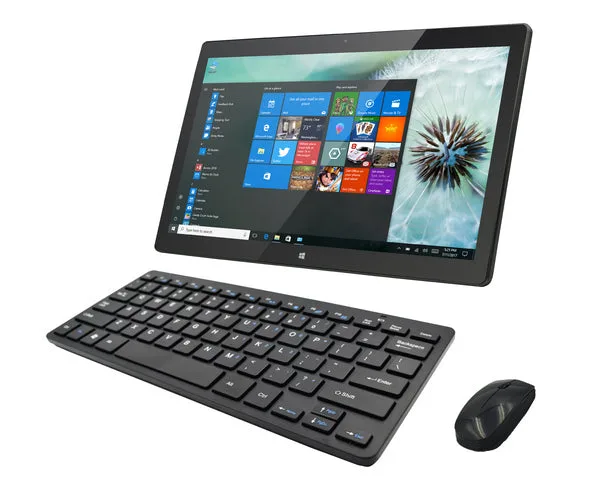
- 1786AIO 17.3" 올인원 PC Windows 10 Pro, 1920 x 1080 IPS 터치 스크린, Intel Celeron, 4 GB/64 GB (확장 가능 스토리지), 무선 키보드 및 마우스: 17.3인치 정전식 터치 스크린, 1920 x 1080 IPS 해상도, Intel Celeron N4120 프로세서, Windows 10 Pro, 4 GB RAM, 64 GB 스토리지, Wi-Fi 802.11ac, Bluetooth 4.0, USB 포트 3개, HDMI, RJ45, 최대 128 GB 지원 Micro SD. 정전식 터치 패널은 피부 접촉에 반응하므로, 유리에 기름과 이물질이 없도록 유지하는 것이 정확한 터치를 유지하는 가장 빠른 방법입니다. HDMI 및 USB 포트를 사용하면 문제 해결 중에 외부 마우스나 키보드로 터치 동작을 쉽게 테스트할 수 있습니다.