Risposta rapida
Pulisci il touch screen di un AIO prima con un panno in microfibra asciutto, poi con un panno leggermente inumidito con acqua distillata o un detergente sicuro per schermi, e non spruzzare mai liquido direttamente sul display. Se il touch smette di rispondere, riavvia il PC, controlla gli aggiornamenti di Windows ed esegui la calibrazione del touch screen prima di presumere che il pannello sia difettoso.
Perché un touch screen AIO necessita di una routine diversa
Un PC all-in-one racchiude computer, porte e display in un unico alloggiamento, quindi lo schermo è il principale punto di contatto per l'uso quotidiano. Olio delle dita, polvere da cucina e peli di animali si accumulano lungo la cornice e la griglia degli altoparlanti, e queste stesse particelle possono interferire con il touch capacitivo. Una routine che pulisce il vetro e le prese d'aria circostanti protegge sia il livello tattile che i componenti interni che condividono lo stesso telaio.
Cosa usare e cosa evitare
Usa un panno in microfibra pulito e acqua distillata o un detergente etichettato come sicuro per display touch. Evita carta assorbente, spugne abrasive, detergenti per vetri a base di ammoniaca e spray ricchi di alcol, che possono opacizzare i rivestimenti antiriflesso o lasciare residui che confondono i sensori capacitivi. Se usi una salvietta pre-inumidita per schermi, strizzala in modo che sia umida, non gocciolante.
Quando la risposta al tocco è anomala, controlla le impostazioni prima dell'hardware
Un touch screen che ignora i tocchi o registra il punto sbagliato è spesso un problema di calibrazione o driver, non un pannello rotto. In Windows, apri Impostazioni, cerca "calibra lo schermo per input penna o tocco" e segui i bersagli sullo schermo. Installa anche gli aggiornamenti di Windows in sospeso e controlla in Gestione dispositivi un avviso giallo sul driver touch. Se usi un protettore per schermo di terze parti, rimuovilo temporaneamente per escludere bolle d'aria o adesivo spesso.
Pulizia e controllo della risposta del touch screen AIO passo dopo passo
- Spegni e scollega l'AIO: Spegni completamente Windows e scollega il cavo di alimentazione prima di pulire. Uno schermo scuro mostra le impronte più chiaramente e interrompere l'alimentazione impedisce tocchi accidentali che potrebbero avviare app. Punto di controllo: il LED di alimentazione è spento e lo schermo è freddo al tatto.
- Spolvera prima la cornice e le prese d'aria: Usa un panno in microfibra asciutto o una spazzola morbida per rimuovere la polvere dai bordi, dalla griglia degli altoparlanti e dalle prese d'aria posteriori. Pulire prima il vetro spinge lo sporco negli angoli dove può graffiare il rivestimento. Errore comune: spruzzare detergente su uno schermo polveroso, trasformando la polvere in una pasta abrasiva.
- Pulisci il vetro con un panno in microfibra umido: Inumidisci un panno in microfibra pulito con acqua distillata o un detergente sicuro per touch screen, strizzalo e pulisci con delicati movimenti a S. Non spruzzare mai liquido direttamente sul display, perché le gocce potrebbero penetrare nella cornice inferiore e nei componenti elettronici interni. Punto di controllo: lo schermo appare uniformemente pulito, senza aloni o gocce accumulate.
- Asciuga e ispeziona la superficie touch: Lucida lo schermo con una parte asciutta del panno e lascialo asciugare all'aria per un minuto. Cerca detriti incastrati, punti appiccicosi o un protettore per schermo sollevato ai bordi, poiché possono bloccare l'input capacitivo. Errore comune: riapplicare un protettore per schermo che si sta scollando invece di sostituirlo.
- Riavvia e testa il touch in Windows: Ricollega l'alimentazione, avvia Windows e apri un'app semplice come Paint. Tocca, trascina e scorri su tutti e quattro gli angoli. Se i tocchi cadono nel punto sbagliato o non vengono registrati, riavvia ancora una volta prima di modificare le impostazioni. Punto di controllo: ogni angolo risponde a un tocco leggero senza pressione.
- Esegui la calibrazione del touch screen in Windows: Apri Impostazioni, cerca "calibra lo schermo per input penna o tocco" e segui i bersagli a mirino. Questo reimposta la mappatura tra la posizione del dito e il cursore, che è la soluzione usuale per un touch screen che non risponde con precisione. Errore comune: calibrare con lo schermo sporco o mentre si indossano guanti, registrando punti di tocco errati.
- Controlla driver e aggiornamenti se il touch continua a non funzionare: In Gestione dispositivi, cerca in Dispositivi di interfaccia umana la voce del touch screen e conferma che non ci sia un'icona di avviso. Installa eventuali aggiornamenti di Windows in sospeso, quindi riavvia. Se il touch rimane morto mentre un mouse esterno funziona, il problema è probabilmente hardware o firmware, non di pulizia. Prossimo passo: se il touch continua a non funzionare dopo calibrazione e aggiornamenti, contatta l'assistenza con il modello e il numero di serie.
Cura pratica del touch screen AIO
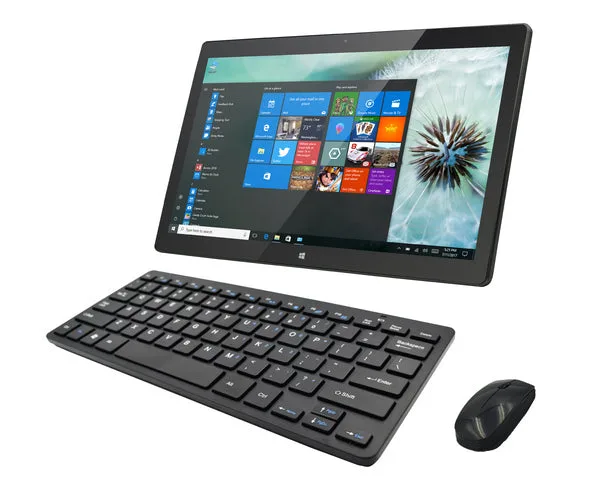
- 1786AIO 17.3" All in One PC Windows 10 Pro, 1920 x 1080 IPS Touch Screen, Intel Celeron, 4 GB/64 GB (Archiviazione espandibile), tastiera e mouse wireless: 17.3-pollice schermo touch capacitivo con risoluzione IPS 1920 x 1080, processore Intel Celeron N4120, Windows 10 Pro, 4 GB RAM, 64 GB di archiviazione, Wi-Fi 802.11ac, Bluetooth 4.0, tre porte USB, HDMI, RJ45 e supporto Micro SD fino a 128 GB. Un pannello touch capacitivo risponde al contatto della pelle, quindi mantenere il vetro libero da olio e sporco è il modo più rapido per preservare tocchi precisi. Le porte HDMI e USB facilitano anche il test del comportamento touch con un mouse o una tastiera esterni durante la risoluzione dei problemi.