快速解答
先用乾燥的超細纖維布清潔 AIO 觸控螢幕,再用微濕的布沾蒸餾水或螢幕專用清潔劑擦拭,切勿直接將液體噴灑在顯示器上。如果觸控無反應,請先重新啟動電腦、檢查 Windows 更新並執行觸控螢幕校正,再假設面板故障。
為什麼 AIO 觸控螢幕需要不同的清潔方式
一體機將電腦、連接埠和顯示器整合在一個機殼中,因此螢幕是日常使用的主要接觸點。指紋油污、廚房灰塵和寵物毛髮會堆積在邊框和揚聲器格柵周圍,這些微粒可能干擾電容式觸控。清潔玻璃及周圍通風口的常規程序,既能保護觸控層,也能保護共用同一機殼的內部元件。
該用什麼與避免什麼
使用乾淨的超細纖維布和蒸餾水,或標示為觸控顯示器專用的清潔劑。避免使用紙巾、研磨墊、含氨的玻璃清潔劑和高濃度酒精噴霧,這些會使抗眩光塗層模糊,或留下殘留物干擾電容感測器。如果使用預先濕潤的螢幕擦拭布,請先擰乾,使其微濕而非滴水。
當觸控反應異常時,先檢查設定再檢查硬體
觸控螢幕忽略點擊或定位錯誤,通常是校正或驅動程式問題,而非面板故障。在 Windows 中,開啟設定,搜尋「校正螢幕以進行手寫筆或觸控輸入」,然後依照螢幕上的十字準線操作。同時安裝待處理的 Windows 更新,並檢查裝置管理員中觸控驅動程式是否有黃色驚嘆號。如果您使用第三方螢幕保護貼,請暫時移除,以排除氣隙或黏合劑過厚的問題。
AIO 觸控螢幕清潔與反應檢查逐步指南
- 關閉電源並拔掉 AIO 電源線: 完全關閉 Windows 並在清潔前拔掉電源線。暗螢幕能更清楚顯示污漬,切斷電源可防止意外點擊啟動應用程式。 檢查點:電源指示燈熄滅,且螢幕觸感涼爽。
- 先清除邊框和通風口的灰塵: 使用乾燥的超細纖維布或軟刷清除邊緣、揚聲器格柵和後方通風口的灰塵。先擦拭玻璃會將砂礫推到角落,可能刮傷塗層。 常見錯誤:在灰塵多的螢幕上噴灑清潔劑,會使灰塵變成砂礫狀的糊狀物。
- 用微濕的超細纖維布擦拭玻璃: 將乾淨的超細纖維布沾濕蒸餾水或觸控螢幕專用清潔劑,擰乾後以輕柔的 S 形路徑擦拭。切勿直接將液體噴灑在顯示器上,因為滴落的液體可能流入底部邊框和內部電子元件。 檢查點:螢幕看起來均勻乾淨,沒有濕痕或積水。
- 擦乾並檢查觸控表面: 用布的乾燥部分擦拭螢幕,並讓它風乾一分鐘。檢查是否有卡住的碎屑、黏性斑點或邊緣翹起的螢幕保護貼,這些都可能阻擋電容式輸入。 常見錯誤:重新安裝剝落的螢幕保護貼,而不是更換它。
- 重新啟動並在 Windows 中測試觸控: 重新連接電源,啟動 Windows,然後開啟一個簡單的應用程式,例如小畫家。在四個角落點擊、拖曳和滑動。如果點擊位置錯誤或無反應,請在變更設定前再重新啟動一次。 檢查點:每個角落都能以輕觸回應,無需用力按壓。
- 在 Windows 中執行觸控螢幕校正: 開啟設定,搜尋「校正螢幕以進行手寫筆或觸控輸入」,然後依照十字準線目標操作。這會重設手指位置與游標之間的對應關係,通常是解決觸控螢幕定位不準確的常見方法。 常見錯誤:在螢幕髒污或戴手套時進行校正,這會記錄錯誤的觸控點。
- 如果觸控仍然失效,請檢查驅動程式和更新: 在裝置管理員中,於人性化介面裝置下尋找觸控螢幕項目,確認沒有警告圖示。安裝任何待處理的 Windows 更新,然後重新啟動。如果觸控完全失效,但外接滑鼠正常運作,問題可能出在硬體或韌體,而非清潔。 下一步:如果在校正和更新後觸控仍然失效,請聯絡支援並提供您的型號和序號。
AIO 觸控螢幕日常保養
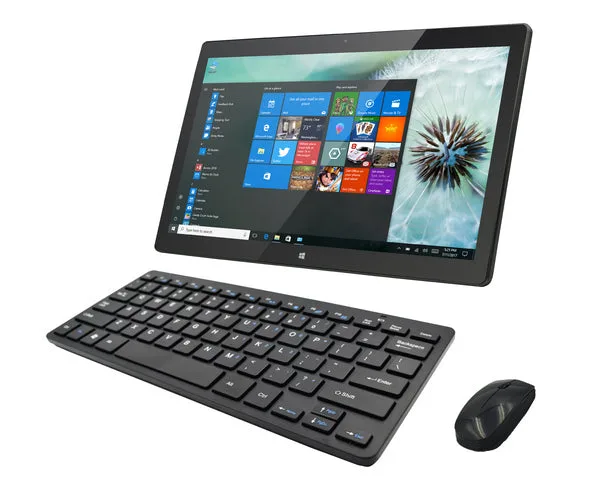
- 1786AIO 17.3「All in One PC Windows 10 Pro,1920 x 1080 IPS 觸控螢幕,Intel Celeron,4 GB/64 GB(可擴充儲存空間),無線鍵盤和滑鼠」: 17.3 吋電容式觸控螢幕,解析度 1920 x 1080 IPS,Intel Celeron N4120 處理器,Windows 10 Pro,4 GB RAM,64 GB 儲存空間,Wi-Fi 802.11ac,藍牙 4.0,三個 USB 連接埠,HDMI,RJ45,以及最高支援 128 GB 的 Micro SD。電容式觸控面板需透過皮膚接觸感應,因此保持玻璃表面無油污和砂礫是維持精準點擊的最快方法。HDMI 和 USB 連接埠也讓您在排除故障時,能輕鬆使用外接滑鼠或鍵盤測試觸控行為。