Respuesta rápida
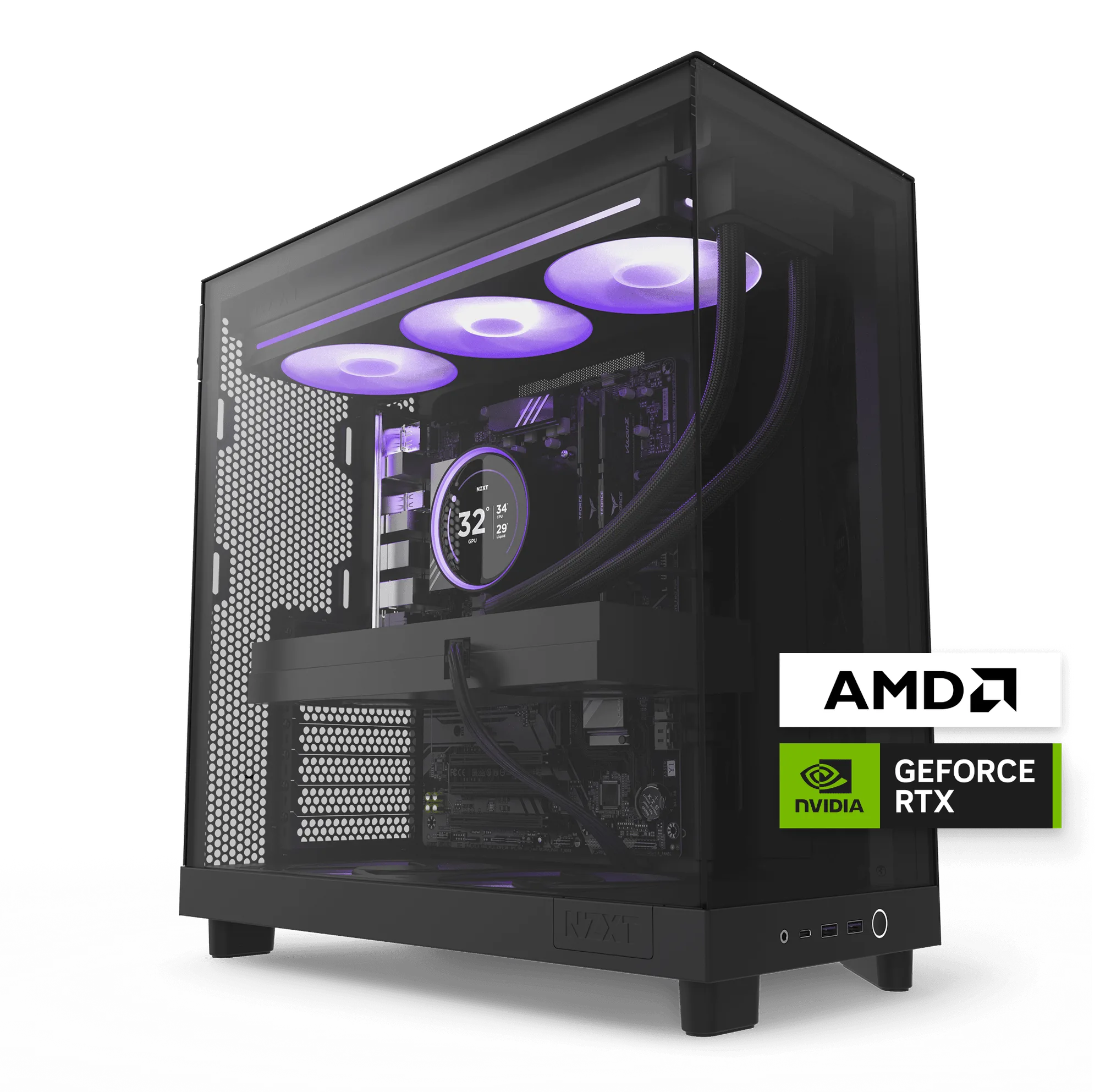
Mantén tu prebuild de NZXT con una rutina sencilla: apaga y desenchufa, limpia los filtros de entrada y los ventiladores cada 4–8 semanas, comprueba que los flujos de aire sigan despejados, monitoriza las temperaturas de vez en cuando y conserva el embalaje original para un envío seguro si alguna vez necesitas servicio de garantía. Si ya no tienes la caja original, los kits de embalaje RMA de NZXT están disponibles para las cajas de las series H6, H7 y H9.
Un PC preensamblado se ajusta y se prueba antes de enviarse, pero sigue viviendo en el mundo real: el polvo, el pelo de las mascotas, las habitaciones cálidas y las largas sesiones de juego pasan factura. La buena noticia es que el mantenimiento de un prebuild de NZXT es en su mayoría poco esfuerzo y bajo riesgo si sigues una rutina constante.
Esta guía repasa un proceso de mantenimiento práctico que puedes hacer en una tarde, además de ese detalle que muchos propietarios pasan por alto: tener a mano un embalaje seguro por si alguna vez hay que devolver algo por garantía.
Por qué el mantenimiento de un PC preensamblado importa más de lo que crees
El polvo es el enemigo silencioso de cualquier PC gaming. Atasca los filtros de entrada, cubre las aspas de los ventiladores y se acumula en los disipadores, lo que obliga a los ventiladores a girar más rápido y con más ruido para mover el mismo aire. Con los meses, eso puede elevar las temperaturas y reducir el margen de boost, sobre todo en cajas compactas donde cada grado cuenta.
Tu prebuild de NZXT está diseñado con entradas filtradas y flujo de aire dirigido, pero esas características solo funcionan si las mantienes despejadas. Una revisión de 10 minutos cada mes o dos suele bastar para detectar acumulación antes de que afecte al rendimiento.
- Trabaja en un espacio bien iluminado y seco, lejos de alfombras, para evitar la estática y que vuelva a entrar polvo.
- Mantén a las mascotas y las bebidas lejos de la zona de trabajo mientras el panel lateral esté quitado.
Paso 1: apaga de forma segura y prepara tu espacio de trabajo
Apaga Windows por completo, luego pon el interruptor de la fuente de alimentación en off y desenchufa el cable de alimentación. Pulsa el botón de encendido de la caja una vez más para descargar la energía residual. Este es el paso de seguridad más importante: nunca limpies el interior con el sistema enchufado.
Coloca el PC sobre una superficie estable que no sea alfombra. Si tienes una pulsera antiestática, úsala; si no, toca un objeto metálico conectado a tierra antes de manipular componentes. Guarda los tornillos en un vaso pequeño o una bandeja magnética para que no se pierdan.
- Error común: limpiar mientras el PC está en modo suspensión; los ventiladores aún pueden girar de forma inesperada.
- Punto de control: confirma que el interruptor de la PSU está en off y que el cable está totalmente desconectado antes de quitar cualquier panel.
Paso 2: despeja los filtros de entrada y los flujos de aire de la caja
La mayoría de las cajas NZXT usan filtros de entrada frontales o inferiores extraíbles. Sácalos y enjuágalos con agua tibia si están muy sucios, luego déjalos secar por completo antes de volver a instalarlos. Para polvo ligero, una aspiradora con succión baja o un cepillo suave funcionan bien.
Mientras los filtros están fuera, mira en la zona de entrada por si hay restos más grandes, como pelo de mascotas o pelusas. Una entrada despejada significa que tus ventiladores pueden girar a velocidades más bajas y silenciosas para la misma refrigeración.
- Nunca vuelvas a instalar un filtro húmedo: la humedad cerca de la electrónica es un riesgo real.
- Si tu caja tiene un filtro de escape superior, revísalo también; suele acumular polvo más despacio, pero sigue siendo importante.
Paso 3: quita el polvo de ventiladores, disipadores y GPU sin dañarlos
Usa ráfagas cortas de aire comprimido mantenidas a unos centímetros de distancia, y evita que las aspas de los ventiladores giren libremente: sujétalas con cuidado con un dedo o una brida de plástico. Hacer girar un ventilador con aire puede sobrepasar las revoluciones del rodamiento y acortar su vida útil.
Presta atención a las aletas del disipador de la CPU, a los ventiladores de la GPU y a la entrada de la fuente de alimentación. Para el polvo incrustado en las aletas del disipador, un cepillo antiestático suave ayuda a aflojarlo antes de soplarlo. Trabaja de arriba abajo de la caja para que el polvo caiga hacia el fondo en lugar de sobre las piezas limpias.
- Error común: lanzar aire directamente a los ejes de los ventiladores o a los conectores; mantén la boquilla inclinada y en movimiento.
- Punto de control: después de quitar el polvo, gira cada ventilador suavemente con la mano para confirmar que se mueve con libertad y no tambalea.
Paso 4: comprueba las temperaturas y el comportamiento de los ventiladores
Después de volver a montar y encender, deja el sistema en reposo unos minutos y luego ejecuta un juego o un benchmark ligero durante 10–15 minutos. Observa las temperaturas de CPU y GPU con una herramienta de monitorización. Si las temperaturas son notablemente más altas que cuando el PC era nuevo, la acumulación de polvo o un problema en un ventilador suelen ser los sospechosos habituales.
Escucha si hay traqueteos, tics o subidas repentinas de revoluciones. Un ventilador que se acelera constantemente puede estar luchando contra un flujo de aire restringido o acercándose al final de su vida útil. Volver a comprobarlo después de la limpieza es la forma más fácil de saber si el mantenimiento ha ayudado.
- Error común: juzgar las temperaturas en los primeros 30 segundos tras el arranque; dale tiempo al sistema para estabilizarse.
- Si las temperaturas siguen altas después de la limpieza, comprueba que todos los ventiladores estén conectados y girando en la dirección prevista.
Paso 5: conserva el embalaje original o un kit RMA adecuado
Este es el paso que la mayoría de los propietarios se salta. Si tu prebuild alguna vez necesita servicio de garantía, NZXT exige un embalaje similar al kit original para los procedimientos RMA cubiertos por garantía. Sin él, puede que tengas que comprar un kit de repuesto antes de enviarlo.
NZXT ofrece materiales de embalaje RMA para varias series de cajas, incluidas las Materiales de embalaje RMA para PC gaming (serie H6), que soporta hasta 50 lbs y cumple los requisitos de las transportistas. También hay kits disponibles para las series H7 y H9 2023, así que haz coincidir el kit con tu caja antes de necesitarlo.

Materiales de embalaje RMA para PC gaming (serie H6)
- Guarda el kit plano y seco: la espuma aplastada no protege igual de bien.
- Todas las ventas de kits de embalaje RMA son finales, así que confirma la serie de tu caja antes de hacer el pedido.
Tu lista de mantenimiento mensual del prebuild de NZXT
- Apaga y desenchufa: Apaga Windows, pon la PSU en off, desenchufa el cable y pulsa el botón de encendido para descargar la energía residual. Punto de control: ningún cable conectado antes de quitar cualquier panel.
- Despeja los filtros de entrada: Retira los filtros frontal e inferior, enjuágalos si es necesario y déjalos secar por completo antes de volver a instalarlos. Error común: volver a instalar un filtro húmedo.
- Quita el polvo de ventiladores y disipadores: Usa ráfagas cortas de aire comprimido, sujeta las aspas de los ventiladores y trabaja de arriba abajo. Punto de control: los ventiladores giran con libertad a mano después.
- Verifica las temperaturas: Ejecuta un juego o benchmark durante 10–15 minutos y compara las temperaturas con tu referencia. Si las temperaturas siguen altas, vuelve a comprobar el flujo de aire y las conexiones de los ventiladores.
- Confirma el embalaje RMA: Haz coincidir la serie de tu caja (H6, H7 o H9 2023) con el kit de embalaje RMA de NZXT correcto y guárdalo en un lugar seguro. Siguiente paso: pide el kit ahora para tenerlo listo si alguna vez necesitas el servicio.
Productos NZXT que facilitan el mantenimiento del prebuild
- Materiales de embalaje RMA para PC gaming (serie H6): Soporta hasta 50 lbs, cumple los requisitos de las transportistas y se exigen materiales de embalaje similares a este kit para todos los procedimientos RMA cubiertos por garantía. Si tu prebuild usa una caja de la serie H6, tener este kit a mano significa que puedes enviar una devolución por garantía de forma segura sin tener que buscar cajas ni arriesgarte a dañar el equipo.
- Materiales de embalaje RMA para PC gaming (serie H7): Ofrece una solución de envío segura y protegida para tu PC, y se exigen materiales de embalaje similares a este kit para todos los procedimientos RMA cubiertos por garantía. Los propietarios de la serie H7 deben hacer coincidir el kit con la serie de su caja; usar la espuma equivocada puede dejar huecos que permitan que el PC se mueva durante el transporte.
- Materiales de embalaje RMA para PC gaming (serie H9 2023): Soporta hasta 50 lbs y cumple los requisitos de las transportistas; se exigen materiales de embalaje similares a este kit para todos los procedimientos RMA cubiertos por garantía. Un kit del tamaño correcto protege un montaje grande H9 durante el envío, lo cual importa porque una devolución dañada puede complicar el proceso de garantía.
Un poco de cuidado rutinario marca la diferencia. Quita el polvo de tu prebuild de NZXT cada mes o dos, vigila las temperaturas y ten a mano el embalaje RMA adecuado: tu PC se mantendrá silencioso, frío y listo para años de juego.