Resposta rápida
Faça a manutenção do seu prebuild NZXT com uma rotina simples: desligue e retire da tomada, limpe os filtros de entrada e as ventoinhas a cada 4–8 semanas, verifique se os caminhos de fluxo de ar permanecem desobstruídos, monitorize as temperaturas ocasionalmente e guarde a embalagem original para um envio seguro caso alguma vez precise de serviço de garantia. Se já não tiver a caixa original, estão disponíveis kits de embalagem RMA da NZXT para caixas das séries H6, H7 e H9.
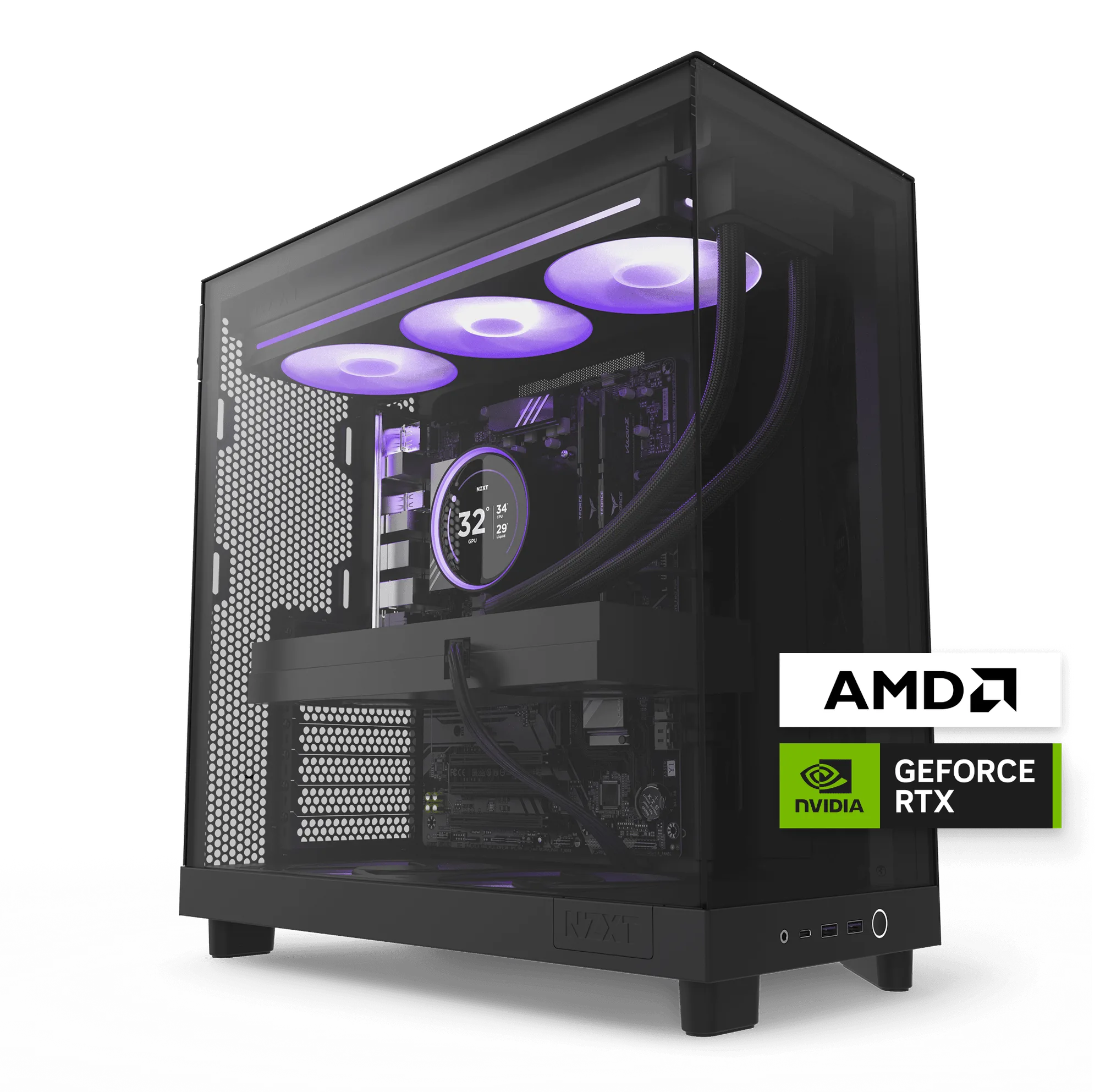
Um PC pré-montado é afinado e testado antes de ser enviado, mas continua a viver no mundo real—poeira, pelo de animais, salas quentes e longas sessões de jogo passam todos factura. A boa notícia é que a manutenção de um prebuild NZXT é, na sua maioria, de baixo esforço e baixo risco se seguir uma rotina consistente.
Este guia apresenta um processo prático de manutenção que pode fazer numa tarde, além daquele aspecto que muitos proprietários ignoram: manter uma embalagem segura à mão caso alguma vez seja necessária uma devolução em garantia.
Porque é que a manutenção de um PC pré-montado importa mais do que pensa
A poeira é o inimigo silencioso de qualquer PC de gaming. Entope os filtros de entrada, cobre as pás das ventoinhas e acumula-se nos dissipadores, o que obriga as ventoinhas a girar mais depressa e com mais ruído para mover o mesmo ar. Ao longo dos meses, isso pode aumentar as temperaturas e reduzir a margem de boost—especialmente em caixas compactas, onde cada grau conta.
O seu prebuild NZXT foi concebido com entradas filtradas e fluxo de ar direccionado, mas essas características só funcionam se as mantiver desobstruídas. Uma verificação de 10 minutos a cada um ou dois meses é normalmente suficiente para detectar acumulação antes que afecte o desempenho.
- Trabalhe num espaço bem iluminado e seco, longe de alcatifas, para evitar electricidade estática e a reentrada de poeira.
- Mantenha animais de estimação e bebidas afastados da área de trabalho enquanto o painel lateral estiver removido.
Passo 1: Desligue em segurança e prepare o espaço de trabalho
Encerre o Windows completamente, depois coloque o interruptor da fonte de alimentação em off e retire o cabo de alimentação. Volte a premir o botão de alimentação da caixa uma vez para descarregar a energia residual. Este é o passo de segurança mais importante—nunca limpe o interior com o sistema ligado à corrente.
Coloque o PC numa superfície estável e não alcatifada. Se tiver uma pulseira antiestática, use-a; se não tiver, toque num objecto metálico ligado à terra antes de manusear componentes. Guarde os parafusos num copo pequeno ou numa bandeja magnética para que não se percam.
- Erro comum: limpar enquanto o PC está em modo de suspensão—as ventoinhas ainda podem girar inesperadamente.
- Ponto de verificação: confirme que o interruptor da fonte de alimentação está em off e que o cabo foi totalmente removido antes de retirar qualquer painel.
Passo 2: Limpe os filtros de entrada e os caminhos de fluxo de ar da caixa
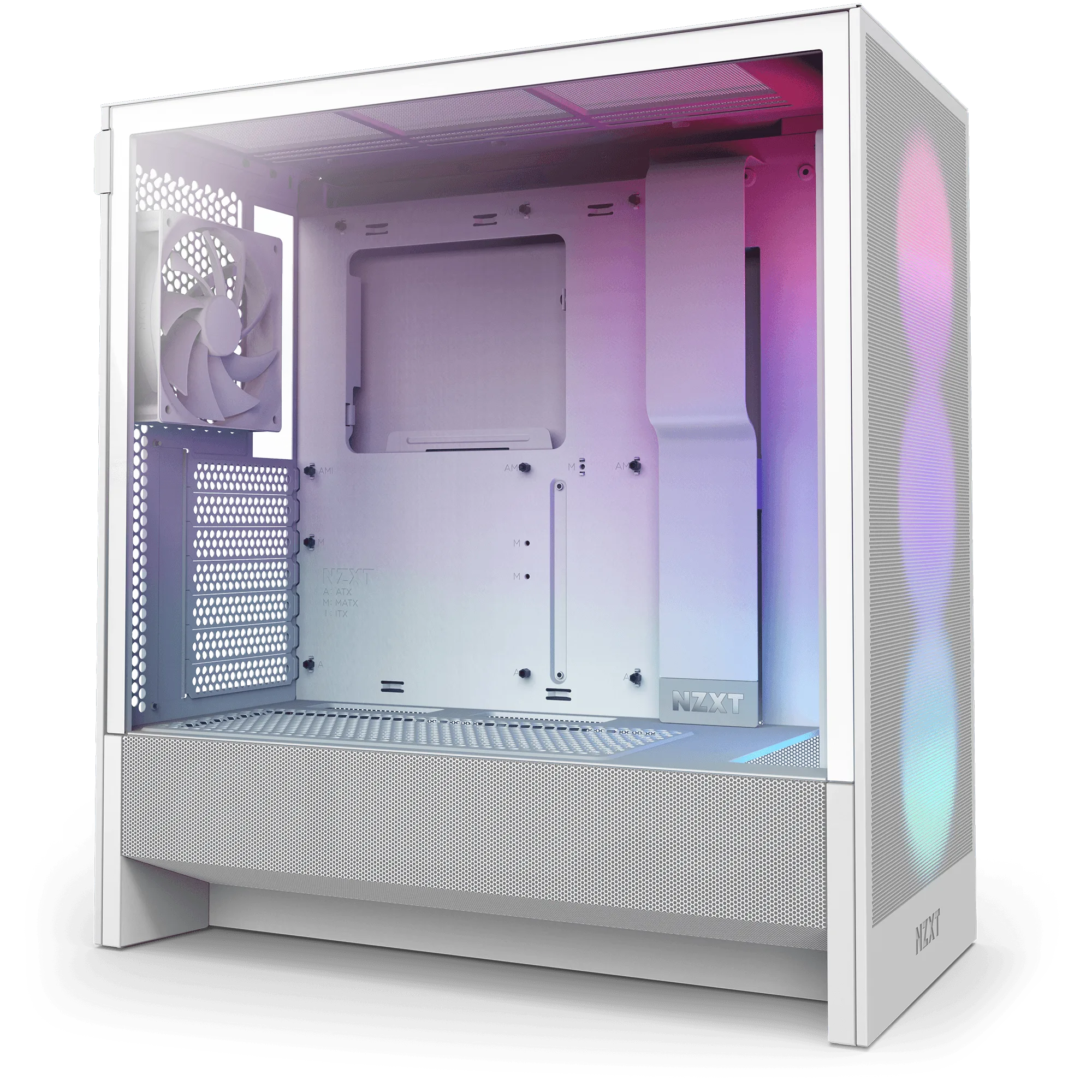
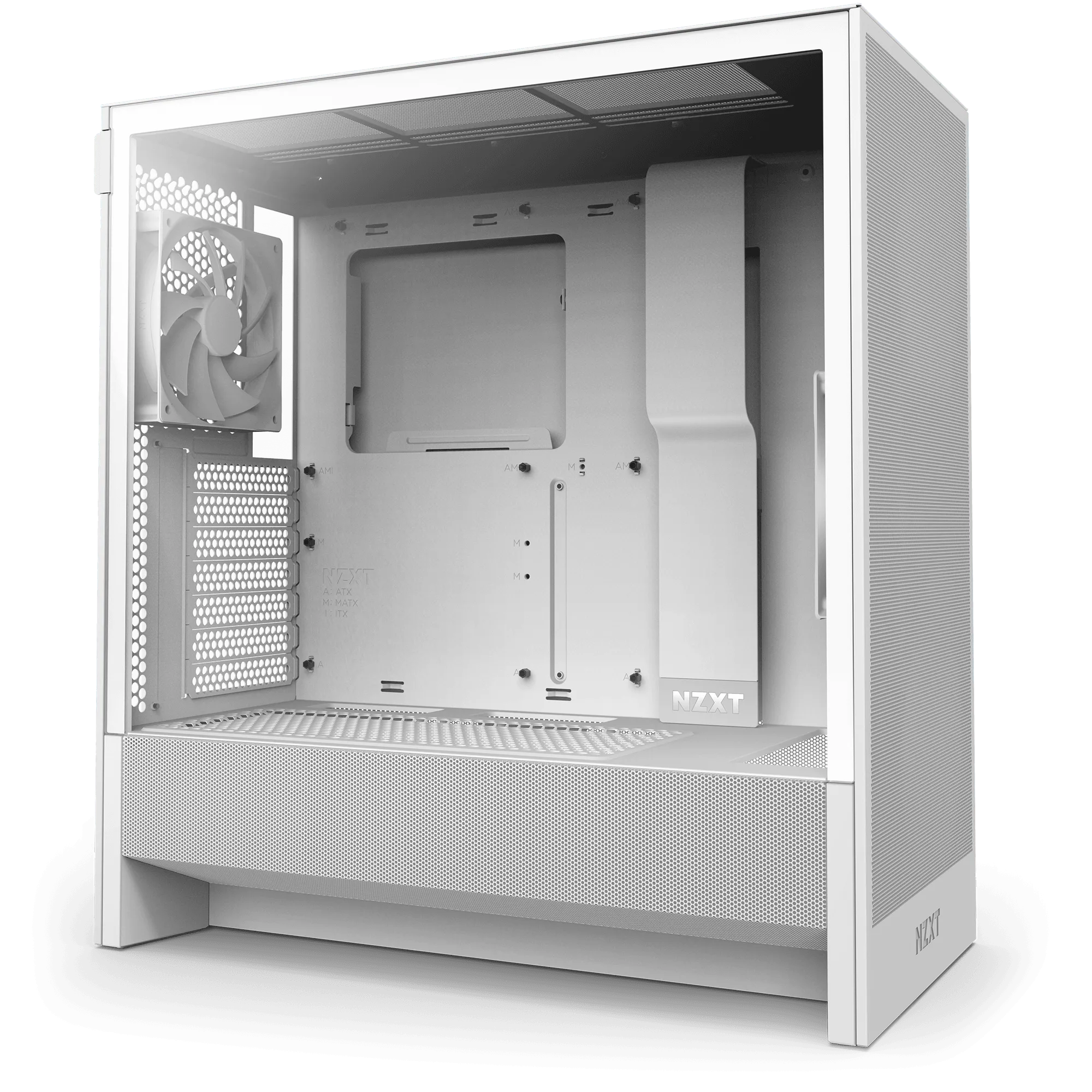
A maioria das caixas NZXT usa filtros de entrada frontais ou inferiores removíveis. Deslize-os para fora e enxagúe com água morna se estiverem muito sujos, depois deixe-os secar completamente antes de os voltar a instalar. Para poeira leve, um aspirador em sucção baixa ou um pincel macio funciona bem.
Enquanto os filtros estão fora, observe a área de entrada para detectar detritos maiores, como pelo de animais ou acumulações de poeira. Uma entrada desobstruída significa que as ventoinhas podem funcionar a velocidades mais baixas e silenciosas para o mesmo arrefecimento.
- Nunca volte a instalar um filtro húmido—a humidade perto de componentes electrónicos é um risco real.
- Se a sua caixa tiver um filtro de exaustão superior, verifique-o também; costuma acumular poeira mais lentamente, mas continua a ser importante.
Passo 3: Limpe ventoinhas, dissipadores e a GPU sem os danificar
Use rajadas curtas de ar comprimido mantido a alguns centímetros de distância e evite que as pás das ventoinhas girem livremente—segure-as suavemente com um dedo ou uma abraçadeira de plástico. Fazer girar uma ventoinha com ar pode exceder a velocidade do rolamento e encurtar a sua vida útil.
Preste atenção às aletas do dissipador da CPU, às ventoinhas da GPU e à entrada da fonte de alimentação. Para poeira persistente nas aletas do dissipador, um pincel antiestático macio ajuda a soltá-la antes de a soprar. Trabalhe de cima para baixo na caixa, para que a poeira caia para o fundo em vez de sobre peças limpas.
- Erro comum: soprar ar directamente para os cubos das ventoinhas ou para os conectores—mantenha o bico inclinado e em movimento.
- Ponto de verificação: após a limpeza da poeira, rode cada ventoinha levemente com a mão para confirmar que se move livremente e não oscila.
Passo 4: Verifique as temperaturas e o comportamento das ventoinhas
Depois de voltar a montar e ligar, deixe o sistema em repouso durante alguns minutos e depois execute um jogo ou um benchmark leve durante 10–15 minutos. Observe as temperaturas da CPU e da GPU com uma ferramenta de monitorização. Se as temperaturas estiverem visivelmente mais altas do que quando o PC era novo, a acumulação de poeira ou um problema numa ventoinha são os suspeitos habituais.
Fique atento a chocalhos, tiquetaques ou aumentos súbitos de rotação. Uma ventoinha que acelera constantemente pode estar a lutar contra um fluxo de ar restrito ou a aproximar-se do fim da sua vida útil. Verificar novamente após a limpeza é a forma mais fácil de saber se a manutenção ajudou.
- Erro comum: avaliar as temperaturas nos primeiros 30 segundos após o arranque—dê tempo ao sistema para estabilizar.
- Se as temperaturas permanecerem altas após a limpeza, verifique se todas as ventoinhas estão ligadas e a girar na direcção pretendida.
Passo 5: Guarde a embalagem original ou um kit RMA adequado
Este é o passo que a maioria dos proprietários ignora. Se o seu prebuild alguma vez precisar de serviço de garantia, a NZXT exige uma embalagem semelhante ao kit original para procedimentos RMA elegíveis para garantia. Sem ela, poderá ter de comprar um kit de substituição antes do envio.
A NZXT oferece materiais de embalagem RMA para várias séries de caixas, incluindo a Materiais de Embalagem RMA para PC de Gaming (Série H6), que suporta até 50 lbs e cumpre os requisitos das transportadoras. Também estão disponíveis kits para as séries H7 e H9 2023, por isso faça corresponder o kit à sua caixa antes de precisar dele.

Materiais de Embalagem RMA para PC de Gaming (Série H6)
- Guarde o kit plano e seco—a espuma amassada não protege tão bem.
- Todas as vendas de kits de embalagem RMA são finais, por isso confirme a série da sua caixa antes de encomendar.
A sua lista de verificação mensal de manutenção do prebuild NZXT
- Desligue e retire da tomada: Encerre o Windows, desligue a fonte de alimentação, retire o cabo e prima o botão de alimentação para descarregar a energia residual. Ponto de verificação: nenhum cabo ligado antes de retirar qualquer painel.
- Limpe os filtros de entrada: Remova os filtros frontais e inferiores, enxagúe se necessário e deixe-os secar completamente antes de os voltar a instalar. Erro comum: voltar a instalar um filtro húmido.
- Limpe ventoinhas e dissipadores: Use rajadas curtas de ar comprimido, segure as pás das ventoinhas e trabalhe de cima para baixo. Ponto de verificação: as ventoinhas giram livremente com a mão depois.
- Verifique as temperaturas: Execute um jogo ou benchmark durante 10–15 minutos e compare as temperaturas com a sua referência. Se as temperaturas permanecerem altas, verifique novamente o fluxo de ar e as ligações das ventoinhas.
- Confirme a embalagem RMA: Faça corresponder a série da sua caixa (H6, H7 ou H9 2023) ao kit de embalagem RMA NZXT correcto e guarde-o em segurança. Próximo passo: encomende o kit agora para que esteja pronto caso alguma vez seja necessário serviço.
Produtos NZXT que apoiam a manutenção do prebuild
- Materiais de Embalagem RMA para PC de Gaming (Série H6): Suporta até 50 lbs, cumpre os requisitos das transportadoras e são necessários materiais de embalagem semelhantes a este kit para todos os procedimentos RMA elegíveis para garantia. Se o seu prebuild usa uma caixa da série H6, ter este kit à mão significa que pode enviar uma devolução em garantia em segurança, sem ter de procurar caixas ou arriscar danos.
- Materiais de Embalagem RMA para PC de Gaming (Série H7): Proporciona uma solução de envio segura e protegida para o seu PC, e são necessários materiais de embalagem semelhantes a este kit para todos os procedimentos RMA elegíveis para garantia. Os proprietários da série H7 devem fazer corresponder o kit à série da sua caixa; usar a espuma errada pode deixar folgas que permitem que o PC se desloque durante o transporte.
- Materiais de Embalagem RMA para PC de Gaming (Série H9 2023): Suporta até 50 lbs e cumpre os requisitos das transportadoras; são necessários materiais de embalagem semelhantes a este kit para todos os procedimentos RMA elegíveis para garantia. Um kit com o tamanho correcto protege uma grande configuração H9 durante o envio, o que é importante porque uma devolução danificada pode complicar o processo de garantia.
Um pouco de cuidado rotineiro faz toda a diferença. Limpe a poeira do seu prebuild NZXT a cada um ou dois meses, vigie as temperaturas e mantenha a embalagem RMA correcta à mão—o seu PC manter-se-á silencioso, fresco e pronto para anos de gaming.