Risposta rapida
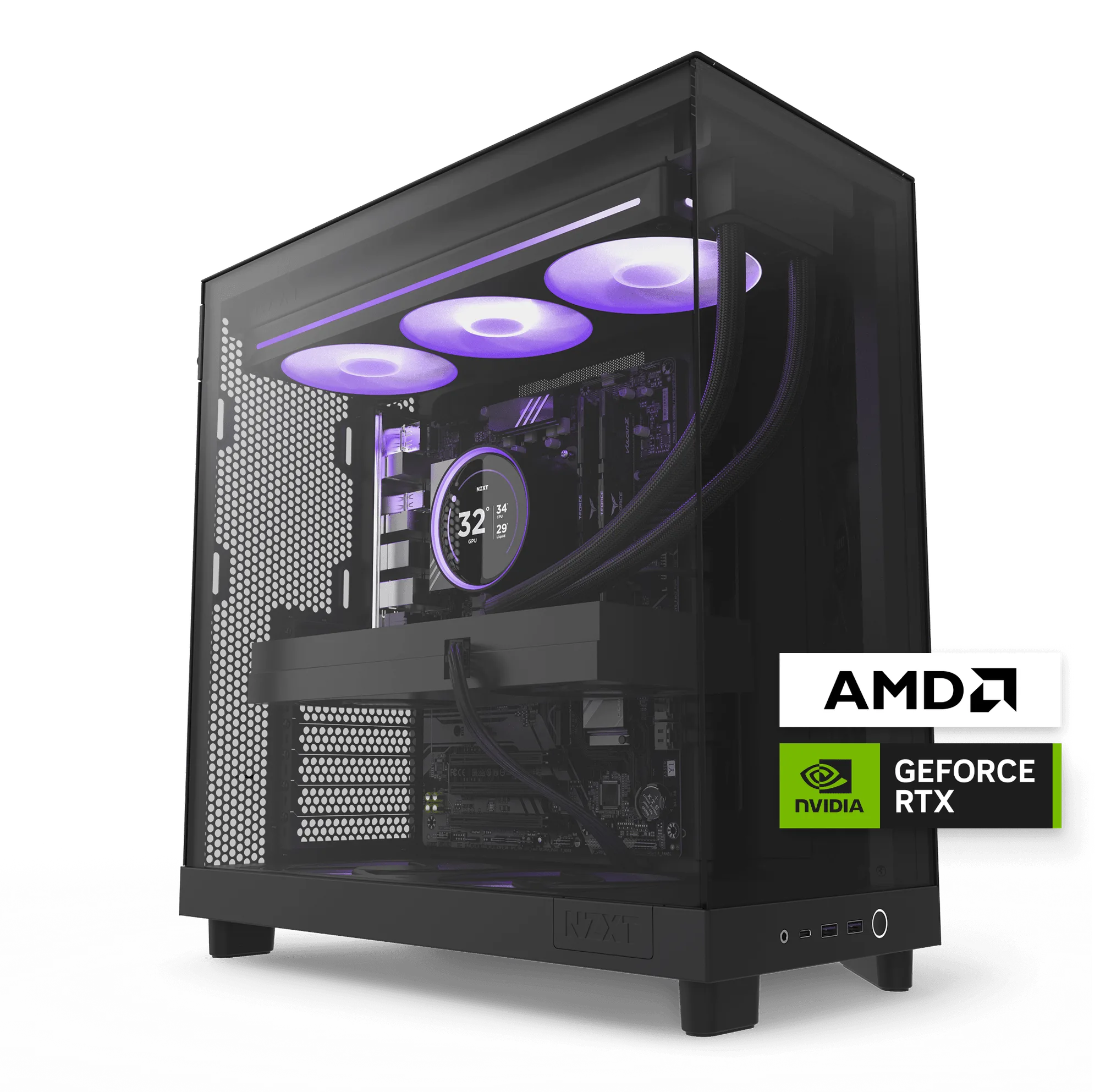
Mantieni il tuo prebuild NZXT con una routine semplice: spegni e scollega, pulisci i filtri di aspirazione e le ventole ogni 4–8 settimane, verifica che i percorsi del flusso d'aria restino liberi, monitora le temperature occasionalmente e conserva l'imballaggio originale per spedire in sicurezza se dovessi aver bisogno del servizio in garanzia. Se non hai più la scatola originale, i kit di imballaggio NZXT RMA sono disponibili per i case delle serie H6, H7 e H9.
Un PC prebuild viene ottimizzato e testato prima della spedizione, ma vive comunque nel mondo reale: polvere, peli di animali, stanze calde e lunghe sessioni di gioco si fanno sentire. La buona notizia è che la manutenzione dei prebuild NZXT richiede poco sforzo e comporta pochi rischi se segui una routine costante.
Questa guida illustra un processo di manutenzione pratica che puoi completare in un pomeriggio, più l'unica cosa che molti proprietari trascurano: tenere a portata di mano un imballaggio sicuro nel caso in cui sia mai necessario un reso in garanzia.
Perché la manutenzione del PC prebuild conta più di quanto pensi
La polvere è il nemico silenzioso di qualsiasi PC da gaming. Intasa i filtri di aspirazione, ricopre le pale delle ventole e si accumula sui dissipatori, costringendo le ventole a girare più velocemente e più rumorosamente per muovere la stessa aria. Nel corso dei mesi, questo può aumentare le temperature e ridurre il margine di boost, soprattutto nei case compatti dove ogni grado conta.
Il tuo prebuild NZXT è progettato con prese d'aria filtrate e flusso d'aria direzionato, ma queste caratteristiche funzionano solo se le mantieni libere. Un controllo di 10 minuti ogni uno o due mesi è di solito sufficiente per individuare l'accumulo prima che influenzi le prestazioni.
- Lavora in uno spazio ben illuminato e asciutto, lontano da tappeti, per evitare elettricità statica e il rientro della polvere.
- Tieni animali domestici e bevande lontani dall'area di lavoro mentre il pannello laterale è rimosso.
Passo 1: Spegni in sicurezza e prepara lo spazio di lavoro
Spegni completamente Windows, poi porta l'interruttore dell'alimentatore su off e scollega il cavo di alimentazione. Premi ancora una volta il pulsante di accensione del case per scaricare l'energia residua. Questo è il passo di sicurezza più importante: non pulire mai i componenti interni con il sistema collegato alla corrente.
Posiziona il PC su una superficie stabile e non rivestita in tappeto. Se hai un cinturino antistatico da polso, usalo; in caso contrario, tocca un oggetto metallico collegato a terra prima di maneggiare i componenti. Tieni le viti in una tazzina o in un vassoio magnetico per evitare che rotolino via.
- Errore comune: pulire mentre il PC è in modalità sospensione: le ventole possono comunque girare inaspettatamente.
- Punto di controllo: conferma che l'interruttore dell'alimentatore sia su off e che il cavo sia completamente rimosso prima di togliere qualsiasi pannello.
Passo 2: Pulisci i filtri di aspirazione e i percorsi del flusso d'aria del case
La maggior parte dei case NZXT utilizza filtri di aspirazione anteriori o inferiori rimovibili. Sfilali e sciacquali con acqua tiepida se sono molto sporchi, poi lasciali asciugare completamente prima di rimontarli. Per la polvere leggera, un aspirapolvere a bassa aspirazione o una spazzola morbida funzionano bene.
Mentre i filtri sono fuori, controlla nell'area di aspirazione la presenza di detriti più grandi come peli di animali o accumuli di polvere. Un'aspirazione libera significa che le ventole possono girare a velocità inferiori e più silenziose per lo stesso raffreddamento.
- Non rimontare mai un filtro umido: l'umidità vicino ai componenti elettronici è un rischio reale.
- Se il tuo case ha un filtro di scarico superiore, controllalo anche: spesso raccoglie polvere più lentamente ma è comunque importante.
Passo 3: Spolvera ventole, dissipatori e GPU senza danneggiarli
Usa brevi getti di aria compressa tenuti a qualche centimetro di distanza e impedisci alle pale delle ventole di girare liberamente: trattienile delicatamente con un dito o una fascetta in plastica. Far girare una ventola con l'aria può sovraccaricare il cuscinetto e accorciarne la vita.
Presta attenzione alle alette del dissipatore della CPU, alle ventole della GPU e all'aspirazione dell'alimentatore. Per la polvere ostinata sulle alette del dissipatore, una spazzola antistatica morbida aiuta ad allentarla prima di soffiarla via. Lavora dall'alto del case verso il basso, così la polvere cade verso il fondo invece che sulle parti pulite.
- Errore comune: soffiare l'aria direttamente sui mozzi delle ventole o sui connettori: mantieni l'ugello angolato e in movimento.
- Punto di controllo: dopo la spolverata, fai girare leggermente ogni ventola a mano per confermare che si muova liberamente e non oscilli.
Passo 4: Controlla temperature e comportamento delle ventole
Dopo aver rimontato e acceso, lascia il sistema in idle per qualche minuto e poi avvia un gioco o un benchmark leggero per 10–15 minuti. Osserva le temperature di CPU e GPU con uno strumento di monitoraggio. Se le temperature sono sensibilmente più alte rispetto a quando il PC era nuovo, l'accumulo di polvere o un problema alle ventole sono i sospetti abituali.
Ascolta eventuali vibrazioni, ticchettii o improvvisi aumenti di velocità. Una ventola che accelera continuamente potrebbe lottare contro un flusso d'aria limitato o essere vicina alla fine della sua vita. Ricontrollare dopo la pulizia è il modo più semplice per capire se la manutenzione ha aiutato.
- Errore comune: giudicare le temperature nei primi 30 secondi dopo l'avvio: dai tempo al sistema di stabilizzarsi.
- Se le temperature restano alte dopo la pulizia, verifica che tutte le ventole siano collegate e girino nella direzione prevista.
Passo 5: Conserva l'imballaggio originale o un kit RMA adeguato
Questo è il passo che molti proprietari saltano. Se il tuo prebuild dovesse mai aver bisogno del servizio in garanzia, NZXT richiede un imballaggio simile al kit originale per le procedure RMA coperte da garanzia. Senza di esso, potresti dover acquistare un kit sostitutivo prima della spedizione.
NZXT offre materiali di imballaggio RMA per diverse serie di case, tra cui i Materiali di imballaggio RMA per PC da gaming (serie H6), che supporta fino a 50 lbs e soddisfa i requisiti dei corrieri di spedizione. Sono disponibili anche kit per le serie H7 e H9 2023, quindi abbina il kit al tuo case prima di averne bisogno.

Materiali di imballaggio RMA per PC da gaming (serie H6)
- Conserva il kit in piano e all'asciutto: il foam schiacciato non protegge altrettanto bene.
- Tutte le vendite dei kit di imballaggio RMA sono definitive, quindi conferma la serie del tuo case prima di ordinare.
La tua checklist mensile di manutenzione del prebuild NZXT
- Spegni e scollega: Spegni Windows, porta l'alimentatore su off, scollega il cavo e premi il pulsante di accensione per scaricare l'energia residua. Punto di controllo: nessun cavo collegato prima di rimuovere qualsiasi pannello.
- Pulisci i filtri di aspirazione: Rimuovi i filtri anteriori e inferiori, sciacquali se necessario e lasciali asciugare completamente prima di rimontarli. Errore comune: rimontare un filtro umido.
- Spolvera ventole e dissipatori: Usa brevi getti di aria compressa, trattieni le pale delle ventole e lavora dall'alto verso il basso. Punto di controllo: le ventole girano liberamente a mano dopo la pulizia.
- Verifica le temperature: Avvia un gioco o un benchmark per 10–15 minuti e confronta le temperature con il tuo valore di riferimento. Se le temperature restano alte, ricontrolla il flusso d'aria e i collegamenti delle ventole.
- Conferma l'imballaggio RMA: Abbina la serie del tuo case (H6, H7 o H9 2023) al kit di imballaggio RMA NZXT corretto e conservalo in modo sicuro. Prossimo passo: ordina subito il kit così sarà pronto se dovesse mai servire assistenza.
Prodotti NZXT che supportano la manutenzione del prebuild
- Materiali di imballaggio RMA per PC da gaming (serie H6): Supporta fino a 50 lbs, soddisfa i requisiti dei corrieri di spedizione e materiali di imballaggio simili a questo kit sono richiesti per tutte le procedure RMA coperte da garanzia. Se il tuo prebuild utilizza un case della serie H6, tenere questo kit a portata di mano significa poter spedire un reso in garanzia in sicurezza senza cercare scatole o rischiare danni.
- Materiali di imballaggio RMA per PC da gaming (serie H7): Fornisce una soluzione di spedizione sicura e protetta per il tuo PC, e materiali di imballaggio simili a questo kit sono richiesti per tutte le procedure RMA coperte da garanzia. I proprietari della serie H7 dovrebbero abbinare il kit alla serie del proprio case; usare il foam sbagliato può lasciare spazi che permettono al PC di spostarsi durante il trasporto.
- Materiali di imballaggio RMA per PC da gaming (serie H9 2023): Supporta fino a 50 lbs e soddisfa i requisiti dei corrieri di spedizione; materiali di imballaggio simili a questo kit sono richiesti per tutte le procedure RMA coperte da garanzia. Un kit della dimensione corretta protegge una build H9 di grandi dimensioni durante la spedizione, il che conta perché un reso danneggiato può complicare il processo di garanzia.
Un po' di cura routinaria fa molta strada. Spolvera il tuo prebuild NZXT ogni uno o due mesi, tieni d'occhio le temperature e conserva l'imballaggio RMA corretto a portata di mano: il tuo PC resterà silenzioso, fresco e pronto per anni di gaming.