Respuesta rápida
Usa un cable Micro HDMI Tipo D para conectar tu cámara Nikon Coolpix directamente a un televisor, monitor o proyector para vista en vivo o reproducción.
¿Por qué Micro HDMI Tipo D?
La mayoría de las cámaras Nikon Coolpix (como la P1000, B500, B600, P950 y otras) usan el conector Micro HDMI Tipo D. Este es el factor de forma HDMI más pequeño, por lo que necesitas un cable con ese enchufe específico en el lado de la cámara y un enchufe Tipo A estándar en el lado de la pantalla. Un HDMI mini o de tamaño completo normal no encaja.
Limitaciones comunes
No todas las cámaras Nikon emiten video a través de HDMI. Algunos modelos solo envían una vista previa de imagen fija o una presentación de diapositivas. Consulta el manual de tu cámara para confirmar la capacidad de salida HDMI. Además, el cable no carga la cámara; solo transmite audio y video.
Cómo conectar tu cámara Nikon a un televisor
- 1. Identifica el puerto correcto en tu cámara: Busca un puerto pequeño etiquetado como HDMI o marcado con un icono HDMI. En la mayoría de los modelos Coolpix, está debajo de una solapa en el lateral. El puerto es Micro HDMI Tipo D, más pequeño que un micro USB. Error común: intentar forzar un enchufe mini HDMI en el puerto Micro. Verifica primero la forma y el tamaño.
- 2. Conecta el extremo Micro HDMI a la cámara: Inserta suavemente el conector Micro HDMI Tipo D más pequeño en el puerto de la cámara. Debería encajar sin fuerza excesiva. No dobles el cable cerca del conector. Punto de control: si no se desliza fácilmente, es posible que tengas la orientación o el tipo de cable incorrectos.
- 3. Conecta el extremo HDMI estándar a tu televisor o monitor: Enchufa el conector HDMI Tipo A más grande en cualquier entrada HDMI disponible en tu pantalla. Anota el número de entrada que usas (por ejemplo, HDMI 1). Error común: usar una entrada que ya está ocupada o no cambiar el televisor a esa entrada.
- 4. Enciende la cámara y selecciona la entrada de pantalla correcta: Enciende tu cámara Nikon. La vista en vivo o la reproducción deberían aparecer automáticamente en la pantalla del televisor. Si no, usa el mando a distancia del televisor para seleccionar la entrada HDMI correspondiente. Punto de control: si no aparece nada, prueba con otra entrada HDMI o prueba el cable con otro dispositivo.
- 5. Ajusta la configuración de la cámara si es necesario: Algunas cámaras requieren que habilites la salida HDMI en el menú de configuración. Busca opciones como 'Salida HDMI' o 'Salida de TV'. Ajusta la resolución para que coincida con tu televisor (por ejemplo, 1080p). Error común: dejar la cámara en modo de reproducción cuando deseas vista en vivo: cambia al modo de disparo para la transmisión en vivo.
Recomendación de cable
-
Cable Micro HDMI Tipo D para Nikon CoolPix A1000 A900 Coolpix AW120 AW130 Coolpix B500 B600 CoolPix P1000 P610 P900 P950 S9900 W100 W150 Z 50 TV, DVD,: Cable Micro HDMI Tipo D a HDMI Estándar (Tipo A) para CoolPix A1000, A900, AW120, AW130, B500, B600, P1000, P610, P900, P950, S9900, W100, W150, Z 50. Este cable garantiza un ajuste seguro y una señal fiable para conectar tu cámara Nikon a un televisor, monitor o proyector sin adaptadores.
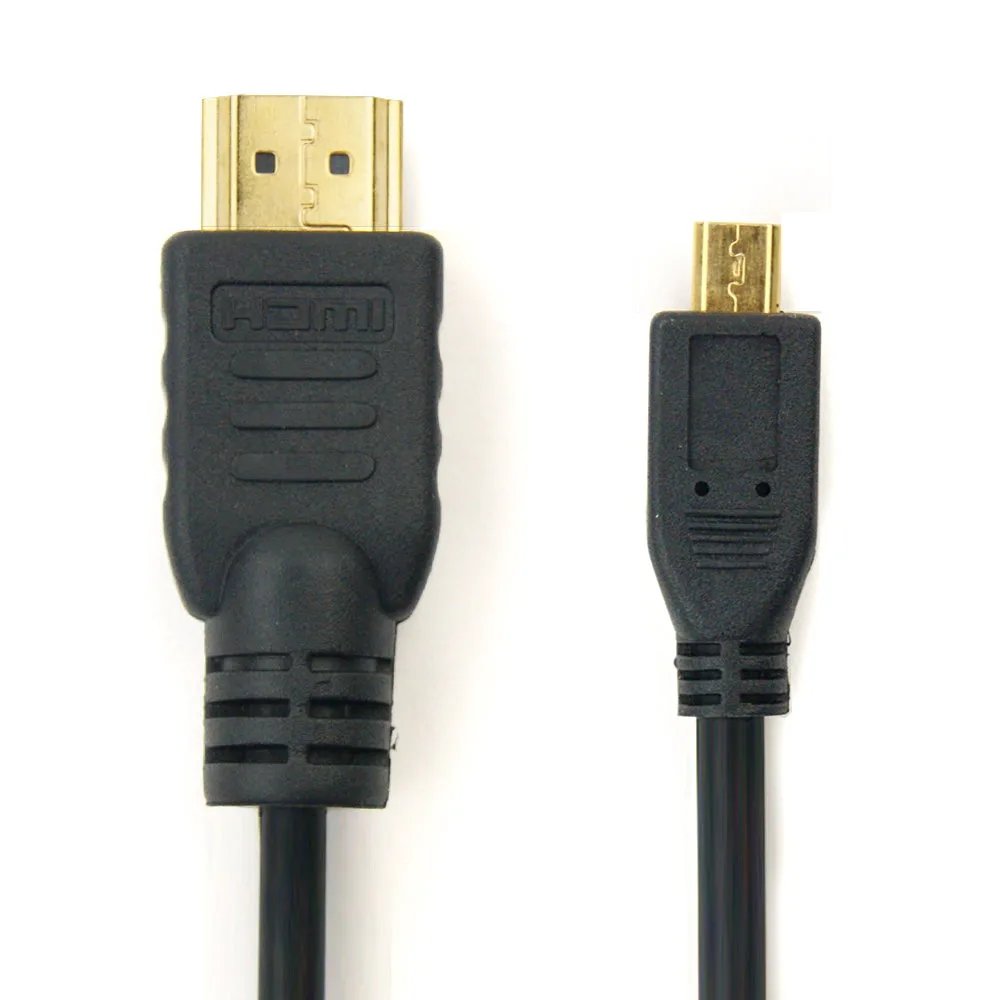
Cable Micro HDMI Tipo D para Nikon CoolPix A1000 A900 Coolpix AW120 AW130 Coolpix B500 B600 CoolPix P1000 P610 P900 P950 S9900 W100 W150 Z 50 TV, DVD,


