クイックアンサー
Micro HDMI Type Dケーブルを使用して、Nikon Coolpixカメラをテレビ、モニター、プロジェクターに直接接続し、ライブビューまたは再生を行います。
なぜMicro HDMI Type Dなのか?
ほとんどのNikon Coolpixカメラ(P1000、B500、B600、P950など)は、Micro HDMI Type Dコネクターを使用しています。これは最も小さなHDMI形状であり、カメラ側にその特定のプラグ、ディスプレイ側に標準のType Aプラグを備えたケーブルが必要です。通常のミニまたはフルサイズHDMIは適合しません。
よくある制限事項
すべてのNikonカメラがHDMI経由で映像を出力するわけではありません。一部のモデルは静止画プレビューやスライドショーのみを送信します。カメラのマニュアルでHDMI出力機能を確認してください。また、ケーブルはカメラを充電しません。音声と映像のみを伝送します。
Nikonカメラをテレビに接続する方法
- 1. カメラの正しいポートを確認します: HDMIと表示された小さなポート、またはHDMIアイコンが付いたポートを探します。ほとんどのCoolpixモデルでは、側面のフラップの下にあります。ポートはMicro HDMI Type Dで、マイクロUSBよりも小さいです。 よくある間違い:ミニHDMIプラグをMicroポートに無理に挿入しようとすること。まず形状とサイズを確認してください。
- 2. Micro HDMI端をカメラに接続します: 小さい方のMicro HDMI Type Dコネクターをカメラのポートに優しく挿入します。過度な力を入れずに、カチッとはまるはずです。コネクター付近でケーブルを曲げないでください。 チェックポイント:簡単に差し込めない場合、向きやケーブルの種類が間違っている可能性があります。
- 3. 標準HDMI端をテレビまたはモニターに接続します: 大きい方のType A HDMIコネクターをディスプレイの空いているHDMI入力に接続します。使用した入力番号をメモしてください(例:HDMI 1)。 よくある間違い:既に使用されている入力を使う、またはテレビをその入力に切り替えない。
- 4. カメラの電源を入れ、正しいディスプレイ入力を選択します: Nikonカメラの電源を入れます。ライブビューまたは再生が自動的にテレビ画面に表示されます。表示されない場合は、テレビのリモコンで対応するHDMI入力を選択してください。 チェックポイント:何も表示されない場合は、別のHDMI入力を試すか、他のデバイスでケーブルをテストしてください。
- 5. 必要に応じてカメラの設定を調整します: 一部のカメラでは、設定メニューでHDMI出力を有効にする必要があります。「HDMI出力」や「TV出力」などのオプションを探してください。解像度をテレビに合わせて設定します(例:1080p)。 よくある間違い:ライブビューを希望するときにカメラを再生モードのままにしている – ライブフィードのためには撮影モードに切り替えてください。
ケーブルのおすすめ
-
Micro HDMI Type D Kabel voor Nikon CoolPix A1000 A900 Coolpix AW120 AW130 Coolpix B500 B600 CoolPix P1000 P610 P900 P950 S9900 W100 W150 Z 50 TV, DVD,: Micro HDMI Type D to HDMI Standard (Type A) ケーブル、CoolPix A1000、A900、AW120、AW130、B500、B600、P1000、P610、P900、P950、S9900、W100、W150、Z 50 対応。このケーブルは、アダプターなしでNikonカメラをテレビ、モニター、プロジェクターに接続するための確実な装着と信頼性の高い信号を保証します。
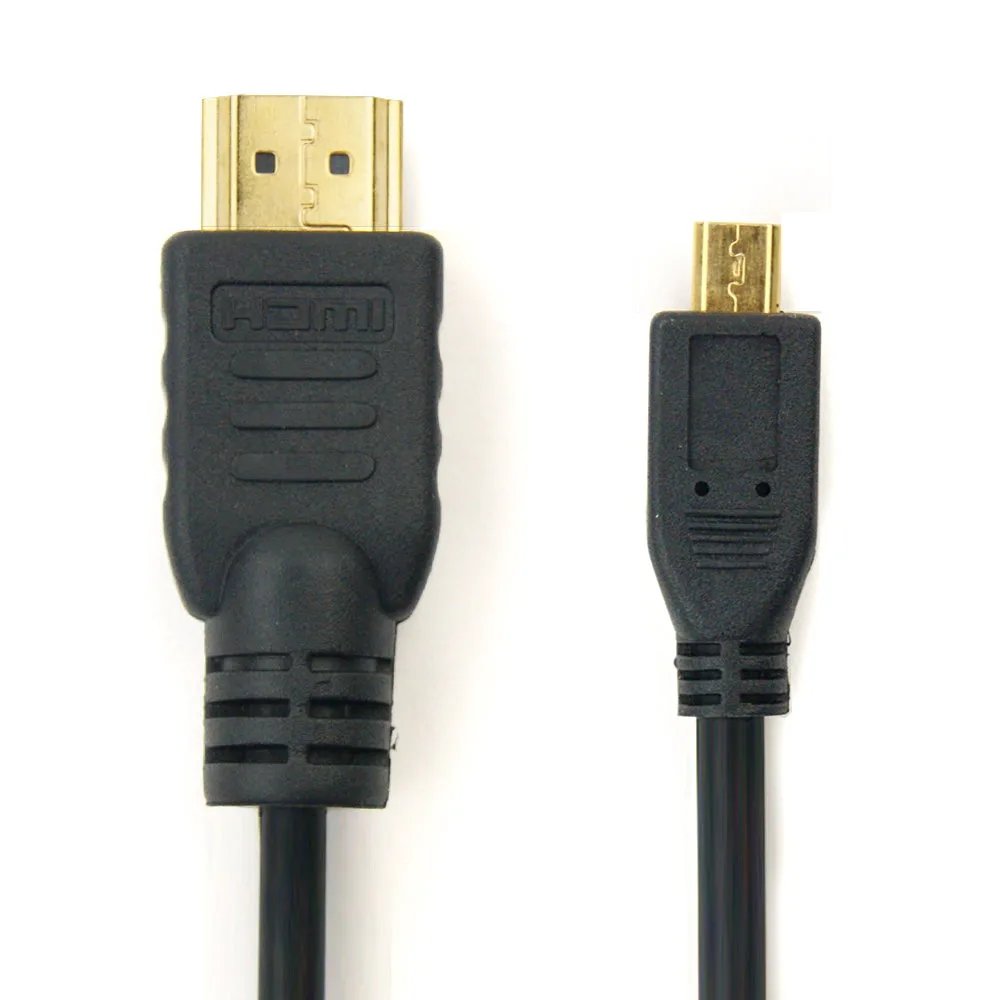
Micro HDMI Type D Kabel voor Nikon CoolPix A1000 A900 Coolpix AW120 AW130 Coolpix B500 B600 CoolPix P1000 P610 P900 P950 S9900 W100 W150 Z 50 TV, DVD,


