Snel antwoord
Gebruik een Micro HDMI Type D-kabel om uw Nikon Coolpix-camera rechtstreeks op een tv, monitor of projector aan te sluiten voor livebeeld of weergave.
Waarom Micro HDMI Type D?
De meeste Nikon Coolpix-camera's (zoals de P1000, B500, B600, P950 en andere) gebruiken de Micro HDMI Type D-connector. Dit is de kleinste HDMI-vormfactor, dus u hebt een kabel nodig met die specifieke stekker aan de camerazijde en een standaard Type A-stekker aan de beeldschermzijde. Een gewone mini- of full-size HDMI past niet.
Veelvoorkomende beperkingen
Niet alle Nikon-camera's geven video uit via HDMI. Sommige modellen sturen alleen een stilstaand beeldvoorbeeld of een diavoorstelling. Raadpleeg de handleiding van uw camera om de HDMI-uitvoermogelijkheid te bevestigen. De kabel laadt de camera niet op; hij verzendt alleen audio en video.
Uw Nikon-camera aansluiten op een tv
- 1. Identificeer de juiste poort op uw camera: Zoek naar een kleine poort met de tekst HDMI of een HDMI-pictogram. Bij de meeste Coolpix-modellen zit deze onder een klepje aan de zijkant. De poort is Micro HDMI Type D – kleiner dan een micro-USB. Veelgemaakte fout: proberen een mini-HDMI-stekker in de Micro-poort te forceren. Controleer eerst de vorm en grootte.
- 2. Steek het Micro HDMI-uiteinde in de camera: Steek de kleinere Micro HDMI Type D-connector voorzichtig in de camerapoort. Deze moet zonder overmatige kracht vastklikken. Buig de kabel niet in de buurt van de connector. Controlepunt: als hij er niet gemakkelijk ingaat, hebt u mogelijk de verkeerde oriëntatie of het verkeerde kabeltype.
- 3. Sluit het standaard HDMI-uiteinde aan op uw tv of monitor: Sluit de grotere Type A HDMI-connector aan op een beschikbare HDMI-ingang op uw beeldscherm. Noteer welk ingangnummer u gebruikt (bijv. HDMI 1). Veelgemaakte fout: een ingang gebruiken die al bezet is of de tv niet naar die ingang omschakelen.
- 4. Zet de camera aan en selecteer de juiste beeldschermingang: Zet uw Nikon-camera aan. Het livebeeld of de weergave zou automatisch op het tv-scherm moeten verschijnen. Zo niet, gebruik dan de tv-afstandsbediening om de bijbehorende HDMI-ingang te selecteren. Controlepunt: als er niets verschijnt, probeer dan een andere HDMI-ingang of test de kabel met een ander apparaat.
- 5. Pas indien nodig de camera-instellingen aan: Sommige camera's vereisen dat u HDMI-uitvoer inschakelt in het instellingenmenu. Zoek naar opties zoals 'HDMI-uitvoer' of 'TV-uit'. Stel de resolutie in op uw tv (bijv. 1080p). Veelgemaakte fout: de camera in de weergavemodus laten staan terwijl u livebeeld wilt – schakel over naar de opnamemodus voor live feed.
Kabelaanbeveling
-
Micro HDMI Type D-kabel voor Nikon CoolPix A1000 A900 Coolpix AW120 AW130 Coolpix B500 B600 CoolPix P1000 P610 P900 P950 S9900 W100 W150 Z 50 tv, dvd,: Micro HDMI Type D naar HDMI Standard (Type A)-kabel voor CoolPix A1000, A900, AW120, AW130, B500, B600, P1000, P610, P900, P950, S9900, W100, W150, Z 50. Deze kabel zorgt voor een veilige pasvorm en een betrouwbaar signaal voor het aansluiten van uw Nikon-camera op een tv, monitor of projector zonder adapters.
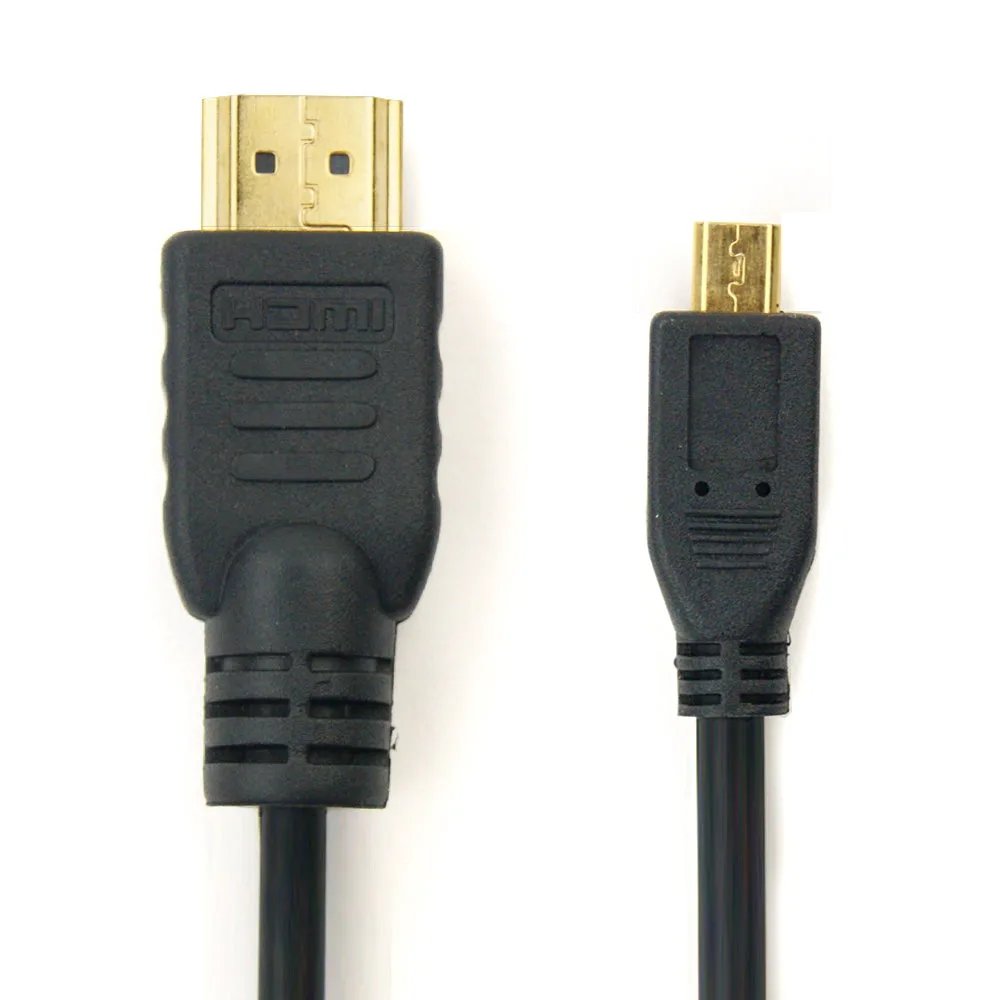
Micro HDMI Type D-kabel voor Nikon CoolPix A1000 A900 Coolpix AW120 AW130 Coolpix B500 B600 CoolPix P1000 P610 P900 P950 S9900 W100 W150 Z 50 tv, dvd,


