Respuesta rápida
Compra el hub que se adapte a tus dispositivos diarios, no el que tenga más puertos. Cuenta los cables que realmente conectas, comprueba las capacidades USB-C de tu portátil y elige un hub con la combinación adecuada de HDMI, USB-A, lectores de tarjetas y carga pass-through. Si necesitas una configuración de escritorio completa con muchos periféricos y suministro de energía, un dock suele ser la mejor opción; para viajes y configuraciones más ligeras, un adaptador hub compacto multipuerto es suficiente.
La mayoría de las personas que buscan un hub USB-C empiezan con la pregunta equivocada: ¿cuántos puertos puedo conseguir? La mejor pregunta es qué dispositivos conectas cada día y si tu portátil realmente puede soportarlos. Un hub con diez puertos es inútil si dos de ellos son del tipo incorrecto, o si el único puerto USB-C de tu portátil no puede proporcionar suficiente energía y datos al mismo tiempo.
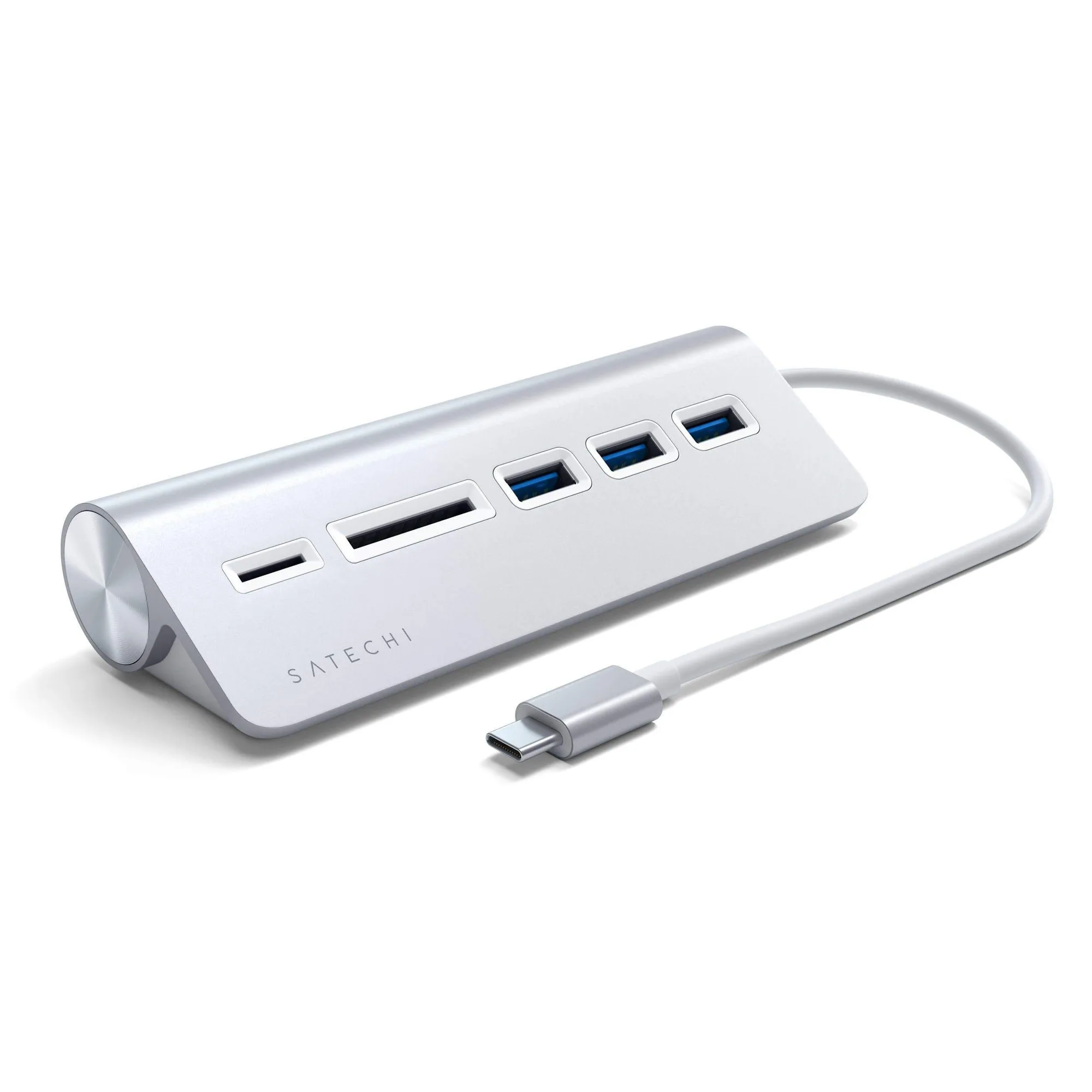
Esta guía recorre las decisiones en orden: haz inventario de tus dispositivos, comprueba las capacidades de los puertos de tu portátil, elige los tipos de puerto que importan y luego decide entre un hub portátil y un dock más grande. A lo largo del camino, productos reales de Satechi muestran cómo se ven diferentes combinaciones de puertos en la práctica.
Empieza contando los cables que conectas cada día
Antes de comparar hubs, haz una lista de todo lo que conectas a tu portátil en una semana normal. La mayoría de la gente descubre que usa de tres a cinco elementos: un monitor, un cargador, un ratón o teclado, una unidad USB y, ocasionalmente, una tarjeta de memoria o un SSD externo. Anótalos con sus tipos de conector. Esa lista, no una hoja de especificaciones, decide qué hub necesitas.
Una vez que tengas la lista, agrupa los elementos por conector: HDMI o DisplayPort para monitores, USB-A para periféricos más antiguos, USB-C para unidades y teléfonos más recientes, SD o microSD para cámaras, y Ethernet si tu Wi-Fi no es fiable. El hub que compres debe cubrir el grupo que usas con más frecuencia, con un puerto de reserva para el futuro.
- Consejo: Si usas un ratón y teclado con cable más un monitor externo, prioriza los puertos USB-A y HDMI sobre lectores de tarjetas adicionales.
- Consejo: Si editas fotos o vídeo, pon los lectores SD y microSD cerca de lo más alto de tu lista.
Comprueba qué puede hacer realmente el puerto USB-C de tu portátil
No todos los puertos USB-C son iguales. Algunos admiten salida de vídeo, datos y carga; otros solo hacen datos. Antes de comprar cualquier hub, confirma que el puerto USB-C de tu portátil admite DisplayPort Alt Mode si quieres conectar un monitor, y comprueba si admite USB Power Delivery si quieres carga pass-through. El manual del portátil o la página de especificaciones del fabricante es la fuente más rápida.
Esto importa porque un hub solo puede transmitir lo que proporciona tu portátil. Si tu puerto no admite vídeo, ningún hub lo añadirá. Si tu portátil carga a un vataje superior a la capacidad pass-through del hub, puede que cargue más despacio o no cargue mientras el hub está conectado.
- Regla: Iguala la capacidad de carga pass-through del hub con el vataje del cargador de tu portátil.
- Regla: Confirma la compatibilidad de vídeo en tu modelo específico de portátil antes de comprar un hub HDMI.
Elige puertos por función, no por cantidad
Un hub útil tiene los puertos que usarás semanalmente. HDMI es la opción estándar para un monitor externo, y 4K a 60Hz es más fluido para lectura y vídeo que 30Hz. USB-A sigue siendo el puerto más compatible para accesorios más antiguos, así que dos puertos USB-A cubren la mayoría de configuraciones de ratón, teclado y unidades. Los puertos USB-C de datos manejan SSD y teléfonos más recientes.
Los lectores de tarjetas merecen la pena si haces fotos o transfieres desde una cámara, y son fáciles de omitir si nunca tocas medios extraíbles. Ethernet es un puerto especializado: solo priorízalo si necesitas una conexión por cable estable para llamadas, grandes subidas o redes de oficina más antiguas.
- Para un escritorio con un solo monitor: HDMI más dos USB-A es el mínimo práctico.
- Para fotógrafos: lectores SD y microSD más USB-A para lectores de tarjetas y unidades.
- Para viajeros: un hub delgado con HDMI, USB-A y carga pass-through es más fácil de llevar que un dock.
Hub vs dock: elige según la frecuencia con la que desconectas
La decisión entre hub y dock se reduce a cómo trabajas. Un hub es pequeño, a menudo alimentado por bus, y está diseñado para viajar con tu portátil. Un dock es más grande, normalmente tiene su propia fuente de alimentación y se queda en el escritorio para que puedas conectar todo con un solo cable cuando te sientes. Si llevas tu portátil entre casa y oficina, un hub es la opción más sencilla.
Si tu escritorio tiene un monitor, altavoces, una webcam, un SSD externo y un cable de red, un dock reduce el manejo de cables. Si trabajas principalmente desde el portátil y solo conectas ocasionalmente un monitor o una unidad, un hub lo resuelve con menor coste y menos espacio en el escritorio.
- Elige un hub si desconectas más de dos veces al día.
- Elige un dock si tu configuración de escritorio se queda fija y quieres reconectar con un solo cable.
Vigila los cuellos de botella y el calor
Los puertos comparten ancho de banda. Cuando copias archivos a un SSD externo mientras también alimentas un monitor 4K y cargas, el hub está trabajando duro y las velocidades de transferencia pueden bajar. Para transferencias grandes de archivos, conecta el SSD directamente a un puerto USB-C del portátil cuando sea posible, o usa un hub con un puerto USB-C de datos de alta velocidad para esa unidad.
El calor es normal en hubs metálicos compactos, pero un funcionamiento persistentemente caliente puede ralentizar el rendimiento. Mantén el hub al aire libre en lugar de debajo de un soporte para portátil o detrás de un monitor, y evita apilarlo bajo papeles. Si un hub se calienta y pierde conexiones, desconecta los dispositivos no usados y prueba de nuevo.
- Traslada las transferencias grandes a un puerto directo del portátil cuando la velocidad importe.
- Mantén los hubs ventilados; no los entierres bajo un portátil o soporte de monitor.
Reglas de decisión para elegir tu hub
- Regla 1: Iguala los puertos a tus dispositivos semanales: Enumera el monitor, cargador, unidades y periféricos que conectas cada semana, luego compra un hub que cubra esa lista con un puerto de reserva. Si el hub cubre tu lista semanal, los puertos extra son opcionales, no obligatorios.
- Regla 2: Verifica la compatibilidad del portátil antes de comprar: Confirma que tu puerto USB-C admite salida de vídeo y carga si planeas usar HDMI y alimentación pass-through. Ningún hub puede añadir funciones que el puerto de tu portátil no admite.
- Regla 3: Elige hub o dock según la frecuencia de desconexión: Los viajes frecuentes y las conexiones ligeras favorecen un hub; un escritorio fijo con muchos periféricos favorece un dock. Elige el formato que se adapte a tu rutina, no el que tenga la hoja de especificaciones más larga.
- Regla 4: Mantén las transferencias de alta velocidad directas: Para copias grandes de archivos, conecta el SSD a un puerto del portátil en lugar de compartir ancho de banda a través del hub. Usa el hub para conexiones diarias y los puertos directos para transferencias pesadas.
Cómo se asignan los hubs reales a estas decisiones
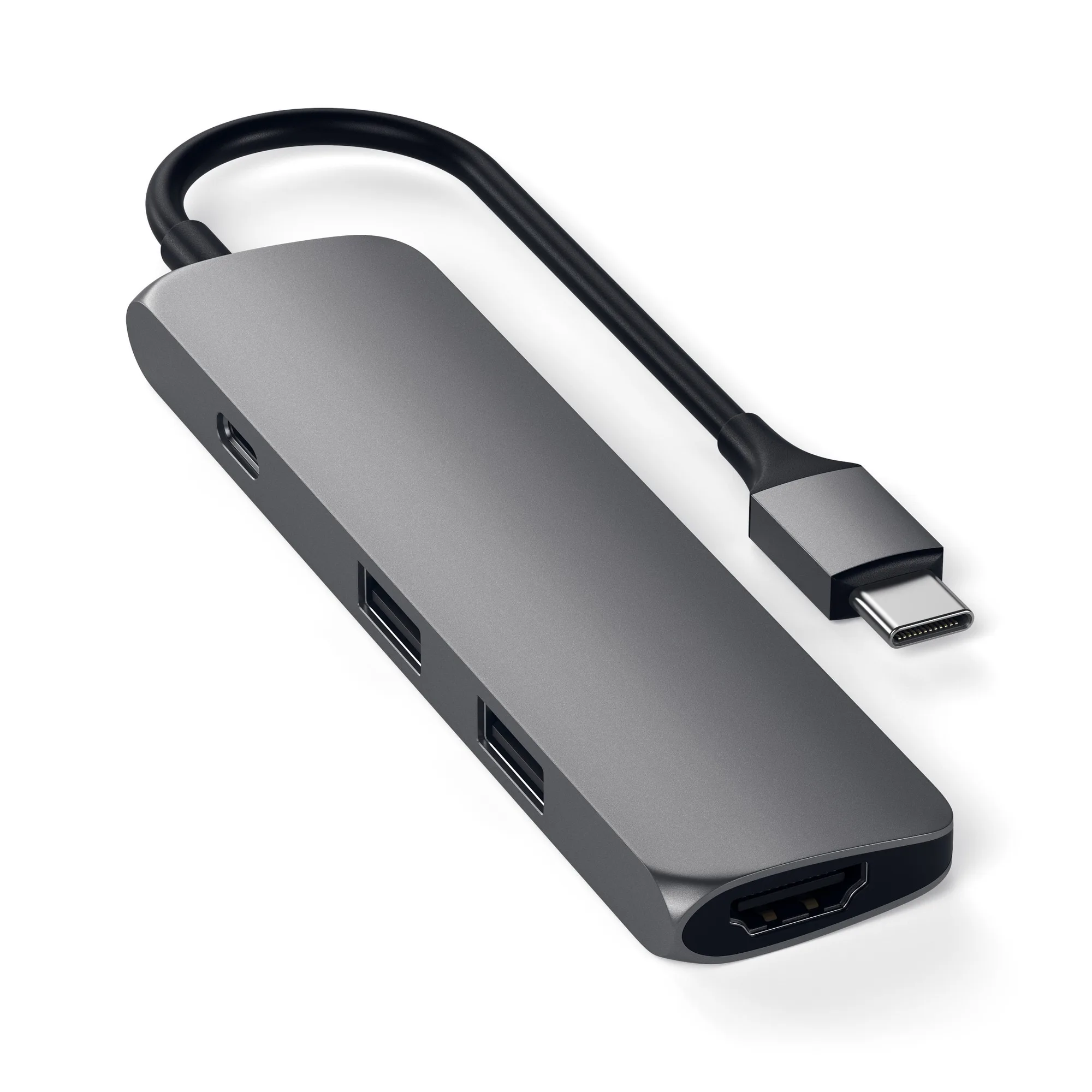
- Adaptador multipuerto slim Type-C 4K: Añade HDMI 4K (hasta 60Hz), carga pass-through y dos puertos USB Type-A a través de un puerto Type-C. Una opción directa para un usuario de portátil que necesita un monitor, un cargador y accesorios USB-A heredados sin llevar un dock más grande.
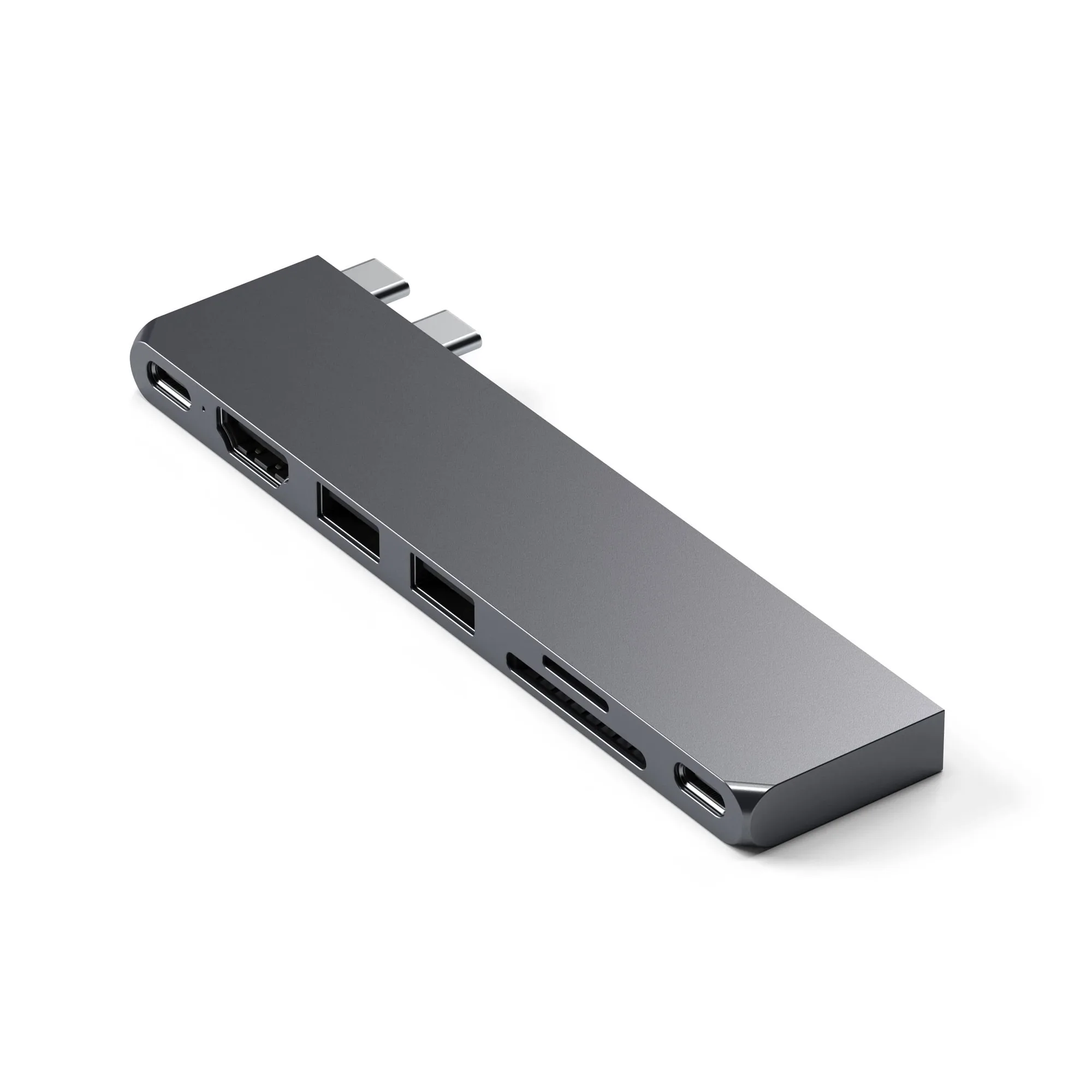
- Pro Hub Slim: Ofrece un puerto pass-through USB4 de función completa, HDMI 4K, un puerto USB-C de datos, dos puertos USB-A de datos y lectores de tarjetas SD/microSD. Cubre monitor, almacenamiento y medios de cámara en un hub compacto, lo que encaja con fotógrafos y cualquiera que se mueva entre escritorio y bolsa.
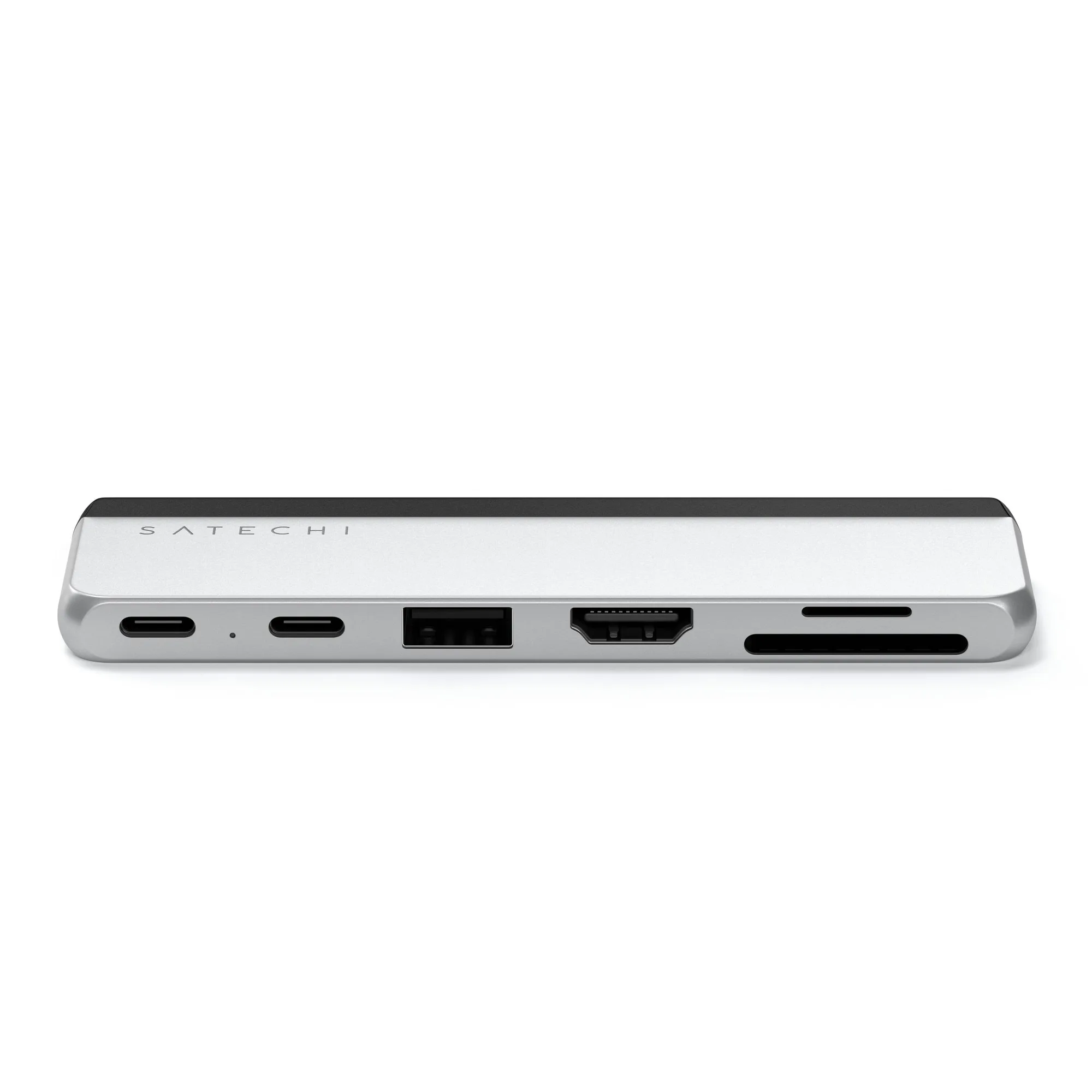
- Dual USB-C Hub For Surface Pro: Se acopla al Surface Pro y añade conectividad para convertir el dispositivo en una estación de trabajo más completa. Una opción específica de formato: si usas un Surface Pro, un hub diseñado para acoplarse a él evita adaptadores colgando del único puerto.
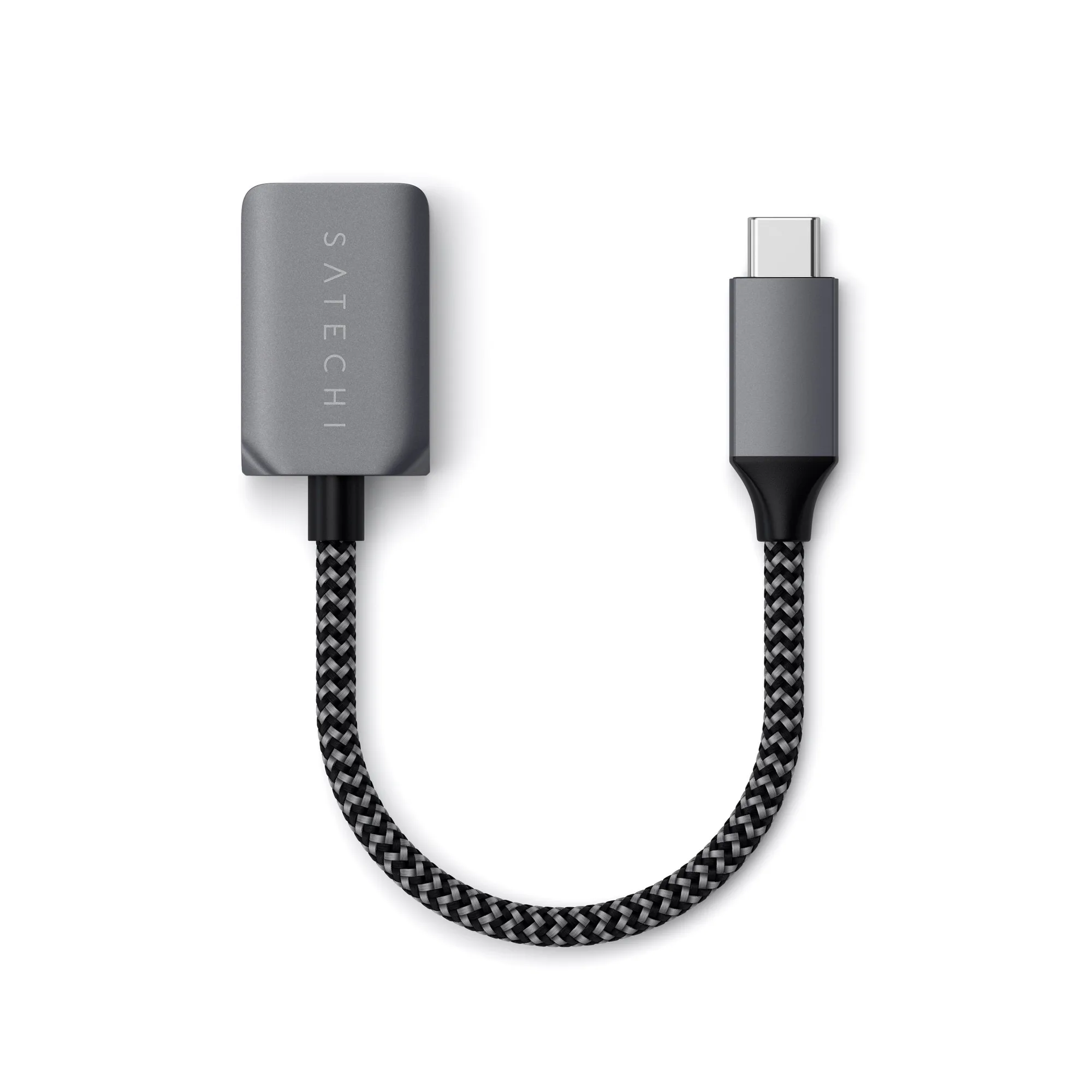
- Cable adaptador USB-C a USB 3.0: Conecta dispositivos USB-A a un portátil o tableta USB-C con transferencia de datos SuperSpeed USB de hasta 5Gbps y un diseño trenzado. Una solución de bajo coste cuando solo necesitas un dispositivo USB-A y no quieres llevar un hub completo.
Quién debería comprar qué configuración
Mejor para
- Usuarios de portátil que necesitan un monitor, cargador y un par de accesorios USB-A en un hub compacto
- Fotógrafos y viajeros que quieren lectores de tarjetas y HDMI en un hub portátil
- Propietarios de Surface Pro que quieren un hub que se acople al dispositivo en lugar de colgar del puerto
No para
- Usuarios de escritorio con muchos periféricos que se beneficiarían de un dock completo con su propia fuente de alimentación
- Cualquiera cuyo puerto USB-C del portátil carezca de salida de vídeo y espere que un hub lo añada
- Usuarios que necesitan las transferencias SSD más rápidas posibles y deberían conectar las unidades directamente
Elige tu hub igualando los puertos a los dispositivos que realmente usas, luego confirma que tu portátil admite las funciones que necesitas. Un adaptador hub compacto multipuerto cubre la mayoría de configuraciones de portátil; un dock tiene más sentido para un escritorio fijo con muchos periféricos. Compra para tu rutina semanal, mantén un puerto de reserva y evitarás tanto el gasto excesivo como la frustración de un hub que casi encaja.