Réponse rapide
Achetez le hub qui correspond à vos appareils du quotidien, pas celui qui a le plus de ports. Comptez les câbles que vous branchez réellement, vérifiez les capacités USB-C de votre ordinateur portable, puis choisissez un hub avec le bon mélange de HDMI, USB-A, lecteurs de cartes et charge par pass-through. Si vous avez besoin d'une configuration de bureau complète avec de nombreux périphériques et une alimentation, une station d'accueil est généralement plus adaptée ; pour les déplacements et les configurations plus légères, un adaptateur hub multi-ports compact suffit.
La plupart des personnes qui cherchent un hub USB-C commencent par la mauvaise question : combien de ports puis-je avoir ? La meilleure question est quels appareils vous branchez chaque jour, et si votre ordinateur portable peut réellement les prendre en charge. Un hub avec dix ports est inutile si deux d'entre eux sont du mauvais type, ou si le seul port USB-C de votre ordinateur portable ne peut pas fournir suffisamment d'alimentation et de données en même temps.
Ce guide déroule les décisions dans l'ordre : faites l'inventaire de vos appareils, vérifiez les capacités des ports de votre ordinateur portable, choisissez les types de ports qui comptent, puis décidez entre un hub portable et une station d'accueil plus grande. Tout au long, de vrais produits Satechi montrent à quoi ressemblent différents mélanges de ports en pratique.
Commencez par compter les câbles que vous branchez chaque jour
Avant de comparer les hubs, faites une liste de tout ce que vous connectez à votre ordinateur portable dans une semaine normale. La plupart des gens constatent qu'ils utilisent trois à cinq éléments : un moniteur, un chargeur, une souris ou un clavier, une clé USB, et parfois une carte mémoire ou un SSD externe. Notez-les avec leurs types de connecteurs. Cette liste, et non une fiche technique, détermine le hub dont vous avez besoin.
Une fois la liste établie, regroupez les éléments par connecteur : HDMI ou DisplayPort pour les moniteurs, USB-A pour les périphériques plus anciens, USB-C pour les disques et téléphones plus récents, SD ou microSD pour les appareils photo, et Ethernet si votre Wi-Fi est peu fiable. Le hub que vous achetez doit couvrir le groupe que vous utilisez le plus souvent, avec un port libre pour l'avenir.
- Astuce : si vous utilisez une souris et un clavier filaires plus un moniteur externe, privilégiez les ports USB-A et le HDMI plutôt que des lecteurs de cartes supplémentaires.
- Astuce : si vous montez des photos ou des vidéos, placez les lecteurs SD et microSD en haut de votre liste.
Vérifiez ce que le port USB-C de votre ordinateur portable peut réellement faire
Tous les ports USB-C ne se valent pas. Certains prennent en charge la sortie vidéo, les données et la charge ; d'autres ne font que les données. Avant d'acheter un hub, confirmez que le port USB-C de votre ordinateur portable prend en charge le mode alternatif DisplayPort si vous voulez connecter un moniteur, et vérifiez s'il prend en charge l'alimentation USB Power Delivery si vous voulez le charge par pass-through. Le manuel de l'ordinateur portable ou la page de spécifications du fabricant est la source la plus rapide.
C'est important car un hub ne peut transmettre que ce que votre ordinateur portable fournit. Si votre port ne prend pas en charge la vidéo, aucun hub ne l'ajoutera. Si votre ordinateur portable se charge à une puissance supérieure à la capacité de pass-through du hub, vous risquez de charger plus lentement, voire pas du tout, pendant que le hub est connecté.
- Règle : faites correspondre la capacité de charge pass-through du hub à la puissance du chargeur de votre ordinateur portable.
- Règle : confirmez la prise en charge vidéo sur votre modèle précis d'ordinateur portable avant d'acheter un hub HDMI.
Choisissez les ports selon l'usage, pas selon le nombre
Un hub utile possède les ports que vous utiliserez chaque semaine. Le HDMI est le choix standard pour un moniteur externe, et 4K à 60Hz est plus fluide pour la lecture et la vidéo que 30Hz. L'USB-A reste le port le plus compatible pour les accessoires plus anciens, donc deux ports USB-A couvrent la plupart des configurations souris, clavier et disque. Les ports de données USB-C gèrent les SSD et téléphones plus récents.
Les lecteurs de cartes valent la peine si vous prenez des photos ou transférez depuis un appareil photo, et ils sont faciles à omettre si vous ne touchez jamais aux supports amovibles. L'Ethernet est un port spécialisé : ne le priorisez que si vous avez besoin d'une connexion filaire stable pour les appels, les gros envois ou les anciens réseaux de bureau.
- Pour un bureau à un seul moniteur : HDMI plus deux USB-A est le minimum pratique.
- Pour les photographes : lecteurs SD et microSD plus USB-A pour les lecteurs de cartes et les disques.
- Pour les voyageurs : un hub fin avec HDMI, USB-A et charge pass-through est plus facile à emporter qu'une station d'accueil.
Hub ou station d'accueil : choisissez selon la fréquence à laquelle vous débranchez
La décision entre hub et station d'accueil dépend de votre façon de travailler. Un hub est petit, souvent alimenté par le bus, et conçu pour voyager avec votre ordinateur portable. Une station d'accueil est plus grande, dispose généralement de sa propre alimentation, et reste sur le bureau pour que vous puissiez tout connecter avec un seul câble lorsque vous vous asseyez. Si vous transportez votre ordinateur portable entre la maison et le bureau, un hub est le choix le plus simple.
Si votre bureau dispose d'un moniteur, d'enceintes, d'une webcam, d'un SSD externe et d'un câble réseau filaire, une station d'accueil réduit la jonglerie de câbles. Si vous travaillez principalement sur l'ordinateur portable et ne branchez qu'occasionnellement un moniteur ou un disque, un hub suffit à moindre coût et avec moins d'encombrement.
- Choisissez un hub si vous débranchez plus de deux fois par jour.
- Choisissez une station d'accueil si votre configuration de bureau reste en place et que vous voulez une reconnexion avec un seul câble.
Attention aux goulots d'étranglement et à la chaleur
Les ports partagent la bande passante. Lorsque vous copiez des fichiers vers un SSD externe tout en pilotant un moniteur 4K et en chargeant, le hub travaille dur, et les vitesses de transfert peuvent chuter. Pour les gros transferts de fichiers, connectez le SSD directement à un port USB-C de l'ordinateur portable lorsque c'est possible, ou utilisez un hub avec un port de données USB-C haut débit pour ce disque.
La chaleur est normale pour les hubs métalliques compacts, mais un fonctionnement chaud en continu peut ralentir les performances. Gardez le hub à l'air libre plutôt que sous un support d'ordinateur portable ou derrière un moniteur, et évitez de l'empiler sous des papiers. Si un hub chauffe et perd des connexions, débranchez les appareils inutilisés et testez à nouveau.
- Déplacez les gros transferts vers un port direct de l'ordinateur portable lorsque la vitesse compte.
- Gardez les hubs ventilés ; ne les enterrez pas sous un ordinateur portable ou un support de moniteur.
Règles de décision pour choisir votre hub
- Règle 1 : faites correspondre les ports à vos appareils hebdomadaires : Listez le moniteur, le chargeur, les disques et les périphériques que vous connectez chaque semaine, puis achetez un hub qui couvre cette liste avec un port libre. Si le hub couvre votre liste hebdomadaire, les ports supplémentaires sont optionnels, pas obligatoires.
- Règle 2 : vérifiez la prise en charge par l'ordinateur portable avant d'acheter : Confirmez que votre port USB-C prend en charge la sortie vidéo et la charge si vous prévoyez d'utiliser le HDMI et l'alimentation pass-through. Aucun hub ne peut ajouter des fonctionnalités que le port de votre ordinateur portable ne prend pas en charge.
- Règle 3 : choisissez hub ou station d'accueil selon la fréquence de débranchement : Les déplacements fréquents et les connexions légères favorisent un hub ; un bureau fixe avec de nombreux périphériques favorise une station d'accueil. Choisissez le format qui correspond à votre routine, pas celui qui a la fiche technique la plus longue.
- Règle 4 : gardez les transferts haut débit en direct : Pour les grosses copies de fichiers, connectez le SSD à un port de l'ordinateur portable plutôt que de partager la bande passante via le hub. Utilisez le hub pour les connexions quotidiennes et les ports directs pour les gros transferts.
Comment de vrais hubs correspondent à ces décisions
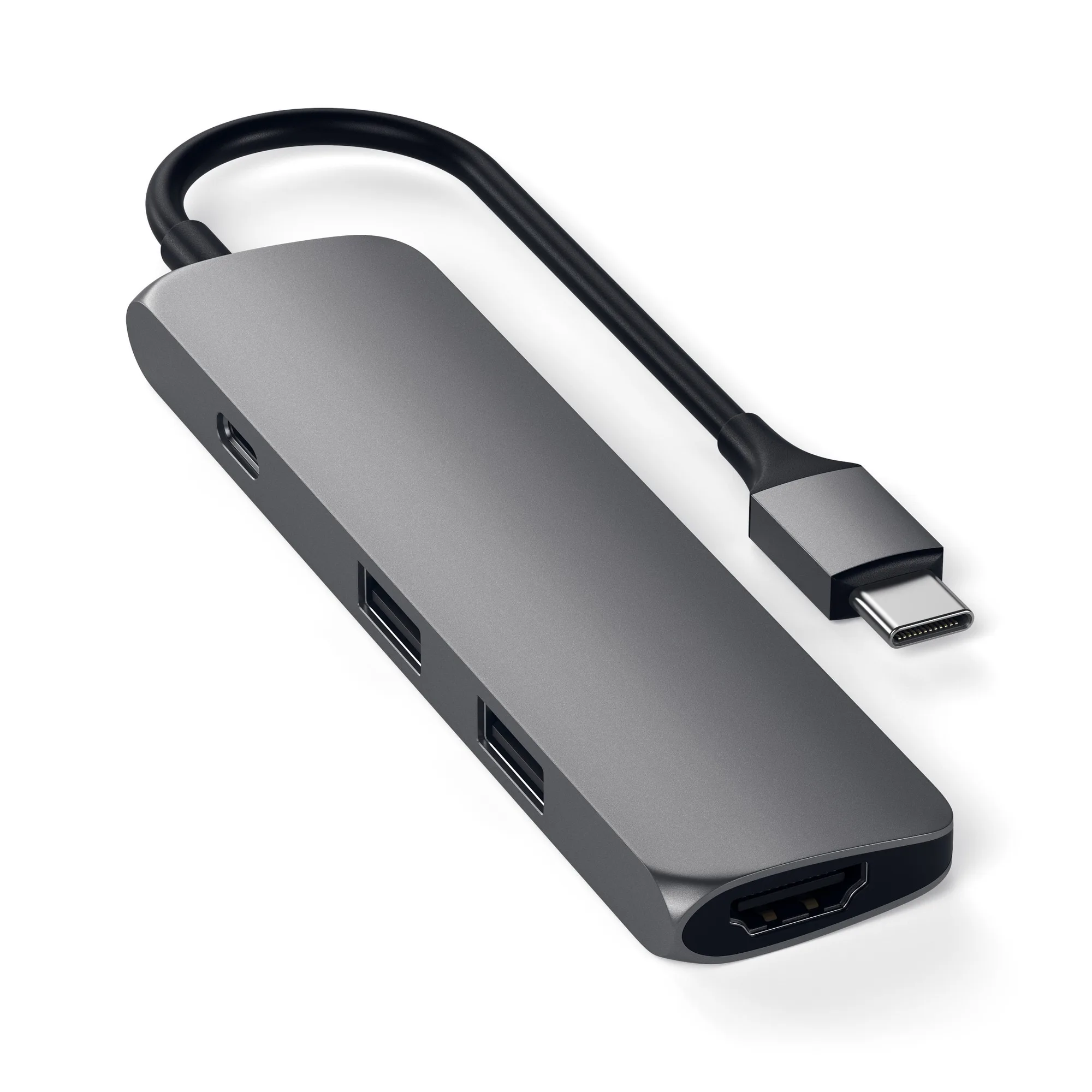
- Adaptateur multi-ports fin Type-C 4K: Ajoute un HDMI 4K (jusqu'à 60Hz), la charge pass-through et deux ports USB Type-A via un seul port Type-C. Un choix simple pour un utilisateur d'ordinateur portable qui a besoin d'un moniteur, d'un chargeur et d'accessoires USB-A anciens sans transporter une station d'accueil plus grande.
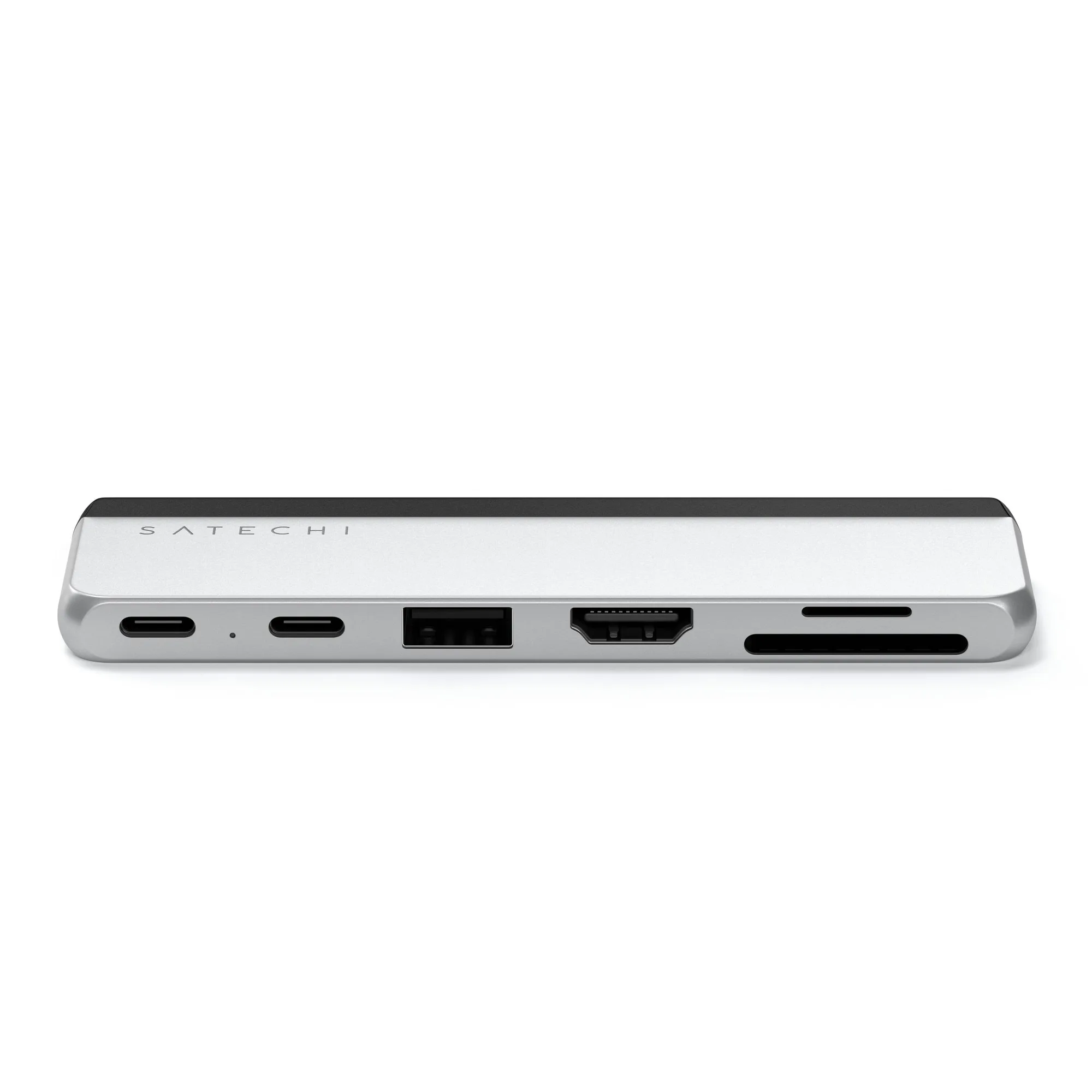
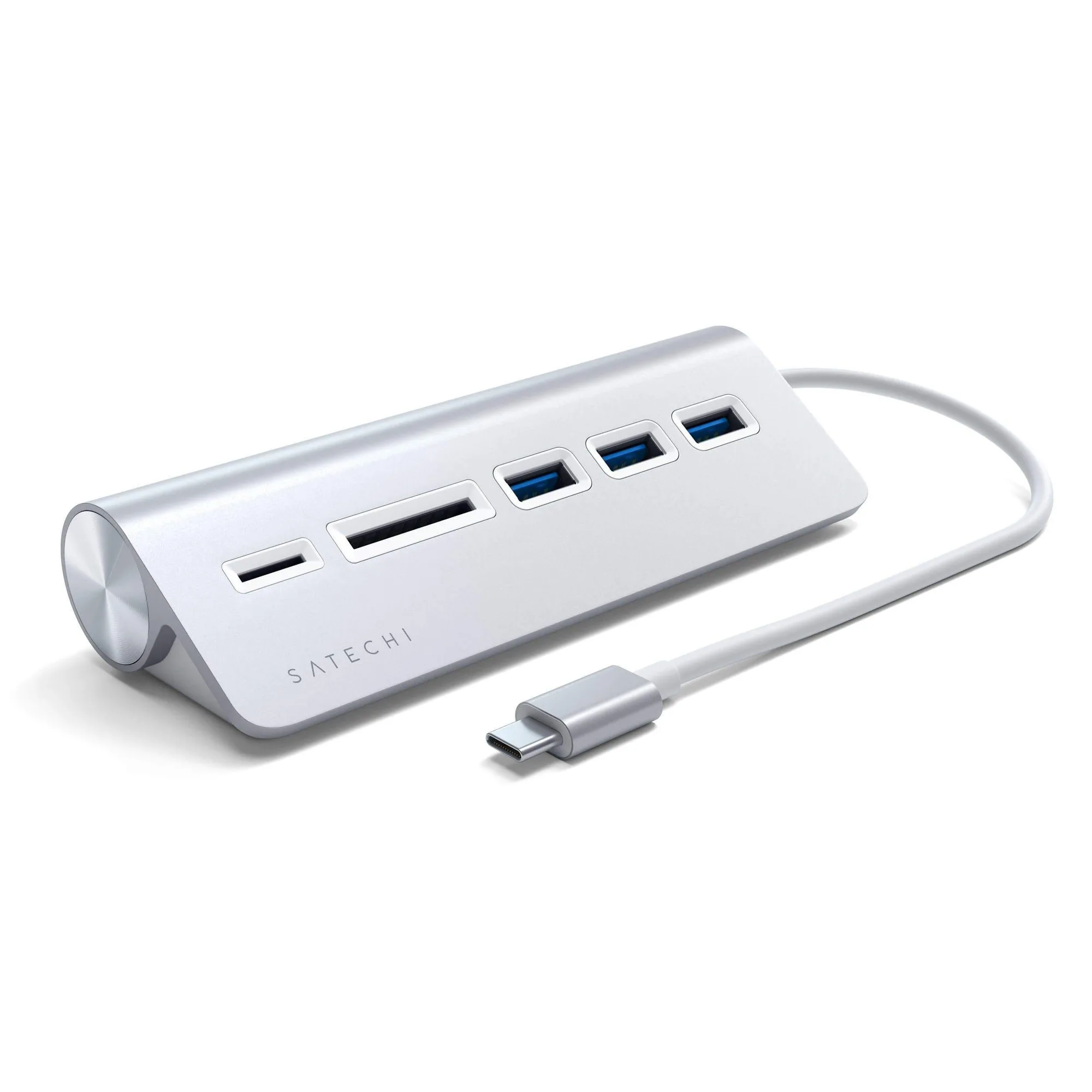
- Pro Hub Slim: Offre un port pass-through USB4 pleinement fonctionnel, un HDMI 4K, un port de données USB-C, deux ports de données USB-A et des lecteurs de cartes SD/microSD. Couvre le moniteur, le stockage et les médias d'appareil photo dans un seul hub compact, ce qui convient aux photographes et à tous ceux qui passent du bureau au sac.
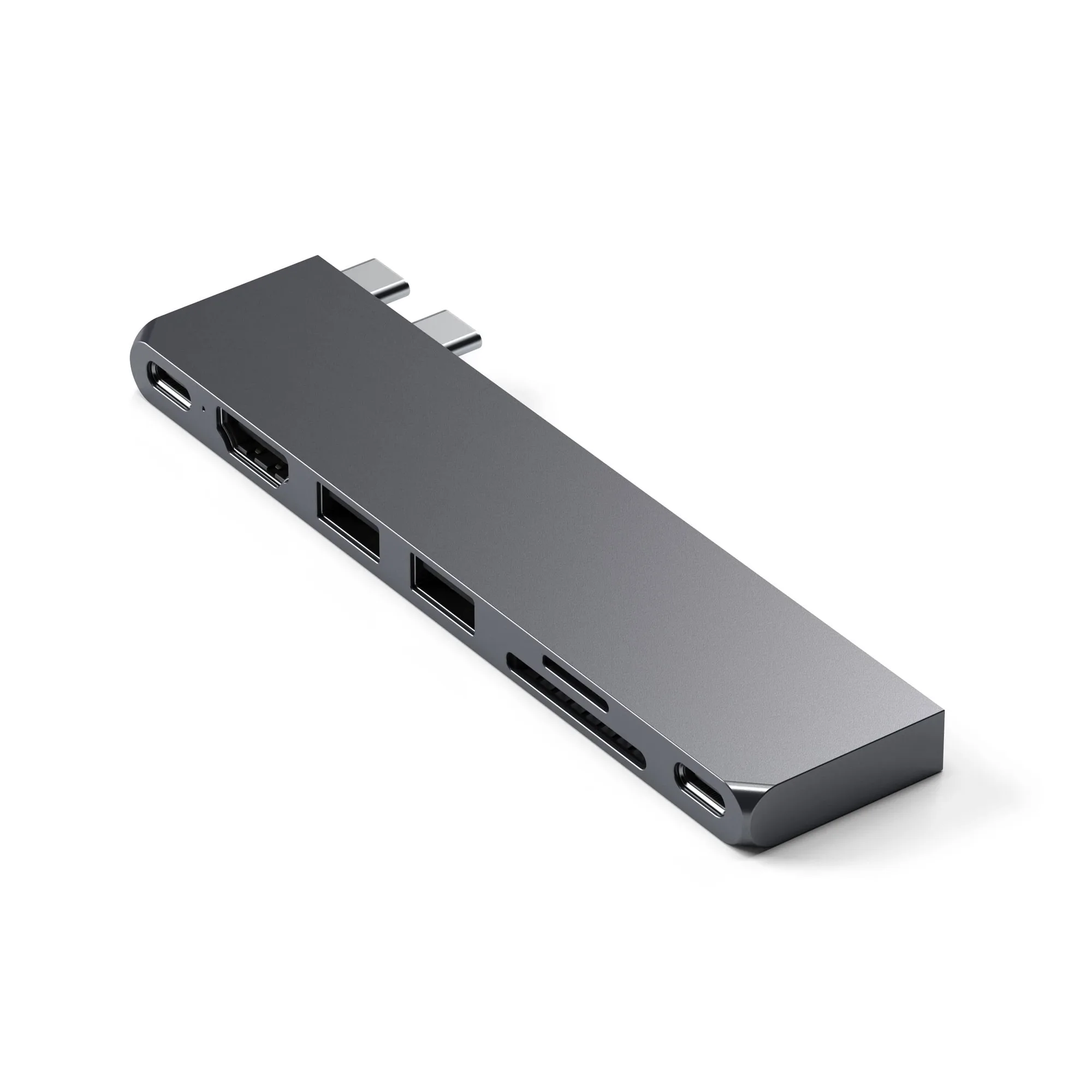
- Hub double USB-C pour Surface Pro: Se fixe au Surface Pro et ajoute de la connectivité pour transformer l'appareil en station de travail plus complète. Une option spécifique au format : si vous utilisez un Surface Pro, un hub conçu pour s'y fixer évite les dongles suspendus au port unique.
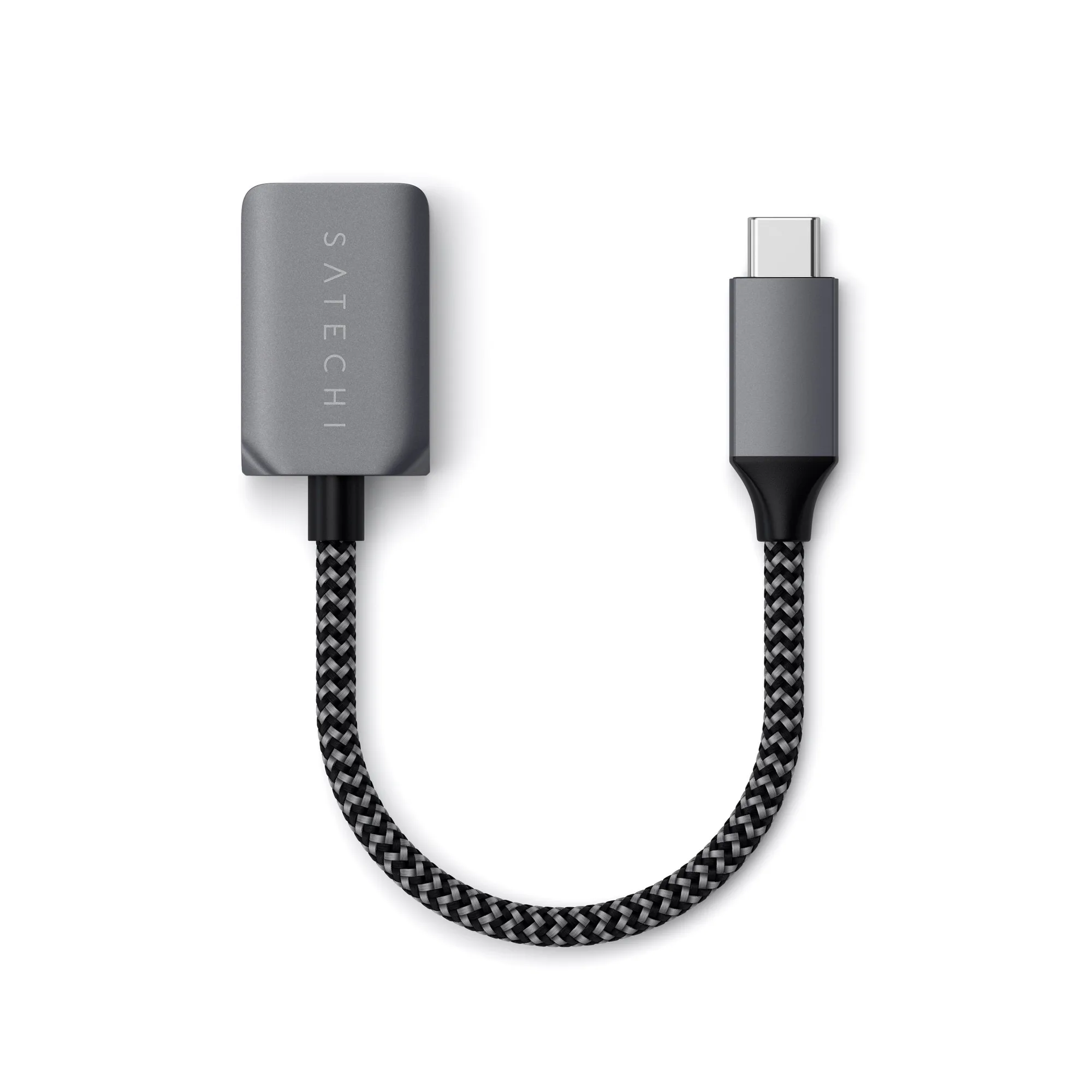
- Câble adaptateur USB-C vers USB 3.0: Connecte les appareils USB-A à un ordinateur portable ou une tablette USB-C avec un transfert de données SuperSpeed USB jusqu'à 5Gbps et une conception tressée. Une solution peu coûteuse lorsque vous n'avez besoin que d'un seul appareil USB-A et que vous ne voulez pas transporter un hub complet.
Qui devrait acheter quelle configuration
Idéal pour
- Les utilisateurs d'ordinateur portable qui ont besoin d'un moniteur, d'un chargeur et de quelques accessoires USB-A dans un seul hub compact
- Les photographes et voyageurs qui veulent des lecteurs de cartes et du HDMI dans un hub portable
- Les propriétaires de Surface Pro qui veulent un hub qui se fixe à l'appareil au lieu de pendre du port
Pas pour
- Les utilisateurs sédentaires avec de nombreux périphériques qui bénéficieraient d'une station d'accueil complète avec sa propre alimentation
- Toute personne dont le port USB-C de l'ordinateur portable n'a pas de sortie vidéo et qui s'attend à ce qu'un hub l'ajoute
- Les utilisateurs qui ont besoin des transferts SSD les plus rapides possibles et qui devraient connecter les disques directement
Choisissez votre hub en faisant correspondre les ports aux appareils que vous utilisez réellement, puis confirmez que votre ordinateur portable prend en charge les fonctionnalités dont vous avez besoin. Un adaptateur hub multi-ports compact couvre la plupart des configurations d'ordinateur portable ; une station d'accueil a plus de sens pour un bureau fixe avec de nombreux périphériques. Achetez pour votre routine hebdomadaire, gardez un port libre, et vous éviterez à la fois les dépenses excessives et la frustration d'un hub qui ne convient presque pas.