簡単な答え
毎日使うデバイスに合ったハブを選びましょう。ポート数が多いものが良いわけではありません。実際に接続するケーブルを数え、ノートパソコンのUSB-Cの機能を確認してから、HDMI、USB-A、カードリーダー、パススルー充電の適切な組み合わせを持つハブを選びます。多くの周辺機器と給電を必要とするフルデスクトップ環境なら、通常はドックの方が適しています。旅行や軽めの環境なら、コンパクトなマルチポートハブアダプターで十分です。
USB-Cハブを探すほとんどの人は、間違った質問から始めます。それは「ポートはいくつ取れるか?」です。より良い質問は「毎日どのデバイスを接続するか、そしてノートパソコンが実際にそれらをサポートできるか」です。10個のポートがあっても、そのうち2つが間違ったタイプだったり、ノートパソコンの単一のUSB-Cポートが電力とデータを同時に十分供給できなければ、役に立ちません。
このガイドでは、順を追って判断していきます。デバイスを洗い出し、ノートパソコンのポート機能を確認し、重要なポートタイプを選び、ポータブルハブと大型ドックのどちらかを選びます。その過程で、実際のSatechi製品がさまざまなポート構成の実例を示します。
まず、毎日接続するケーブルを数えることから始めましょう
ハブを比較する前に、通常の1週間でノートパソコンに接続するものをすべてリストアップします。ほとんどの人は3~5個使っていることがわかります。モニター、充電器、マウスまたはキーボード、USBドライブ、時々メモリーカードや外付けSSDです。それらをコネクタの種類とともに書き出します。どのハブが必要かを決めるのは、スペック表ではなくこのリストです。
リストができたら、コネクタ別にグループ化します。モニター用のHDMIまたはDisplayPort、古い周辺機器用のUSB-A、新しいドライブやスマートフォン用のUSB-C、カメラ用のSDまたはmicroSD、Wi-Fiが不安定な場合のEthernetです。購入するハブは、最も頻繁に使うグループをカバーし、将来のために予備ポートを1つ持つべきです。
- ヒント:有線マウスとキーボードに外付けモニターを使うなら、余分なカードリーダーよりUSB-AポートとHDMIを優先しましょう。
- ヒント:写真や動画を編集するなら、SDおよびmicroSDリーダーをリストの上位に置きましょう。
ノートパソコンのUSB-Cポートが実際に何ができるか確認しましょう
すべてのUSB-Cポートが同じではありません。映像出力、データ、充電をサポートするものもあれば、データのみのものもあります。ハブを購入する前に、モニターを接続したい場合はノートパソコンのUSB-CポートがDisplayPort Alt Modeをサポートしていることを確認し、パススルー充電を使いたい場合はUSB Power Deliveryをサポートしているか確認します。ノートパソコンのマニュアルやメーカーのスペックページが最も早い情報源です。
これが重要なのは、ハブはノートパソコンが提供するものだけを通過させることができるからです。ポートが映像をサポートしていなければ、どのハブもそれを追加できません。ノートパソコンの充電ワット数がハブのパススルー定格より高い場合、ハブ接続中は充電が遅くなるか、まったく充電されない可能性があります。
- ルール:ハブのパススルー充電定格をノートパソコンの充電器ワット数に合わせましょう。
- ルール:HDMIハブを購入する前に、お使いのノートパソコンのモデルで映像サポートを確認しましょう。
ポートは数ではなく役割で選びましょう
役立つハブには、毎週使うポートが備わっています。HDMIは外付けモニターの標準的な選択肢で、4Kの60Hzは、読書や動画において30Hzより滑らかです。USB-Aは古いアクセサリに最も互換性のあるポートであり続けるので、USB-Aポートが2つあればほとんどのマウス、キーボード、ドライブ構成をカバーできます。USB-Cデータポートは新しいSSDやスマートフォンに対応します。
カードリーダーは、写真を撮ったりカメラから転送したりするなら持っておく価値がありますが、リムーバブルメディアをまったく使わないなら省いても簡単です。Ethernetは専門的なポートです。通話、大容量アップロード、古いオフィスネットワークのために安定した有線接続が必要な場合にのみ優先しましょう。
- シングルモニターのデスクなら:HDMIとUSB-A 2つが実用的な最低限です。
- 写真家なら:SDおよびmicroSDリーダーと、カードリーダーやドライブ用のUSB-A。
- 旅行者なら:HDMI、USB-A、パススルー充電を備えたスリムなハブは、ドックより持ち運びやすいです。
ハブ対ドック:抜き差しする頻度で選びましょう
ハブ対ドックの判断は、どのように作業するかによります。ハブは小さく、多くの場合バスパワーで、ノートパソコンと一緒に持ち運ぶように設計されています。ドックは大きく、通常は専用の電源があり、デスクに置いたままにして、座ったときに1本のケーブルですべてを接続できます。自宅とオフィスでノートパソコンを持ち運ぶなら、ハブの方が簡単な選択です。
デスクにモニター、スピーカー、ウェブカメラ、外付けSSD、有線ネットワークケーブルがあるなら、ドックはケーブルの取り回しを減らします。主にノートパソコンで作業し、時々モニターやドライブを接続するだけなら、ハブの方が低コストでデスクスペースも少なく済みます。
- 1日に2回以上抜き差しするならハブを選びましょう。
- デスク環境が固定されていて、1本のケーブルで再接続したいならドックを選びましょう。
ボトルネックと発熱に注意しましょう
ポートは帯域幅を共有します。外付けSSDにファイルをコピーしながら4Kモニターを駆動し充電もしていると、ハブは酷使され、転送速度が低下することがあります。大きなファイル転送では、可能ならSSDをノートパソコンのUSB-Cポートに直接接続するか、そのドライブ用に高速USB-Cデータポートを備えたハブを使いましょう。
コンパクトな金属製ハブの発熱は正常ですが、高温での動作が続くと性能が低下することがあります。ハブはノートパソコンスタンドの下やモニターの後ろではなく、風通しの良い場所に置き、書類の下に重ねないようにしましょう。ハブが熱くなり接続が切れる場合は、未使用のデバイスを外して再度テストしてください。
- 速度が重要なときは、大きな転送はノートパソコンのポートに直接行いましょう。
- ハブは通気を確保し、ノートパソコンやモニタースタンドの下に埋めないようにしましょう。
ハブを選ぶための判断ルール
- ルール1:ポートを毎週使うデバイスに合わせましょう: 毎週接続するモニター、充電器、ドライブ、周辺機器をリストアップし、そのリストを予備ポート1つでカバーするハブを購入しましょう。 ハブが毎週のリストをカバーしていれば、追加ポートは必須ではなくオプションです。
- ルール2:購入前にノートパソコンのサポートを確認しましょう: HDMIとパススルー電源を使う予定なら、USB-Cポートが映像出力と充電をサポートしていることを確認しましょう。 ノートパソコンのポートがサポートしていない機能を追加できるハブはありません。
- ルール3:抜き差しの頻度でハブかドックを選びましょう: 頻繁な旅行や軽い接続にはハブ、多くの周辺機器がある固定デスクにはドックが向いています。 最も長いスペック表のものではなく、自分のルーティンに合う形式を選びましょう。
- ルール4:高速転送は直接接続を保ちましょう: 大きなファイルコピーでは、ハブ経由で帯域幅を共有するのではなく、SSDをノートパソコンのポートに接続しましょう。 日常の接続にはハブを、重い転送には直接ポートを使いましょう。
実際のハブがこれらの判断にどう対応するか
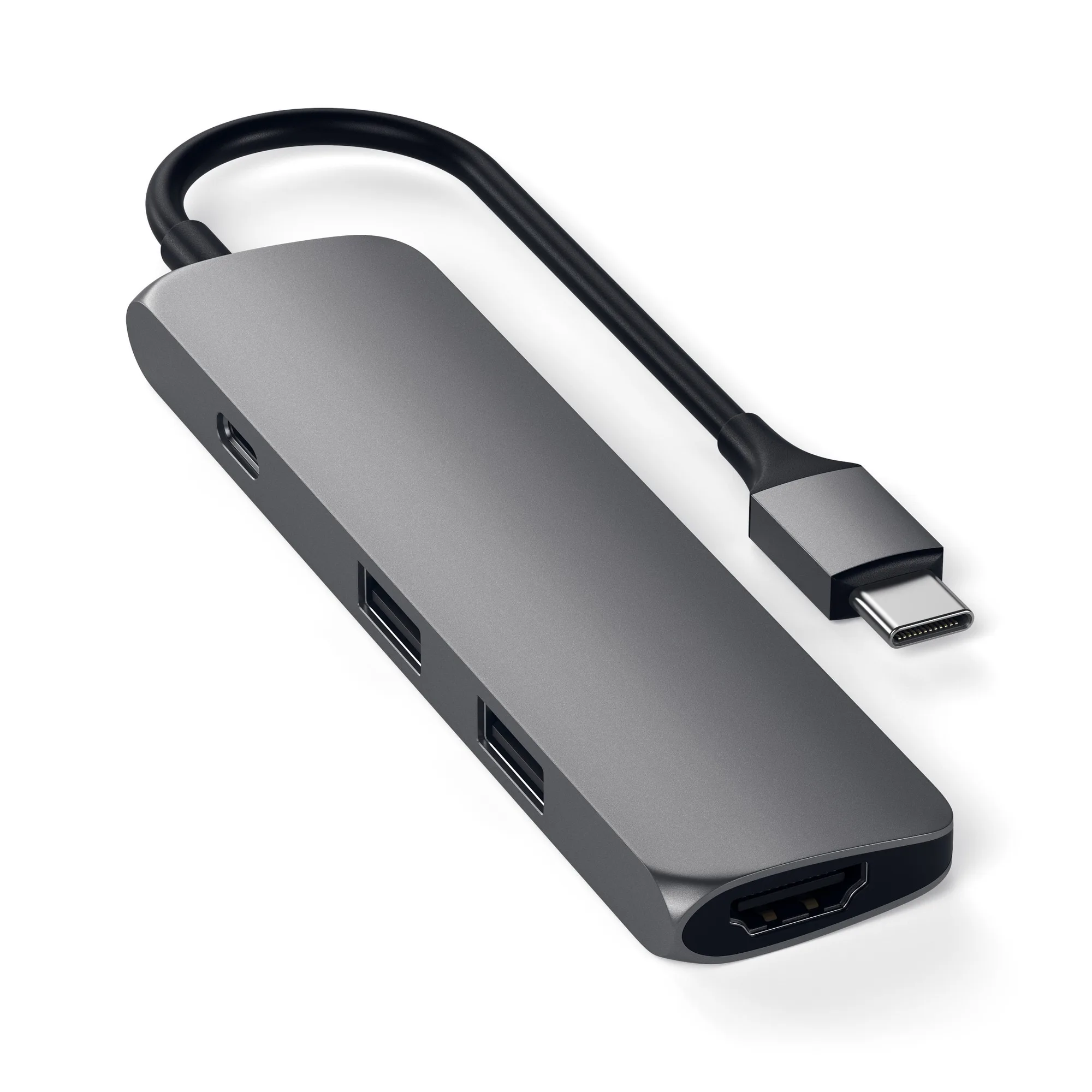
- Type-C Slim Multi-Port Adapter 4K: 1つのType-Cポートを通じて4K HDMI(最大60Hz)、パススルー充電、2つのUSB Type-Aポートを追加します。モニター、充電器、レガシーUSB-Aアクセサリを必要とし、より大きなドックを持ち歩きたくないノートパソコンユーザーにぴったりです。
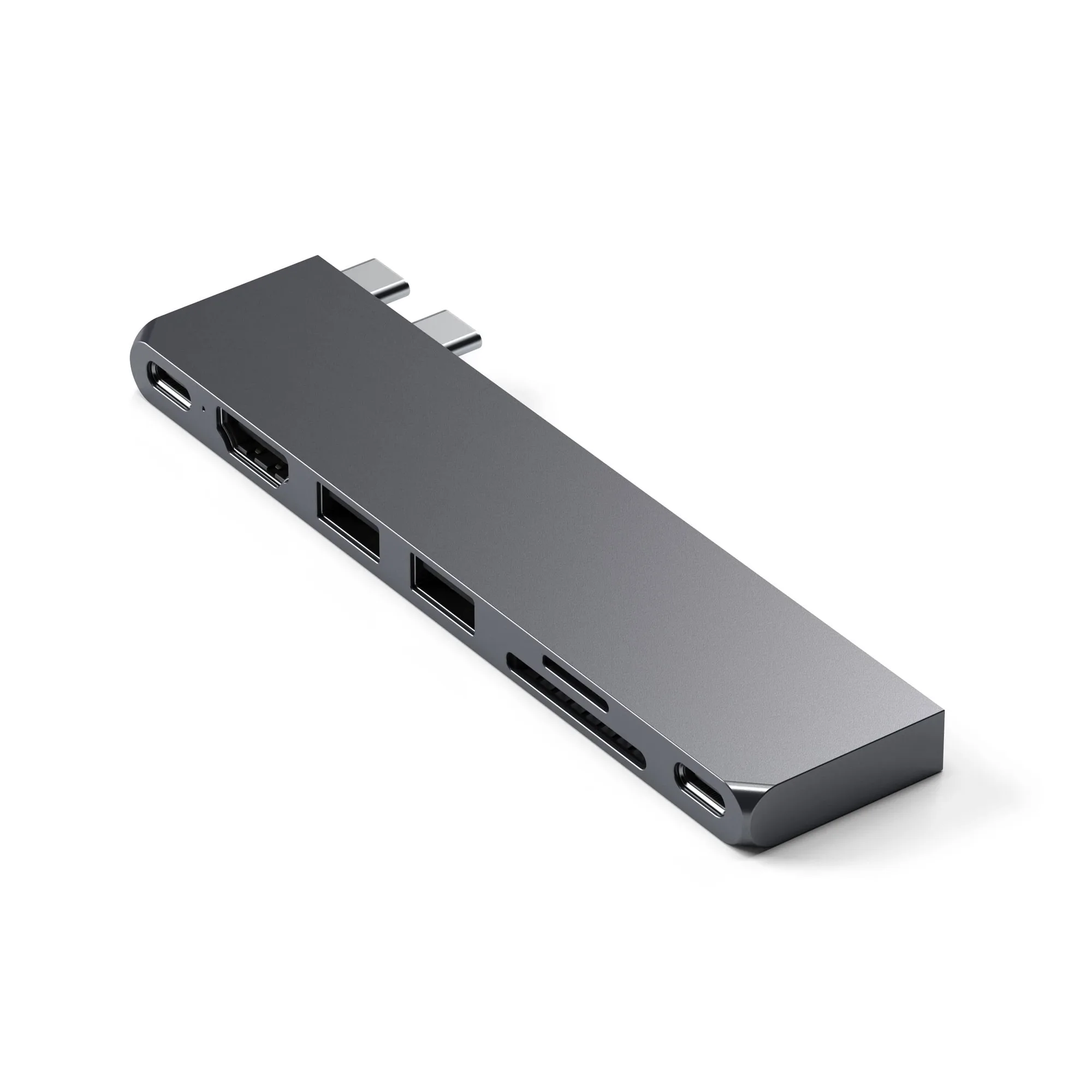
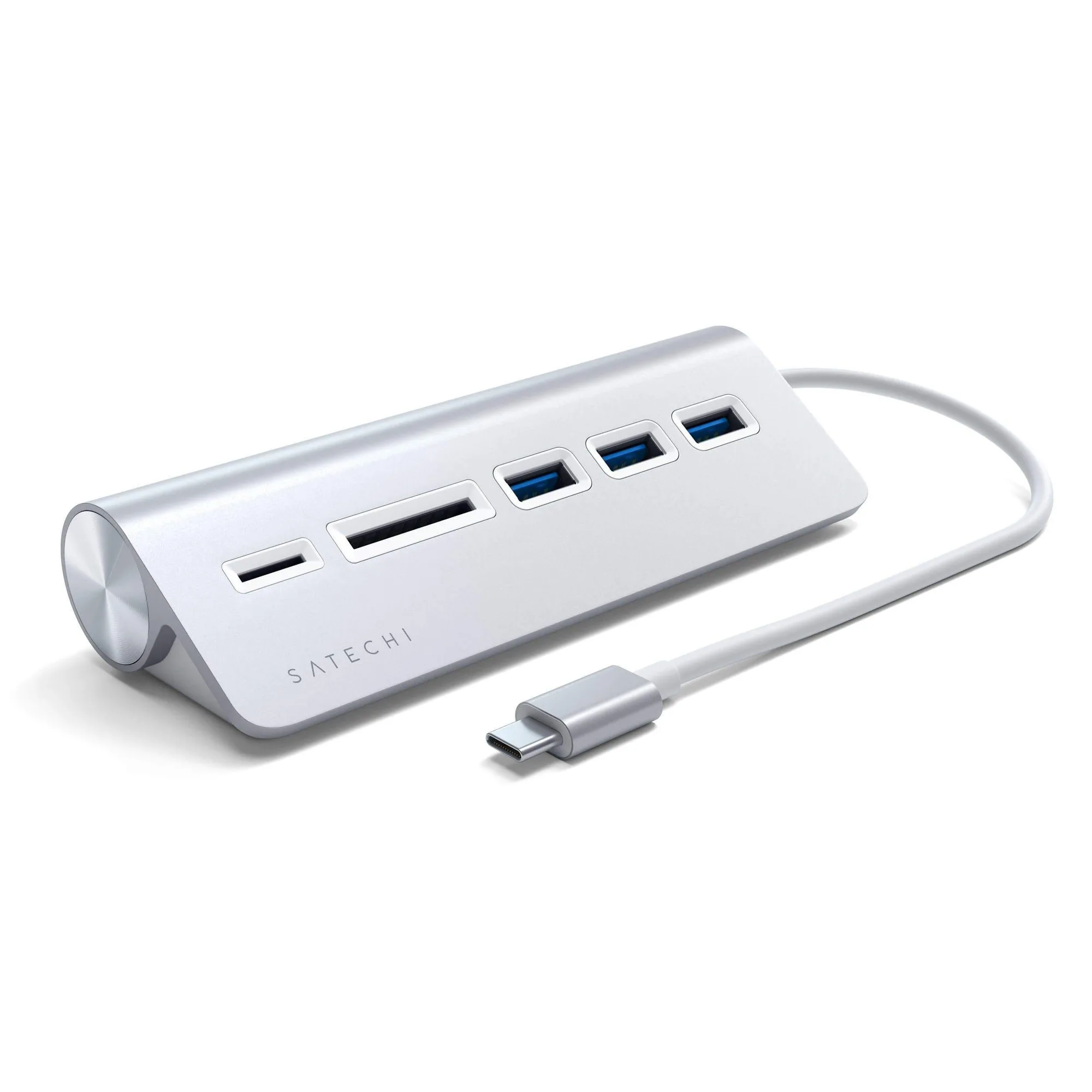
- Pro Hub Slim: フル機能のUSB4パススルーポート、4K HDMI、USB-Cデータポート、2つのUSB-Aデータポート、SD/microSDカードリーダーを備えています。モニター、ストレージ、カメラメディアを1つのコンパクトなハブでカバーし、写真家やデスクとバッグを行き来する人に適しています。
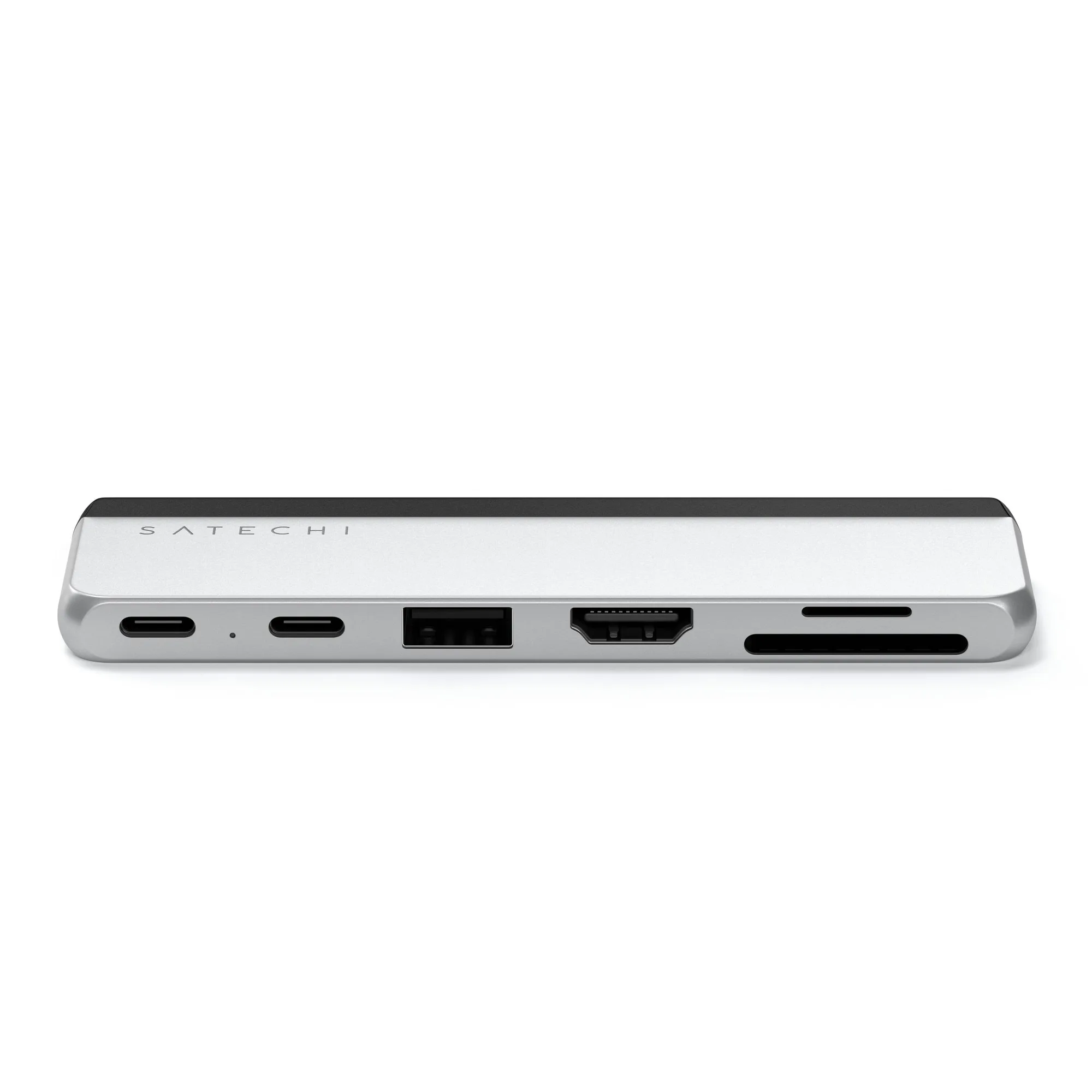
- Dual USB-C Hub For Surface Pro: Surface Proに取り付け、接続性を追加してデバイスをより完全なワークステーションに変えます。フォームファクター固有の選択肢です。Surface Proを使うなら、それに取り付けるように設計されたハブは、単一ポートからぶら下がるドングルを避けられます。
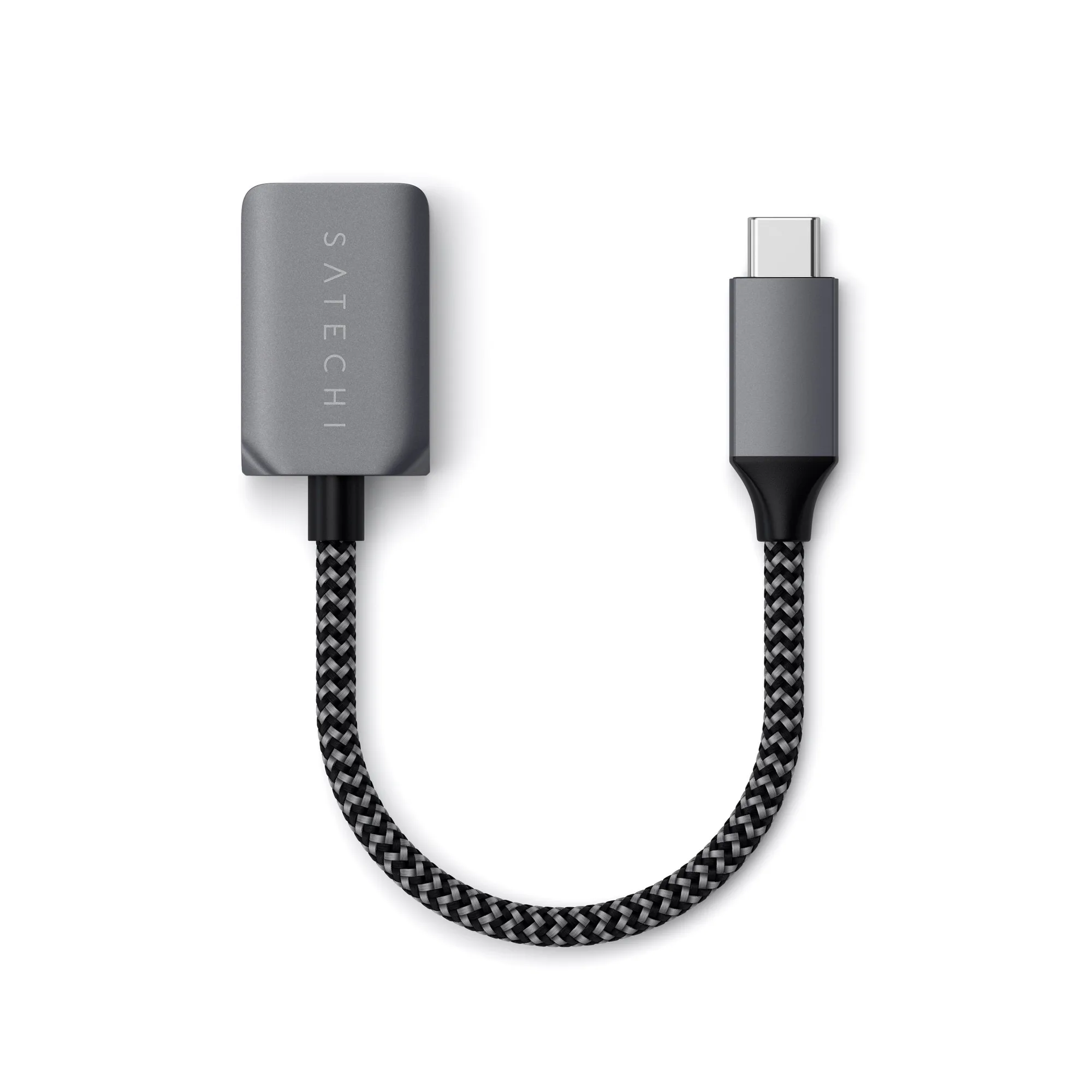
- USB-C to USB 3.0 Adapter Cable: USB-AデバイスをUSB-Cノートパソコンやタブレットに接続し、最大5GbpsのSuperSpeed USBデータ転送と編組設計を実現します。USB-Aデバイスが1つだけ必要で、フルハブを持ち歩きたくない場合の低コストな解決策です。
どのセットアップを誰が買うべきか
最適な対象
- モニター、充電器、いくつかのUSB-Aアクセサリを1つのコンパクトなハブでまとめたいノートパソコンユーザー
- カードリーダーとHDMIをポータブルハブで持ち歩きたい写真家や旅行者
- ポートからぶら下がるのではなく、デバイスに取り付けられるハブを求めるSurface Pro所有者
向かない対象
- 専用電源を備えたフルドックの恩恵を受ける、多くの周辺機器を持つデスク中心のユーザー
- ノートパソコンのUSB-Cポートに映像出力がなく、ハブがそれを追加してくれると期待する人
- 可能な限り高速なSSD転送を必要とし、ドライブを直接接続すべきユーザー
実際に使うデバイスにポートを合わせてハブを選び、必要な機能をノートパソコンがサポートしていることを確認しましょう。コンパクトなマルチポートハブアダプターはほとんどのノートパソコン環境をカバーします。ドックは多くの周辺機器がある固定デスクにより適しています。毎週のルーティンに合わせて購入し、予備ポートを1つ確保すれば、過剰な出費と「ほぼ合わない」ハブの frustration の両方を避けられます。