Réponse rapide
Si le micro de votre HyperX Cloud Stinger 2 Core cesse de fonctionner, la solution la plus courante est de vérifier la fonction de mise en sourdine par rotation et de s'assurer que le bras du micro est complètement abaissé. Sur PC, vérifiez également les paramètres de votre périphérique d'entrée audio. Pour PS5, assurez-vous que le casque est défini comme périphérique d'entrée dans le menu système.
Vérifier la fonction de mise en sourdine par rotation
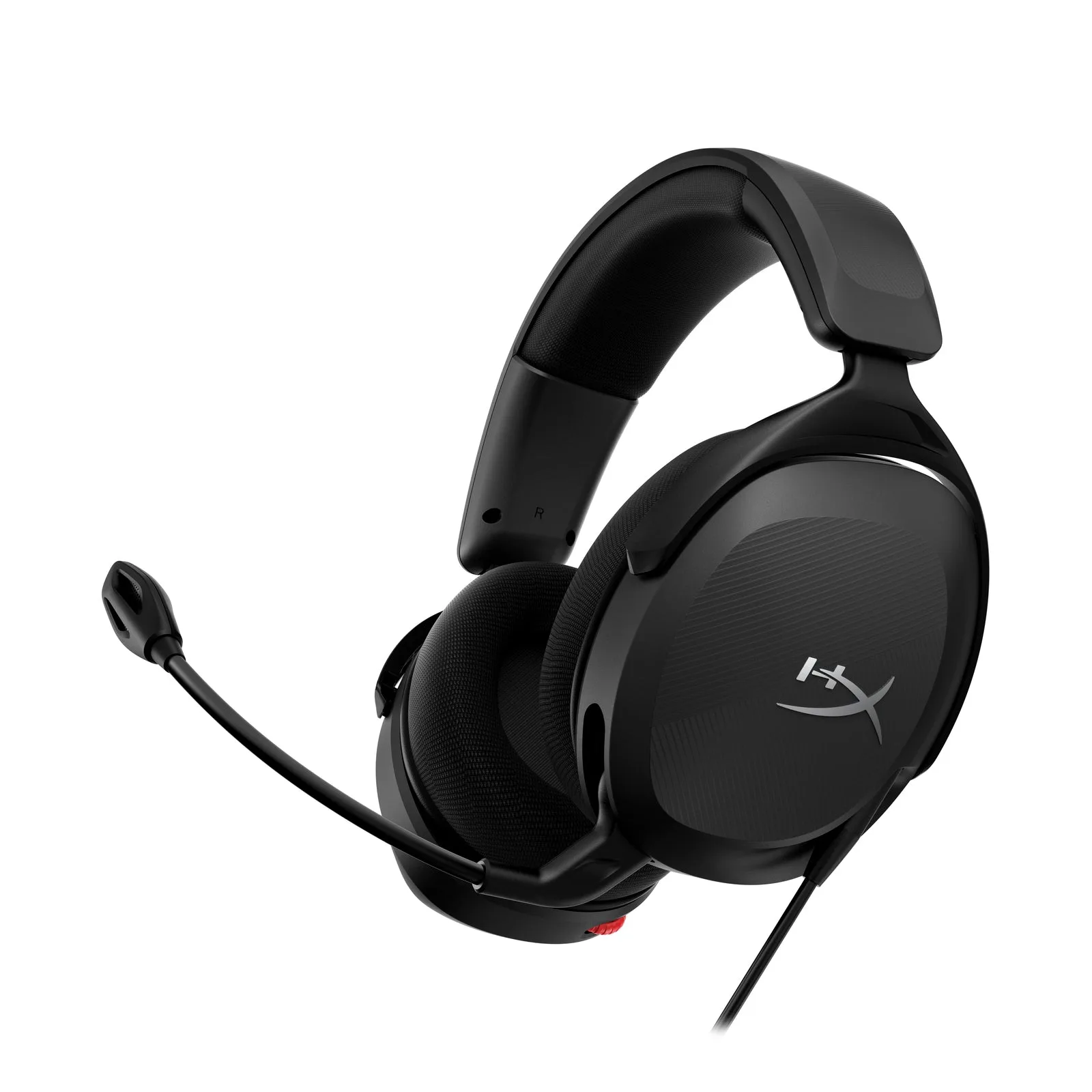
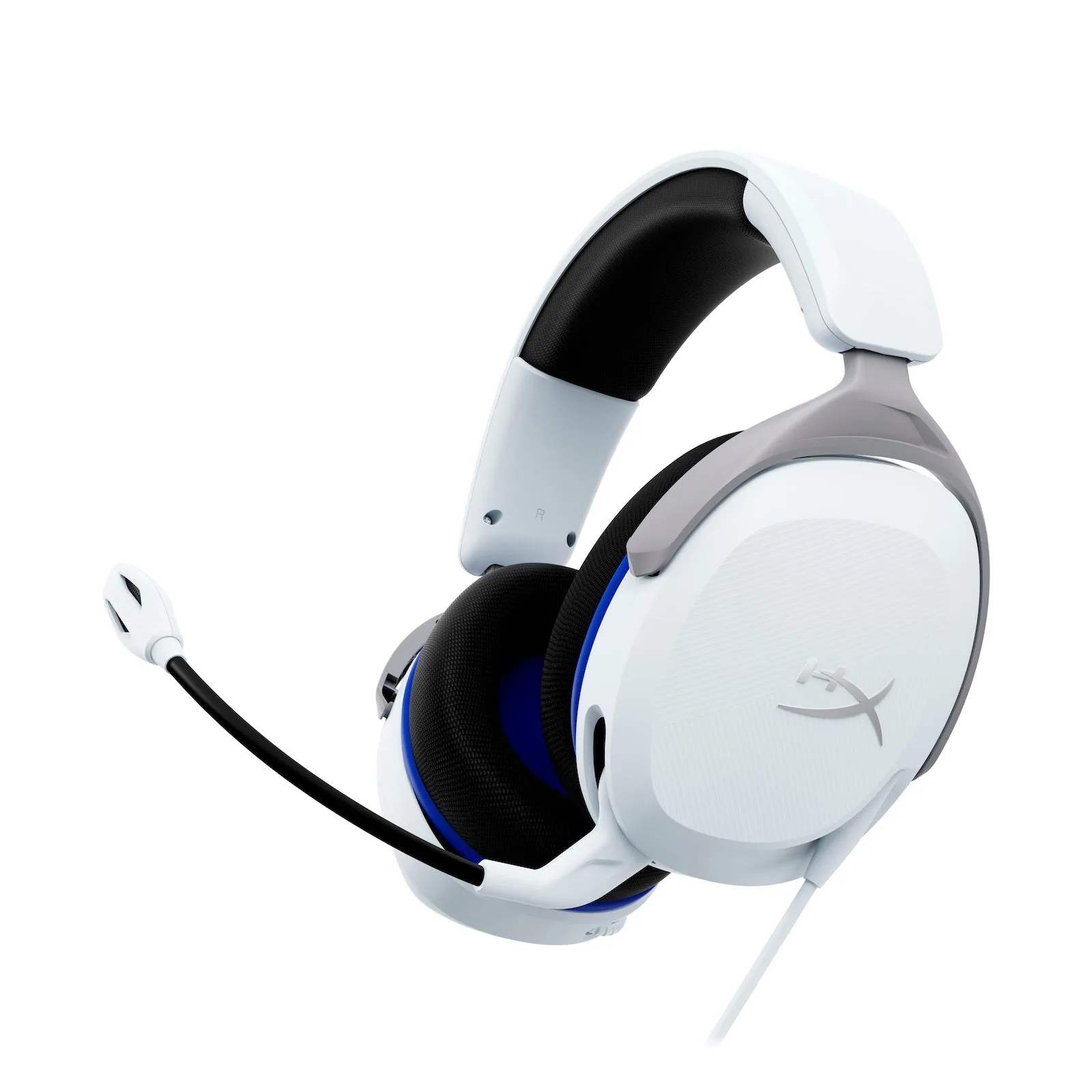
Le HyperX Cloud Stinger 2 Core est doté d'un microphone à mise en sourdine par rotation. Lorsque le bras du micro est tourné vers le haut, il se coupe automatiquement. Si votre micro semble mort, il suffit de le tourner vers le bas en position de parole. Vous devriez entendre un clic lorsqu'il se réactive.
Sur PC, ouvrez vos paramètres audio et recherchez le HyperX Cloud Stinger 2 Core comme périphérique d'entrée. Assurez-vous qu'il n'est pas désactivé et que le curseur de volume est en haut. Sur PS5, allez dans Paramètres > Son > Microphone et sélectionnez le casque comme périphérique d'entrée.
Vérifier le câble et la connexion
Un câble desserré ou endommagé peut empêcher le micro de fonctionner. Débranchez le casque de votre appareil et inspectez le câble pour tout dommage visible. Rebranchez fermement. Si vous utilisez un câble d'extension ou un adaptateur, essayez de vous connecter directement pour exclure un accessoire défectueux.
Tester sur un autre appareil
Branchez le casque sur un autre appareil, comme un smartphone ou un autre PC. Si le micro fonctionne, le problème vient probablement des paramètres audio ou du port de votre appareil d'origine. Si le micro ne fonctionne toujours pas, le casque peut présenter un défaut matériel.
Étapes de diagnostic
- Symptôme : Le microphone ne produit aucun son ou n'est pas détecté par l'appareil. Vérifiez si le bras du micro est complètement abaissé (mise en sourdine par rotation).
- Cause probable : Le micro est coupé via le mécanisme de rotation, ou le mauvais périphérique d'entrée est sélectionné dans les paramètres système. Abaissez le micro et vérifiez les paramètres d'entrée audio sur PC ou PS5.
- Action corrective : Assurez-vous que le bras du micro est en position basse. Sur PC, définissez HyperX Cloud Stinger 2 Core comme périphérique d'entrée par défaut. Sur PS5, allez dans Paramètres > Son > Microphone et sélectionnez le casque. Testez le micro. S'il fonctionne, vous avez terminé.
- Quand arrêter ou choisir une autre option : Si le micro ne fonctionne toujours pas après l'avoir testé sur un autre appareil, le casque a probablement un problème matériel. Contactez le support HyperX ou envisagez un remplacement sous garantie.
Informations sur le produit
- Casques de jeu HyperX Cloud Stinger 2 Core: Le HyperX Cloud Stinger 2 Core offre un son immersif de qualité, du confort et de la praticité ; tout ce dont vous avez besoin pour un casque de jeu. Avec des commandes audio directement sur le casque et un micro à mise en sourdine par rotation, vous n'aurez pas à naviguer dans des menus complexes pour régler le volume ou vous couper. Le micro à mise en sourdine par rotation est une source fréquente de confusion. Si le micro est tourné vers le haut, il se coupe. Le savoir vous évite de perdre du temps à chercher d'autres paramètres.
- HyperX Cloud Stinger 2 Core - Casque de jeu - PlayStation: Le HyperX Cloud Stinger 2 Core est le casque PlayStation d'entrée de gamme essentiel à un prix abordable. Le Cloud Stinger Core 2 offre un son immersif de qualité, du confort et de la praticité ; tout ce que les joueurs PlayStation attendent d'un casque de jeu. Sur PS5, le casque doit être sélectionné comme périphérique d'entrée dans le menu système. Si vous ne le voyez pas, essayez un autre port USB ou redémarrez la console.