Resposta Rápida
Se o microfone do seu HyperX Cloud Stinger 2 Core parar de funcionar, a correção mais comum é verificar a função rodar-para-silenciar e garantir que o braço do microfone está totalmente rodado para baixo. No PC, verifique também as definições do dispositivo de entrada de áudio. Na PS5, verifique se o headset está definido como dispositivo de entrada no menu do sistema.
Verificar a Função Rodar-para-Silenciar
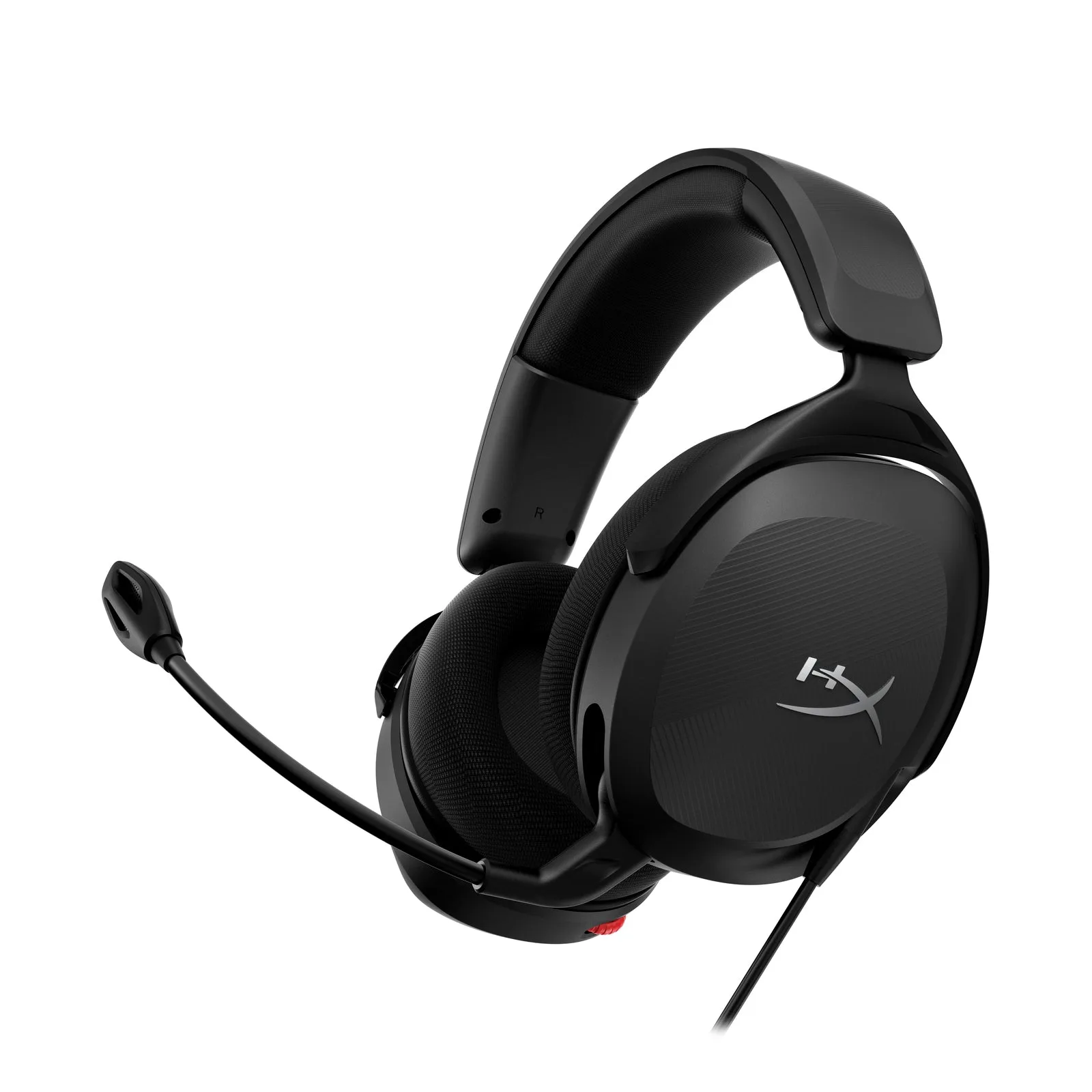
O HyperX Cloud Stinger 2 Core possui um microfone com função rodar-para-silenciar. Quando o braço do microfone é rodado para cima, ele silencia automaticamente. Se o seu microfone parecer morto, simplesmente rode-o para baixo, para a posição de fala. Deve ouvir um clique quando ele ativar o som.
No PC, abra as suas definições de som e procure pelo HyperX Cloud Stinger 2 Core como dispositivo de entrada. Certifique-se de que não está desativado e que o controlo de volume está no máximo. Na PS5, vá a Definições > Som > Microfone e selecione o headset como dispositivo de entrada.
Verificar o Cabo e a Ligação
Um cabo solto ou danificado pode fazer com que o microfone pare de funcionar. Desligue o headset do seu dispositivo e inspecione o cabo para ver se há algum dano visível. Volte a ligar firmemente. Se estiver a usar um cabo de extensão ou adaptador, tente ligar diretamente para descartar um acessório com defeito.
Testar noutro Dispositivo
Ligue o headset a um dispositivo diferente, como um smartphone ou outro PC. Se o microfone funcionar aí, o problema provavelmente está nas definições de áudio ou na porta do seu dispositivo original. Se o microfone continuar sem funcionar, o headset pode ter um defeito de hardware.
Passos de Diagnóstico
- Sintoma: O microfone não produz som ou não é detetado pelo dispositivo. Verifique se o braço do microfone está totalmente rodado para baixo (rodar-para-silenciar).
- Causa Provável: O microfone está silenciado através do mecanismo de rotação, ou o dispositivo de entrada errado está selecionado nas definições do sistema. Rode o microfone para baixo e verifique as definições de entrada de áudio no PC ou na PS5.
- Ação Corretiva: Certifique-se de que o braço do microfone está na posição para baixo. No PC, defina o HyperX Cloud Stinger 2 Core como dispositivo de entrada predefinido. Na PS5, vá a Definições > Som > Microfone e selecione o headset. Teste o microfone. Se funcionar, está pronto.
- Quando Parar ou Escolher Outra Opção: Se o microfone continuar sem funcionar após testar noutro dispositivo, o headset provavelmente tem um problema de hardware. Contacte o suporte da HyperX ou considere uma substituição ao abrigo da garantia.
Factos do Produto
- Headsets Gaming HyperX Cloud Stinger 2 Core: O HyperX Cloud Stinger 2 Core oferece um som excelente e imersivo, conforto e conveniência; todas as coisas básicas que deseja de um headset gaming. Com controlos de áudio diretamente no headset e um microfone com função rodar-para-silenciar, não terá de mergulhar num labirinto de menus para alterar o volume ou silenciar-se. O microfone com função rodar-para-silenciar é uma fonte comum de confusão. Se o microfone estiver rodado para cima, silencia automaticamente. Saber isto poupa-lhe tempo a resolver outras definições.
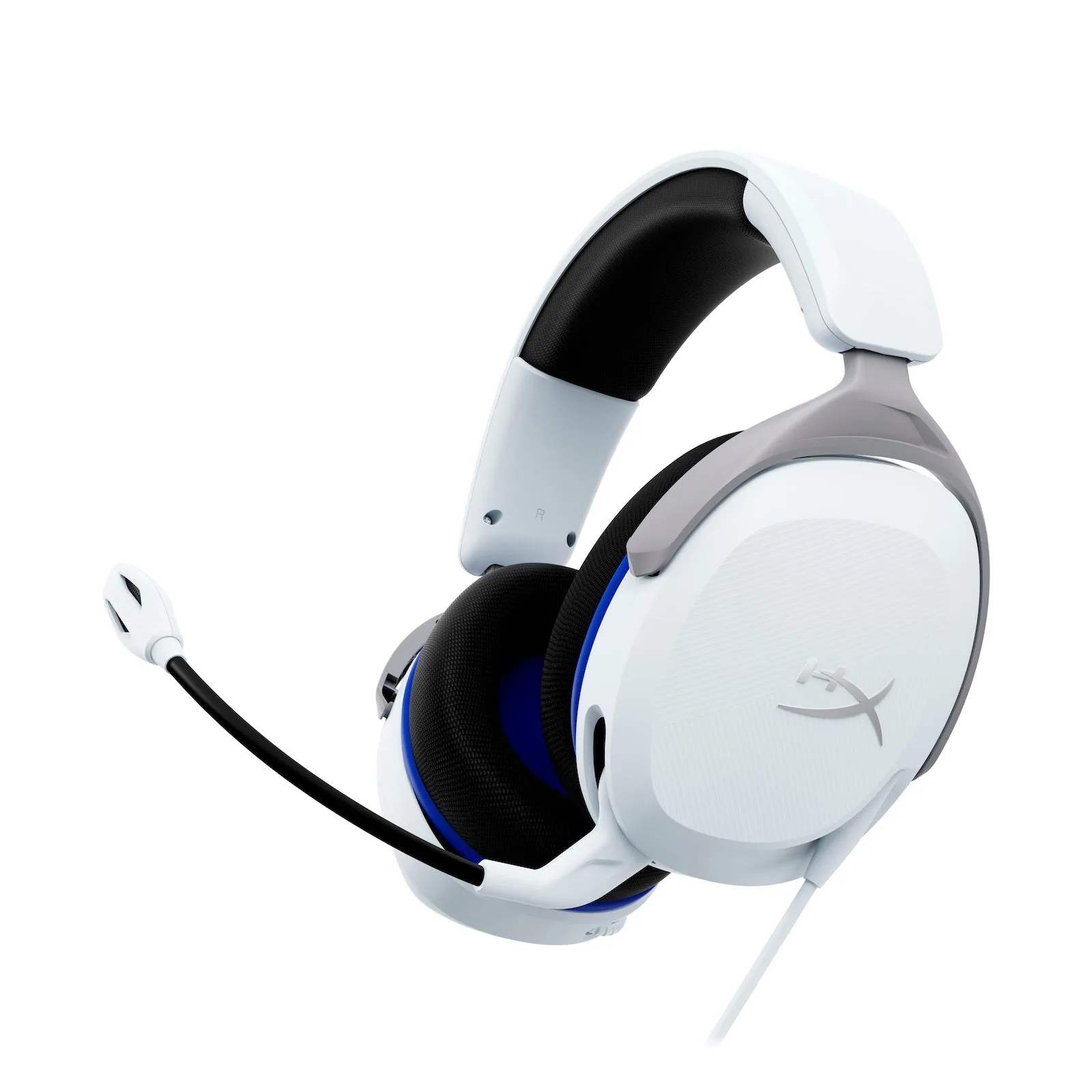
- HyperX Cloud Stinger 2 Core - Headset Gaming - PlayStation: O HyperX Cloud Stinger 2 Core é o headset PlayStation de entrada essencial a um preço acessível. O Cloud Stinger Core 2 oferece um som excelente e imersivo, conforto e conveniência; todas as coisas básicas que os jogadores de PlayStation desejam de um headset gaming. Na PS5, o headset deve ser selecionado como dispositivo de entrada no menu do sistema. Se não o vir, tente uma porta USB diferente ou reinicie a consola.