Snel antwoord
Als de microfoon van je HyperX Cloud Stinger 2 Core niet werkt, is de meest voorkomende oplossing het controleren van de draai-om-te-dempen functie en ervoor zorgen dat de microfoonarm volledig naar beneden is gedraaid. Controleer op pc ook je audio-ingangsinstellingen. Controleer op PS5 of de headset is ingesteld als invoerapparaat in het systeemmenu.
Controleer de draai-om-te-dempen functie
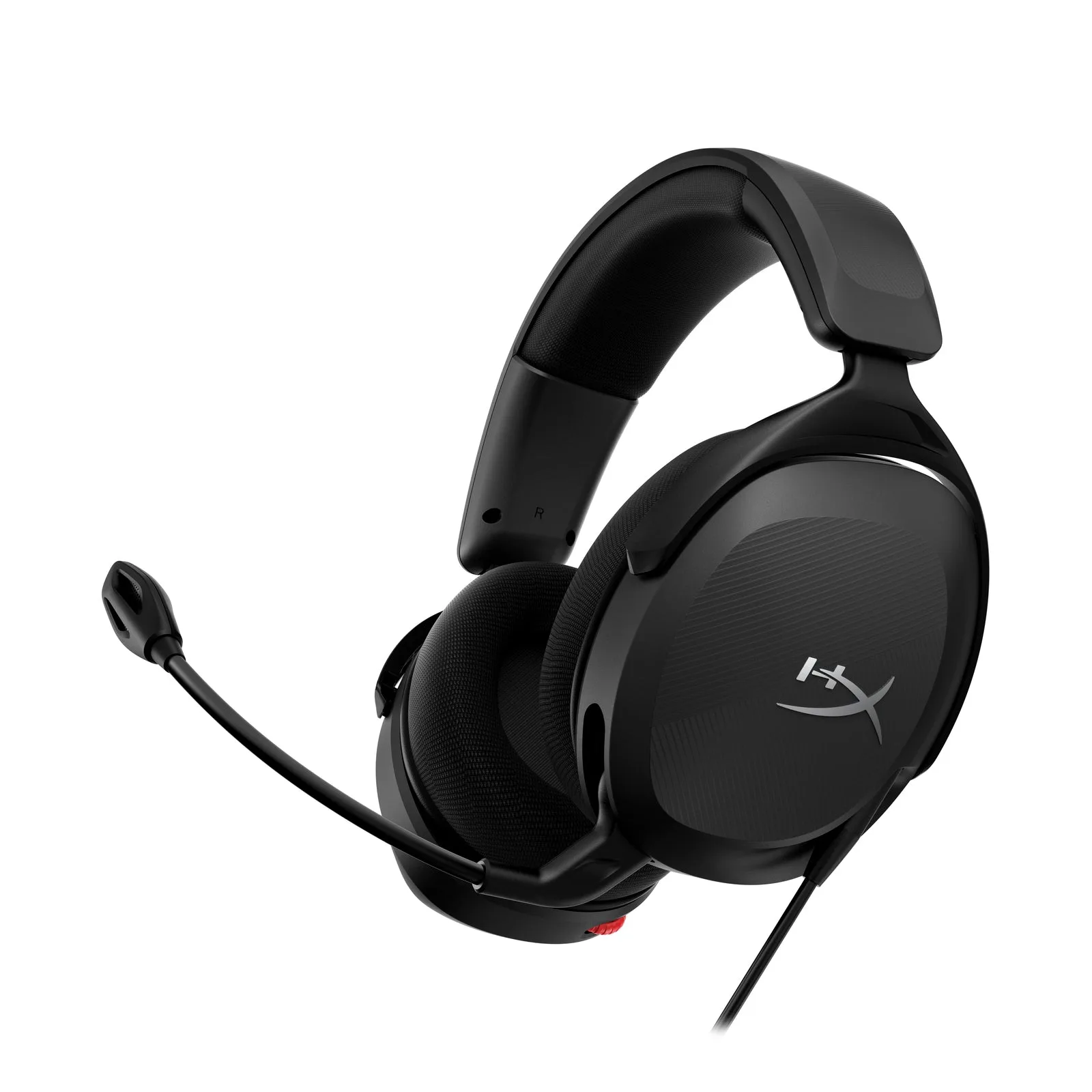
De HyperX Cloud Stinger 2 Core heeft een draai-om-te-dempen microfoon. Wanneer de microfoonarm omhoog wordt gedraaid, wordt deze automatisch gedempt. Als je microfoon dood lijkt, draai hem dan gewoon naar beneden in de spreekpositie. Je hoort een klik wanneer hij wordt gedempt.
Open op een pc je geluidsinstellingen en zoek naar de HyperX Cloud Stinger 2 Core als invoerapparaat. Zorg ervoor dat deze niet is uitgeschakeld en dat de volumeschuif omhoog staat. Ga op PS5 naar Instellingen > Geluid > Microfoon en selecteer de headset als invoerapparaat.
Controleer de kabel en aansluiting
Een losse of beschadigde kabel kan ervoor zorgen dat de microfoon stopt met werken. Koppel de headset los van je apparaat en inspecteer de kabel op zichtbare schade. Sluit hem stevig opnieuw aan. Als je een verlengkabel of adapter gebruikt, probeer dan rechtstreeks aan te sluiten om een defect accessoire uit te sluiten.
Test op een ander apparaat
Sluit de headset aan op een ander apparaat, zoals een smartphone of een andere pc. Als de microfoon daar werkt, ligt het probleem waarschijnlijk bij de audio-instellingen of poort van je originele apparaat. Als de microfoon nog steeds niet werkt, heeft de headset mogelijk een hardwarefout.
Diagnosestappen
- Symptoom: Microfoon produceert geen geluid of wordt niet gedetecteerd door het apparaat. Controleer of de microfoonarm volledig naar beneden is gedraaid (draai-om-te-dempen).
- Waarschijnlijke oorzaak: De microfoon is gedempt via het draaimechanisme, of het verkeerde invoerapparaat is geselecteerd in de systeeminstellingen. Draai de microfoon naar beneden en controleer de audio-ingangsinstellingen op pc of PS5.
- Corrigerende actie: Zorg ervoor dat de microfoonarm in de neerwaartse positie staat. Stel op pc de HyperX Cloud Stinger 2 Core in als standaard invoerapparaat. Ga op PS5 naar Instellingen > Geluid > Microfoon en selecteer de headset. Test de microfoon. Als het werkt, ben je klaar.
- Wanneer stoppen of een andere optie kiezen: Als de microfoon nog steeds niet werkt na testen op een ander apparaat, heeft de headset waarschijnlijk een hardwareprobleem. Neem contact op met HyperX-ondersteuning of overweeg een vervanging onder garantie.
Productfeiten
- HyperX Cloud Stinger 2 Core gaming-headsets: De HyperX Cloud Stinger 2 Core levert geweldig, meeslepend geluid, comfort en gemak; alle basisdingen die je van een gaming-headset wilt. Met audiobediening direct op de headset en een draai-om-te-dempen microfoon hoef je niet door een doolhof van menu's te navigeren om het volume te wijzigen of jezelf te dempen. De draai-om-te-dempen microfoon is een veelvoorkomende bron van verwarring. Als de microfoon omhoog is gedraaid, wordt deze automatisch gedempt. Dit weten bespaart je tijd bij het oplossen van andere instellingen.
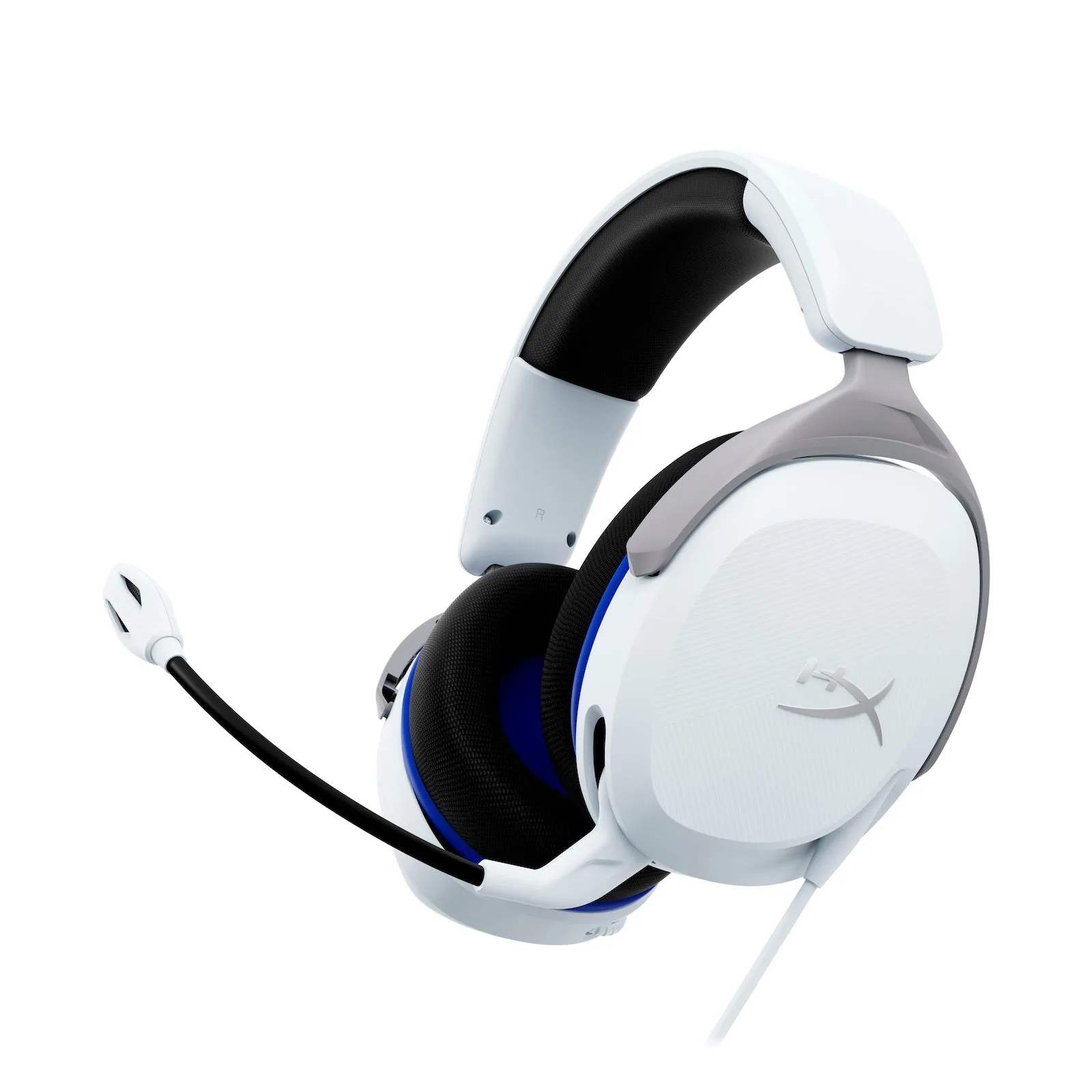
- HyperX Cloud Stinger 2 Core - Gaming-headset - PlayStation: De HyperX Cloud Stinger 2 Core is de essentiële instap-PlayStation-headset tegen een betaalbare prijs. Cloud Stinger Core 2 levert geweldig, meeslepend geluid, comfort en gemak; alle basisdingen die PlayStation-spelers van een gaming-headset willen. Op PS5 moet de headset worden geselecteerd als invoerapparaat in het systeemmenu. Als je hem niet ziet, probeer dan een andere USB-poort of start de console opnieuw op.