快速解答
如果您的 HyperX Cloud Stinger 2 Core 麥克風停止運作,最常見的解決方法是檢查旋轉靜音功能,並確保麥克風桿完全向下旋轉。在 PC 上,也請確認您的音訊輸入裝置設定。對於 PS5,請在系統選單中檢查耳機是否已設為輸入裝置。
檢查旋轉靜音功能
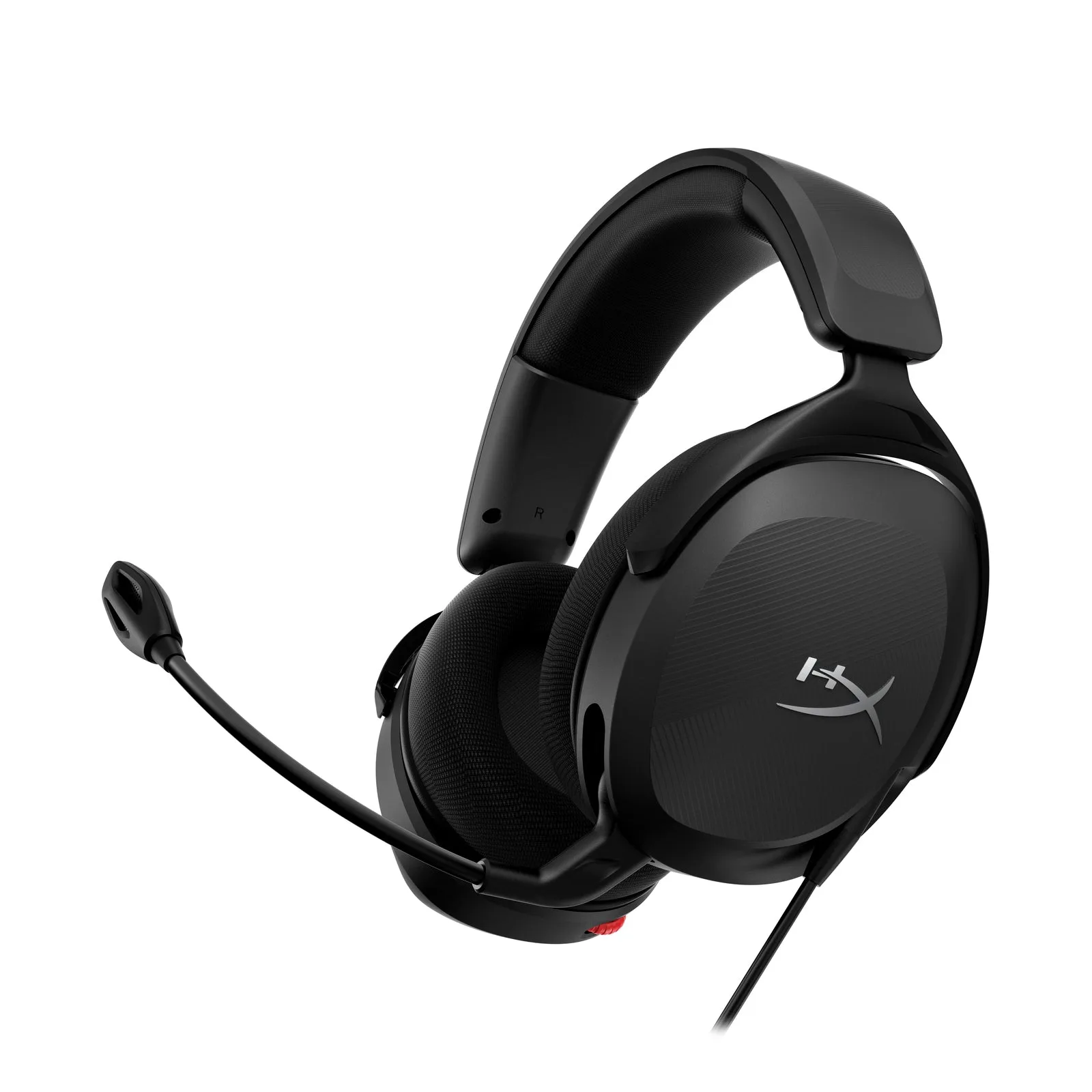
HyperX Cloud Stinger 2 Core 配備旋轉靜音麥克風。當麥克風桿向上旋轉時,會自動靜音。如果您的麥克風看似無聲,只需將其向下旋轉至說話位置即可。您應該會聽到一聲「喀噠」,表示已解除靜音。
在 PC 上,開啟您的音效設定,並尋找 HyperX Cloud Stinger 2 Core 作為輸入裝置。請確認它未被停用,且音量滑桿已調高。在 PS5 上,前往「設定」>「聲音」>「麥克風」,然後選擇耳機作為輸入裝置。
檢查線材與連接
鬆脫或損壞的線材可能導致麥克風停止運作。請從您的裝置拔下耳機,檢查線材是否有任何可見損壞,然後重新牢固連接。如果使用延長線或轉接器,請嘗試直接連接,以排除配件故障的可能性。
在其他裝置上測試
將耳機插入其他裝置,例如智慧型手機或另一台 PC。如果麥克風在該裝置上正常運作,問題可能出在原始裝置的音訊設定或連接埠。如果麥克風仍然無法運作,耳機可能具有硬體缺陷。
診斷步驟
- 症狀: 麥克風沒有聲音,或裝置無法偵測到麥克風。 檢查麥克風桿是否完全向下旋轉(旋轉靜音)。
- 可能原因: 麥克風因旋轉機制而靜音,或系統設定中選取了錯誤的輸入裝置。 將麥克風向下旋轉,並檢查 PC 或 PS5 上的音訊輸入設定。
- 修正措施: 確保麥克風桿處於向下位置。在 PC 上,將 HyperX Cloud Stinger 2 Core 設為預設輸入裝置。在 PS5 上,前往「設定」>「聲音」>「麥克風」,然後選擇耳機。 測試麥克風。如果正常運作,就完成了。
- 何時停止或選擇其他選項: 如果在其他裝置上測試後麥克風仍然無法運作,耳機很可能有硬體問題。 請聯絡 HyperX 支援,或考慮在保固期內更換。
產品資訊
- HyperX Cloud Stinger 2 Core 電競耳機: HyperX Cloud Stinger 2 Core 提供出色的沉浸式音效、舒適度與便利性;這些都是您對電競耳機的基本期待。耳機本體上設有音訊控制,以及旋轉靜音麥克風,您無需在複雜的選單中尋找調整音量或靜音的功能。旋轉靜音麥克風是常見的混淆來源。如果麥克風向上旋轉,它會自動靜音。了解這點可以節省您排除其他設定的時間。
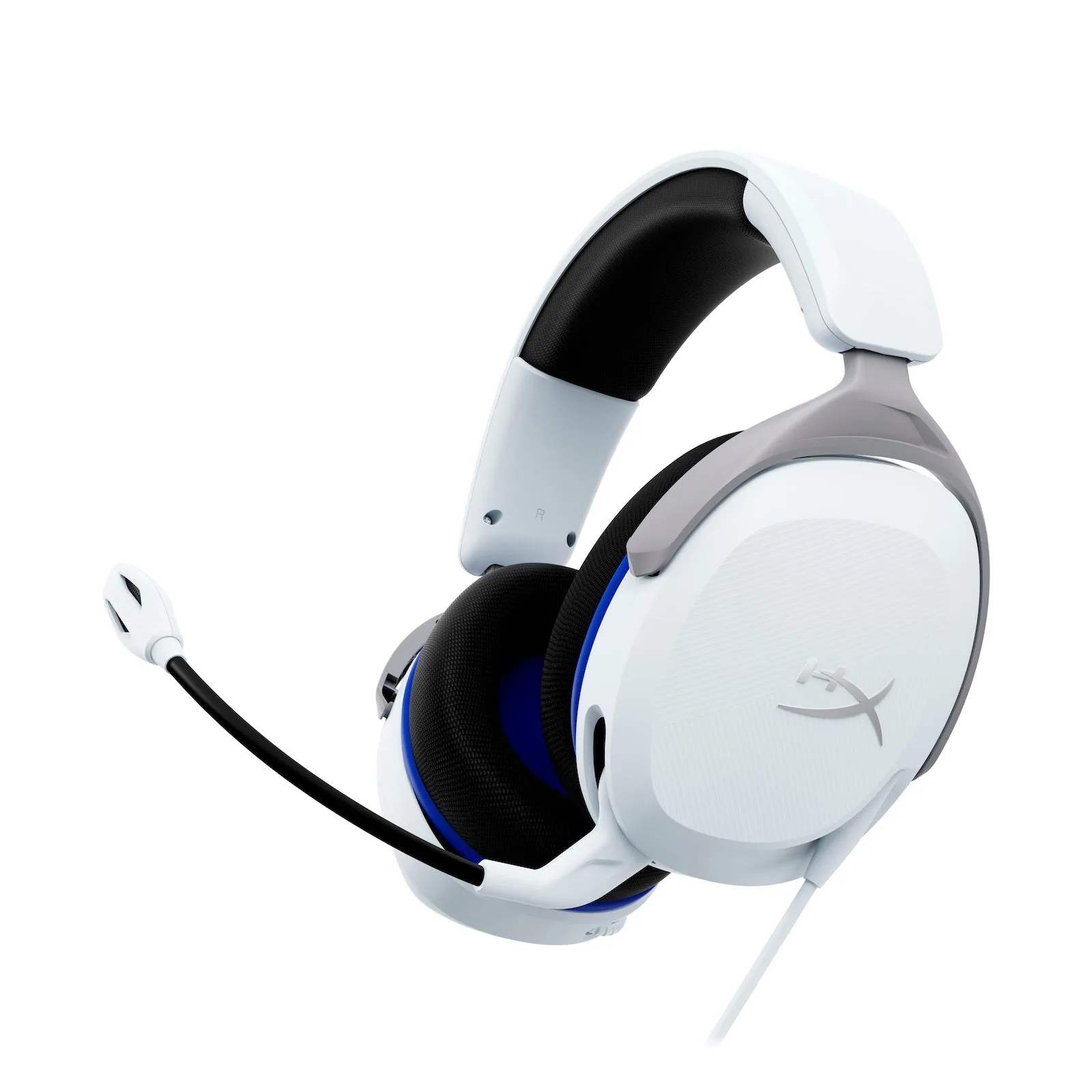
- HyperX Cloud Stinger 2 Core - 電競耳機 - PlayStation: HyperX Cloud Stinger 2 Core 是價格實惠的必備入門級 PlayStation 耳機。Cloud Stinger Core 2 提供出色的沉浸式音效、舒適度與便利性;這些都是 PlayStation 玩家對電競耳機的基本期待。在 PS5 上,必須在系統選單中將耳機選為輸入裝置。如果沒有看到,請嘗試不同的 USB 連接埠或重新啟動主機。