Réponse rapide
Pour choisir un adaptateur multiport, déterminez d'abord si vous avez besoin de piloter plusieurs écrans externes, puis faites correspondre le nombre et les types de ports à vos périphériques quotidiens. Un adaptateur 13-en-1 comme le modèle Satechi équilibre les capacités d'affichage avec une connectivité étendue.
Pourquoi la prise en charge de l'affichage est primordiale
Si vous utilisez deux écrans externes ou plus, votre adaptateur doit prendre en charge le bon protocole vidéo. Les PC Windows utilisent souvent le MST (Multi-Stream Transport) pour étendre l'affichage sur plusieurs ports, tandis que de nombreux Mac reposent sur le mode alternatif DisplayPort et peuvent limiter le miroir sur certains hubs. Vérifiez la sortie vidéo native de votre ordinateur avant d'acheter.
Nombre de ports vs. variété des ports
Un adaptateur 13-en-1 offre plus de connecteurs qu'un hub compact 7-en-1, mais vous n'aurez peut-être pas besoin de tous les ports. Concentrez-vous sur ceux que vous utilisez quotidiennement : USB-A pour les anciens appareils, HDMI pour un moniteur, lecteurs de carte SD pour les appareils photo et Ethernet pour une connexion Internet stable. Les ports supplémentaires ajoutent du volume, alors choisissez en fonction de votre flux de travail réel.
Règles de décision pour votre adaptateur multiport
- De combien d'écrans externes avez-vous besoin ? : Pour un seul écran, presque tous les hubs fonctionnent. Pour deux ou trois, choisissez un adaptateur avec prise en charge MST (Windows) ou des sorties HDMI/DisplayPort doubles (Mac). Comptez d'abord vos écrans.
- Quels ports connectez-vous quotidiennement ? : Listez vos périphériques essentiels : clés USB-A, moniteur HDMI, câble Ethernet, carte SD. Faites correspondre la sélection de ports de l'adaptateur à cette liste, en ignorant les extras que vous n'utiliserez pas. Concentrez-vous sur l'essentiel du quotidien.
- Votre ordinateur portable prend-il en charge la sortie vidéo complète ? : Certains ultrabooks limitent la vidéo à 4K/30 Hz via USB-C. Vérifiez les spécifications de votre ordinateur pour la prise en charge du mode alternatif DisplayPort ou Thunderbolt afin de garantir que votre adaptateur délivre la résolution annoncée. Vérifiez la capacité vidéo de votre ordinateur.
- Avez-vous besoin de la prise en charge 8K pour une pérennité ? : Si vous prévoyez de passer à un moniteur 8K, recherchez un adaptateur prenant explicitement en charge la sortie 8K. La plupart des hubs actuels plafonnent à 4K. Pensez à l'avenir si vous voulez du 8K.
Aperçu des produits
-
Adaptateur multiport USB-C triple écran 13-en-1: L'adaptateur multiport USB-C triple écran 13-en-1 prend en charge le MST pour Windows, permettant trois écrans étendus avec 4K/60 Hz via DisplayPort et 4K/30 Hz via HDMI. Cela signifie que vous pouvez utiliser trois écrans séparés pour le multitâche sans logiciel supplémentaire, idéal pour les flux de travail intensifs en données ou les configurations de trading boursier.
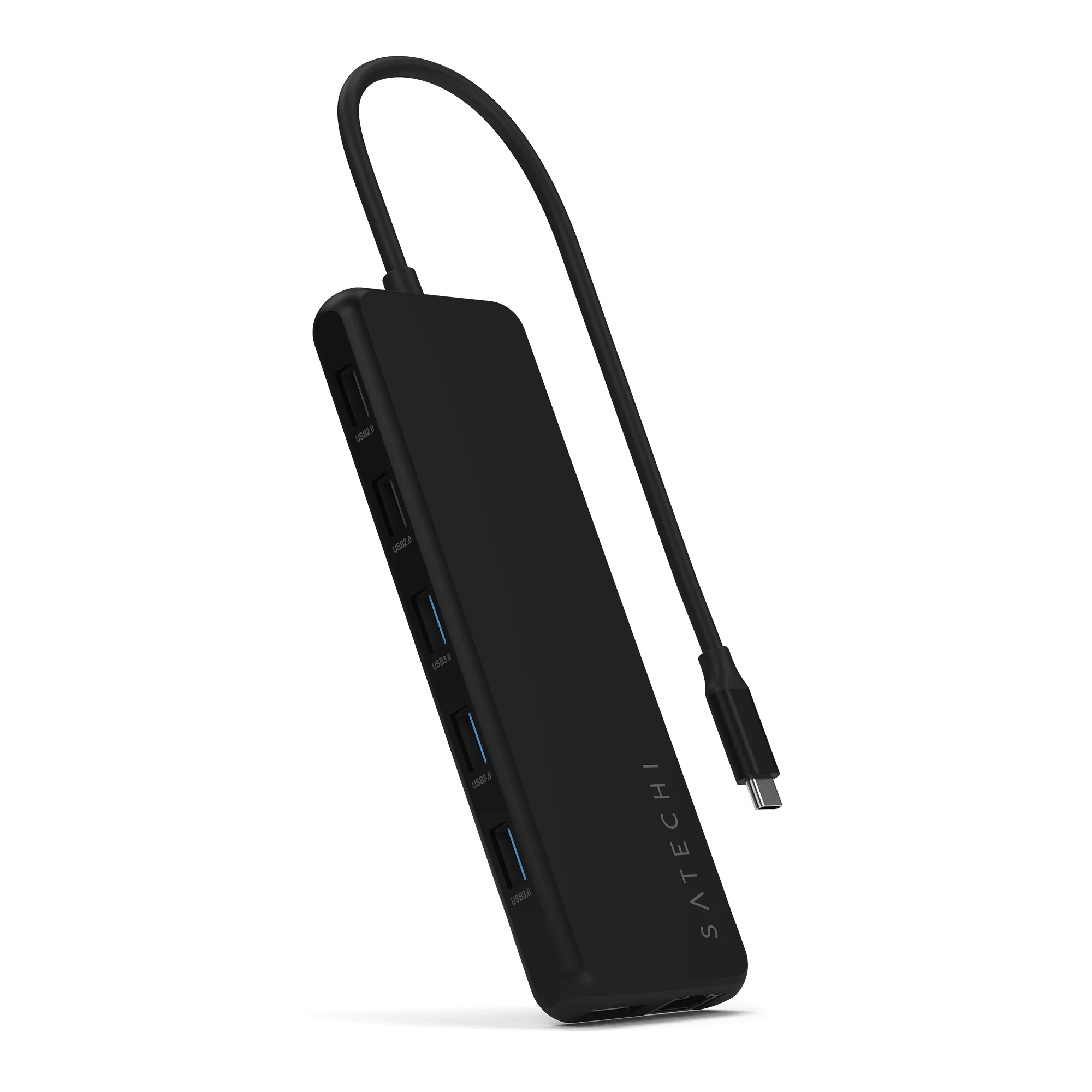
Adaptateur multiport USB-C triple écran 13-en-1
Qui devrait acheter ce type d'adaptateur
Idéal pour
- Les professionnels qui ont besoin de trois écrans étendus pour le multitâche (ex. : analystes financiers, monteurs vidéo)
- Les utilisateurs d'ordinateurs portables Windows prenant en charge le MST et nécessitant plusieurs ports USB-A et Ethernet
Pas pour
- Les utilisateurs avec un seul écran externe qui préfèrent un hub compact et portable
- Les utilisateurs Mac qui n'ont besoin que de miroir ou d'un seul écran étendu et peuvent utiliser un adaptateur plus simple