Snel antwoord
Om een multi-poort adapter te kiezen, bepaal eerst of je meerdere externe monitoren moet aansturen en stem vervolgens het aantal en type poorten af op je dagelijkse randapparatuur. Een 13-in-1 adapter zoals het Satechi-model combineert weergavemogelijkheden met brede connectiviteit.
Waarom ondersteuning voor beeldschermen het belangrijkst is
Als je twee of meer externe monitoren gebruikt, moet je adapter het juiste videoprotocol ondersteunen. Windows-laptops gebruiken vaak MST (Multi-Stream Transport) om beeldschermen over meerdere poorten uit te breiden, terwijl veel Mac-systemen afhankelijk zijn van DisplayPort Alt Mode en op sommige hubs spiegelen beperken. Controleer de native video-uitvoer van je laptop voordat je koopt.
Aantal poorten versus variëteit aan poorten
Een 13-in-1 adapter biedt meer aansluitingen dan een compacte 7-in-1 hub, maar je hebt misschien niet elke poort nodig. Focus op de poorten die je dagelijks gebruikt: USB-A voor oudere apparaten, HDMI voor een monitor, SD-kaartsleuven voor camera's en Ethernet voor stabiel internet. Extra poorten voegen omvang toe, dus kies op basis van je daadwerkelijke workflow.
Beslisregels voor je multi-poort adapter
- Hoeveel externe monitoren heb je nodig?: Voor één monitor werkt bijna elke hub. Voor twee of drie kies je een adapter met MST-ondersteuning (Windows) of dubbele HDMI/DisplayPort-uitgangen (Mac). Tel eerst je monitoren.
- Welke poorten sluit je dagelijks aan?: Maak een lijst van je essentiële randapparatuur: USB-A-schijven, HDMI-monitor, Ethernet-kabel, SD-kaart. Stem de poortselectie van de adapter af op die lijst en negeer extra's die je niet gebruikt. Focus op dagelijkse benodigdheden.
- Ondersteunt je laptop volledige video-uitvoer?: Sommige ultrabooks beperken video tot 4K/30Hz via USB-C. Controleer de specificaties van je laptop voor DisplayPort Alt Mode of Thunderbolt-ondersteuning om er zeker van te zijn dat je adapter de beoogde resolutie levert. Controleer de videomogelijkheden van je laptop.
- Heb je 8K-ondersteuning nodig voor toekomstbestendigheid?: Als je van plan bent om te upgraden naar een 8K-monitor, zoek dan een adapter die expliciet 8K-uitvoer ondersteunt. De meeste huidige hubs hebben een maximum van 4K. Denk vooruit als je 8K wilt.
Productinzichten
-
13-in-1 USB-C Triple Display Multiport Adapter: De 13-in-1 USB-C Triple Display Multiport Adapter ondersteunt MST voor Windows, waardoor drie uitgebreide beeldschermen mogelijk zijn met 4K/60Hz via DisplayPort en 4K/30Hz via HDMI. Dit betekent dat je drie aparte schermen kunt gebruiken voor multitasking zonder extra software, ideaal voor data-intensieve workflows of aandelenhandelopstellingen.
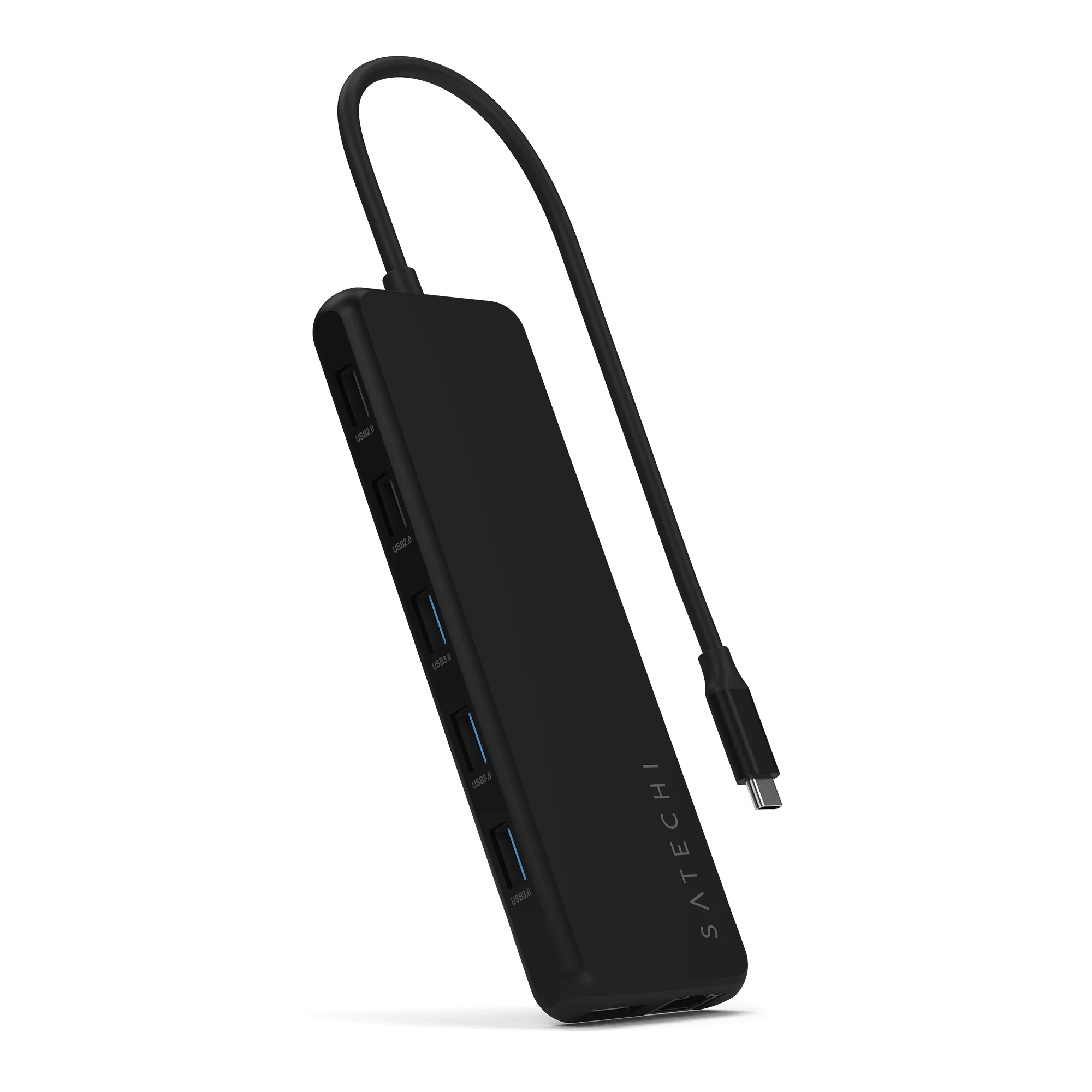
13-in-1 USB-C Triple Display Multiport Adapter
Wie dit type adapter zou moeten kopen
Geschikt voor
- Professionals die drie uitgebreide beeldschermen nodig hebben voor multitasking (bijv. financiële analisten, videobewerkers)
- Gebruikers met Windows-laptops die MST ondersteunen en meerdere USB-A-poorten en Ethernet nodig hebben
Niet geschikt voor
- Gebruikers met een enkele externe monitor die de voorkeur geven aan een compacte, draagbare hub
- Mac-gebruikers die alleen spiegelen of een enkel uitgebreid beeldscherm nodig hebben en een eenvoudigere adapter kunnen gebruiken