快速解答
要選擇多埠轉接器,首先確認是否需要驅動多個外接螢幕,然後根據日常周邊設備的數量與類型來搭配。像 Satechi 這類 13 合 1 轉接器,能在顯示功能與廣泛連接性之間取得平衡。
為什麼顯示支援最重要
如果你使用兩個或更多外接螢幕,轉接器必須支援正確的影片傳輸協定。Windows 筆電通常使用 MST(多重串流傳輸)來延伸顯示到多個埠,而許多 Mac 系統則依賴 DisplayPort Alt 模式,且部分集線器可能限制鏡像輸出。購買前請先確認筆電的原生影片輸出規格。
埠數量 vs. 埠種類
一個 13 合 1 轉接器提供的連接埠比緊湊型 7 合 1 集線器更多,但你可能不需要每個埠。專注於日常使用的:USB-A 用於舊裝置、HDMI 用於螢幕、SD 卡槽用於相機、乙太網路用於穩定網路。額外埠會增加體積,請根據實際工作流程來選擇。
多埠轉接器的決策原則
- 你需要幾個外接螢幕?: 若只需一個螢幕,幾乎任何集線器都行。若需要兩個或三個,請選擇支援 MST(Windows)或雙 HDMI/DisplayPort 輸出(Mac)的轉接器。 先計算你的螢幕數量。
- 你每天連接哪些埠?: 列出你的必備周邊:USB-A 隨身碟、HDMI 螢幕、乙太網路線、SD 卡。讓轉接器的埠選擇符合這份清單,忽略你不會用到的額外埠。 專注於日常必需品。
- 你的筆電支援完整影片輸出嗎?: 部分超輕薄筆電限制 USB-C 的影片輸出為 4K/30Hz。請查閱筆電規格,確認支援 DisplayPort Alt 模式或 Thunderbolt,以確保轉接器能提供其標示的解析度。 確認筆電的影片輸出能力。
- 你需要為未來升級預留 8K 支援嗎?: 如果你計畫升級到 8K 螢幕,請尋找明確支援 8K 輸出的轉接器。目前多數集線器最高僅支援 4K。 如果你想要 8K,請預先規劃。
產品資訊
-
13 合 1 USB-C 三螢幕顯示多埠轉接器: 這款 13 合 1 USB-C 三螢幕顯示多埠轉接器支援 Windows 的 MST,可透過 DisplayPort 實現三個延伸螢幕,解析度達 4K/60Hz,並透過 HDMI 達 4K/30Hz。這表示你無需額外軟體即可運行三個獨立螢幕進行多工處理,非常適合數據密集型工作流程或股票交易配置。
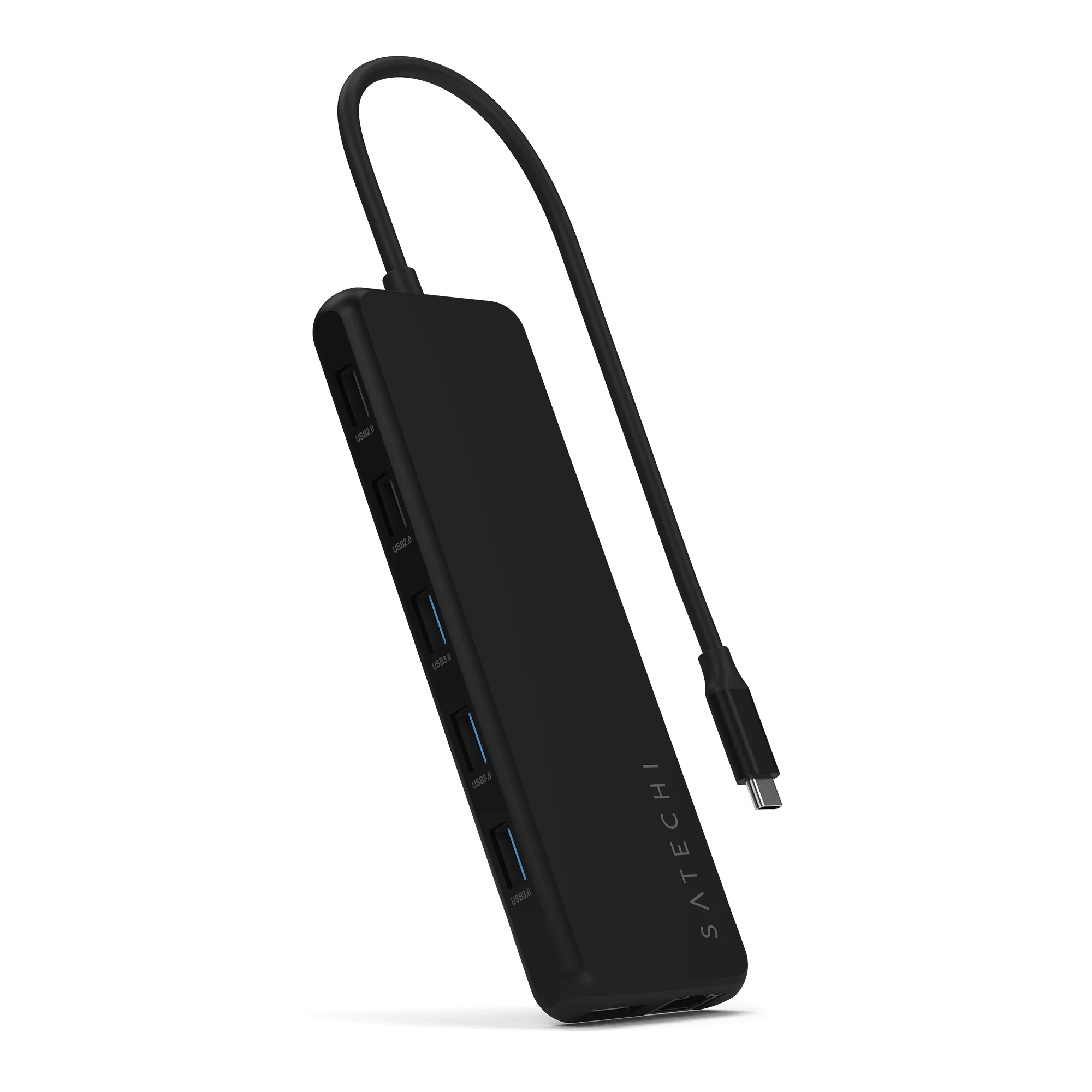
13 合 1 USB-C 三螢幕顯示多埠轉接器
誰適合購買這類轉接器
最適合
- 需要三個延伸螢幕進行多工處理的專業人士(例如:金融分析師、影片剪輯師)
- 使用支援 MST 的 Windows 筆電,且需要多個 USB-A 埠和乙太網路的用戶
不適合
- 僅使用單一外接螢幕,偏好輕巧便攜集線器的用戶
- 僅需鏡像或單一延伸螢幕的 Mac 用戶,可使用更簡單的轉接器