クイックアンサー
マルチポートアダプターを選ぶには、まず複数の外部モニターを駆動する必要があるかどうかを判断し、次にポートの数と種類を日常的に使用する周辺機器に合わせます。Satechiモデルのような13イン1アダプターは、ディスプレイ機能と幅広い接続性のバランスが取れています。
ディスプレイサポートが最も重要な理由
2台以上の外部モニターを使用する場合、アダプターは適切なビデオプロトコルをサポートしている必要があります。Windowsラップトップは多くの場合、MST(マルチストリームトランスポート)を使用して複数のポートにディスプレイを拡張しますが、多くのMacシステムはDisplayPort Alt Modeに依存しており、一部のハブではミラーリングが制限される場合があります。購入前にラップトップのネイティブビデオ出力を確認してください。
ポート数 vs. ポートの種類
13イン1アダプターはコンパクトな7イン1ハブよりも多くのコネクターを提供しますが、すべてのポートが必要とは限りません。日常的に使用するものに焦点を当ててください:古いデバイス用のUSB-A、モニター用のHDMI、カメラ用のSDカードスロット、安定したインターネット接続用のイーサネット。余分なポートはかさばるので、実際のワークフローに基づいて選択してください。
マルチポートアダプターの選択ルール
- 必要な外部モニターの台数は?: 1台のモニターの場合、ほとんどのハブで動作します。2台または3台の場合は、MSTサポート(Windows)またはデュアルHDMI/DisplayPort出力(Mac)を備えたアダプターを選択してください。 まずモニターの数を数えてください。
- 日常的に接続するポートは?: 必須の周辺機器をリストアップしてください:USB-Aドライブ、HDMIモニター、イーサネットケーブル、SDカード。アダプターのポート構成をそのリストに合わせ、使用しない追加機能は無視してください。 日常的に必要なものに焦点を当ててください。
- ラップトップは完全なビデオ出力をサポートしていますか?: 一部のウルトラブックは、USB-C経由でビデオを4K/30Hzに制限しています。ラップトップの仕様でDisplayPort Alt ModeまたはThunderboltのサポートを確認し、アダプターが定格の解像度を提供できることを確認してください。 ラップトップのビデオ機能を確認してください。
- 将来性を見据えて8Kサポートは必要ですか?: 8Kモニターへのアップグレードを計画している場合は、8K出力を明示的にサポートするアダプターを探してください。現在のほとんどのハブは4Kが上限です。 8Kが必要なら将来を見据えて考えてください。
製品インサイト
-
13イン1 USB-Cトリプルディスプレイマルチポートアダプター: 13イン1 USB-Cトリプルディスプレイマルチポートアダプターは、Windows向けMSTをサポートし、DisplayPort経由で4K/60Hz、HDMI経由で4K/30Hzのトリプル拡張ディスプレイを実現します。つまり、追加のソフトウェアなしでマルチタスク用に3つの独立した画面を使用でき、データ集約型のワークフローや株式取引のセットアップに最適です。
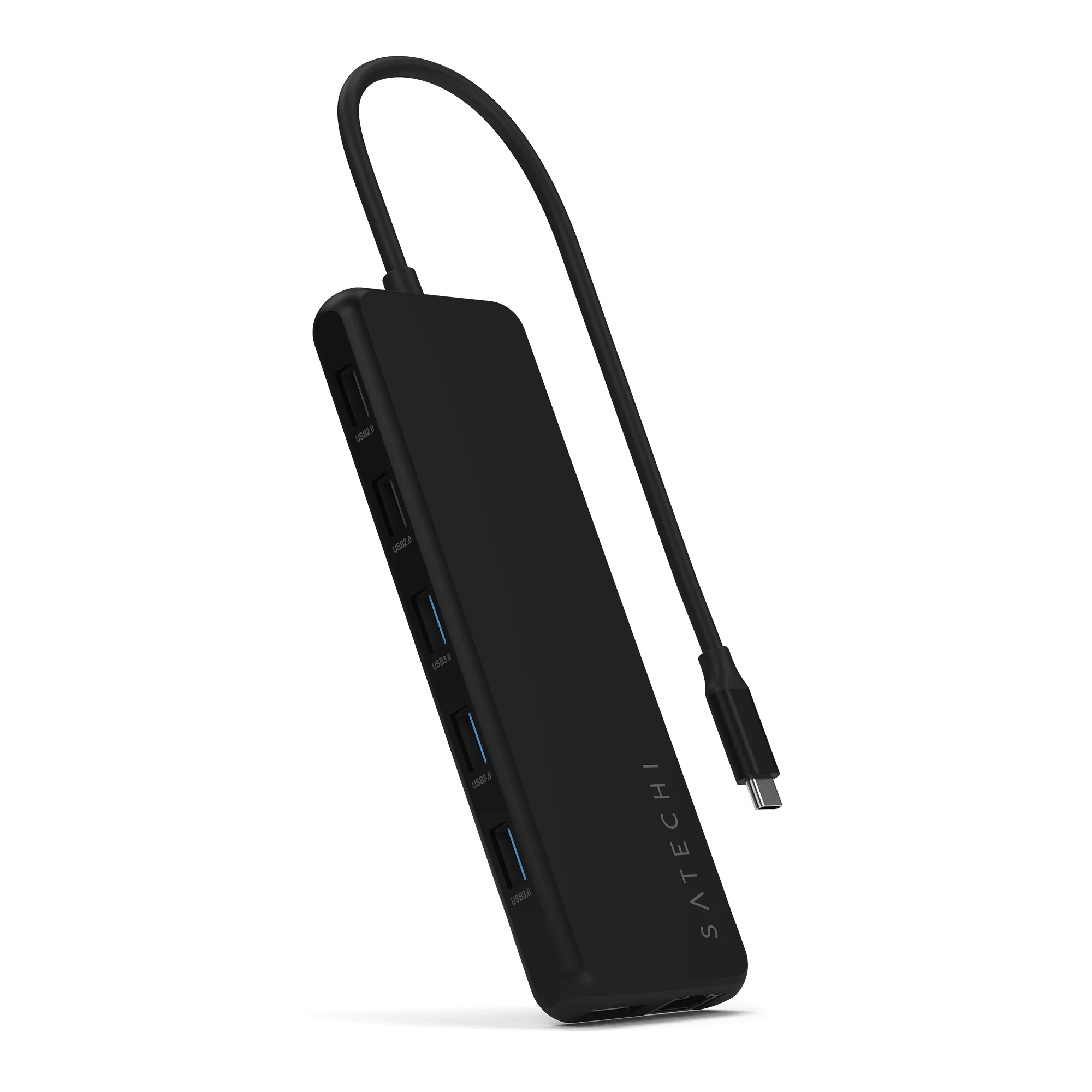
13イン1 USB-Cトリプルディスプレイマルチポートアダプター
このタイプのアダプターを購入すべき人
最適
- マルチタスクのためにトリプル拡張ディスプレイを必要とするプロフェッショナル(例:金融アナリスト、ビデオ編集者)
- MSTをサポートし、複数のUSB-Aポートとイーサネットを必要とするWindowsラップトップユーザー
非推奨
- コンパクトでポータブルなハブを好む、外部モニター1台のユーザー
- ミラーリングまたは単一の拡張ディスプレイのみを必要とし、よりシンプルなアダプターを使用できるMacユーザー