Réponse rapide
Pour configurer une imprimante sans fil à la maison, déballez-la et placez-la près de votre routeur, allumez-la, connectez-la à votre réseau Wi-Fi à l'aide du panneau de commande de l'imprimante ou du bouton WPS, puis installez les pilotes sur votre ordinateur ou appareil mobile.
Pourquoi la configuration sans fil est importante
Les imprimantes sans fil vous permettent d'imprimer depuis n'importe où dans votre maison sans encombrement de câbles. Une fois connectées à votre Wi-Fi, vous pouvez envoyer des travaux d'impression depuis des ordinateurs portables, des smartphones et des tablettes. Cette commodité est particulièrement utile dans les foyers partagés ou les bureaux à domicile où plusieurs appareils doivent accéder à la même imprimante.
Considérations sur l'emplacement et le réseau
Placez l'imprimante à portée de votre routeur Wi-Fi. Les murs et les sols peuvent affaiblir le signal, alors gardez l'imprimante dans un espace ouvert si possible. Pour la configuration initiale, placez l'imprimante plus près du routeur pour assurer une connexion stable, puis déplacez-la à son emplacement final une fois configurée.
Si votre routeur prend en charge WPS (Wi-Fi Protected Setup), vous pouvez connecter l'imprimante à votre réseau en appuyant sur le bouton WPS du routeur et sur le bouton correspondant de l'imprimante. Cette méthode est souvent plus rapide que de saisir manuellement le mot de passe Wi-Fi.
Configuration pas à pas de l'imprimante sans fil
- Déballez et préparez l'imprimante : Retirez tous les matériaux d'emballage, y compris le ruban adhésif et la mousse de protection. Installez les cartouches d'encre ou remplissez les réservoirs d'encre si votre imprimante utilise un système rechargeable, puis chargez le papier dans le bac. Assurez-vous que l'imprimante est placée sur une surface plane et stable. Vérifiez que tous les matériaux de protection sont retirés pour éviter les bourrages papier ou les problèmes de flux d'encre.
- Allumez et connectez au Wi-Fi : Branchez l'imprimante et allumez-la. Utilisez le panneau de commande de l'imprimante pour accéder aux paramètres réseau, sélectionnez votre réseau Wi-Fi et saisissez le mot de passe. Sinon, appuyez sur le bouton WPS de votre routeur et sur le bouton WPS de l'imprimante pour une connexion automatique. Si le réseau Wi-Fi est masqué, vous devrez peut-être saisir manuellement le SSID et le mot de passe.
- Installez les pilotes et logiciels : Sur votre ordinateur, téléchargez les derniers pilotes depuis le site Web du fabricant de l'imprimante. Lancez l'installateur et choisissez la connexion 'Sans fil' lorsque vous y êtes invité. L'installateur détectera votre imprimante sur le réseau et terminera la configuration. Téléchargez toujours les pilotes depuis le site officiel du fabricant pour éviter les logiciels obsolètes ou malveillants.
- Ajoutez l'imprimante à vos appareils : Sous Windows, allez dans Paramètres > Périphériques > Imprimantes et scanners et cliquez sur 'Ajouter une imprimante'. Sous macOS, allez dans Préférences Système > Imprimantes et scanners et cliquez sur '+'. Pour les appareils mobiles, utilisez l'application du fabricant ou activez AirPrint (pour iOS) ou Google Cloud Print (pour Android) si pris en charge. Assurez-vous que votre appareil est sur le même réseau Wi-Fi que l'imprimante ; sinon, elle ne sera pas détectée.
- Testez et résolvez les problèmes : Imprimez une page de test depuis votre ordinateur ou appareil mobile pour confirmer la connexion. Si l'imprimante ne répond pas, redémarrez l'imprimante et votre routeur, vérifiez les mises à jour du firmware et assurez-vous que l'imprimante n'est pas en mode veille. Les problèmes courants incluent les interférences réseau, un firmware obsolète ou l'imprimante réglée en mode hors ligne.
Produit en vedette
-
Imprimante tout-en-un sans fil PIXMA G3202 Megatank avec copieur et scanner REF A: La PIXMA G3202 est une imprimante tout-en-un Megatank sans fil qui combine impression, copie et numérisation dans un boîtier compact, avec une connectivité sans fil pour l'impression directe depuis des ordinateurs, smartphones et tablettes. Sa capacité sans fil et ses fonctions tout-en-un en font un choix polyvalent pour les bureaux à domicile, vous permettant d'imprimer, copier et numériser sans avoir besoin de plusieurs appareils ou câbles.
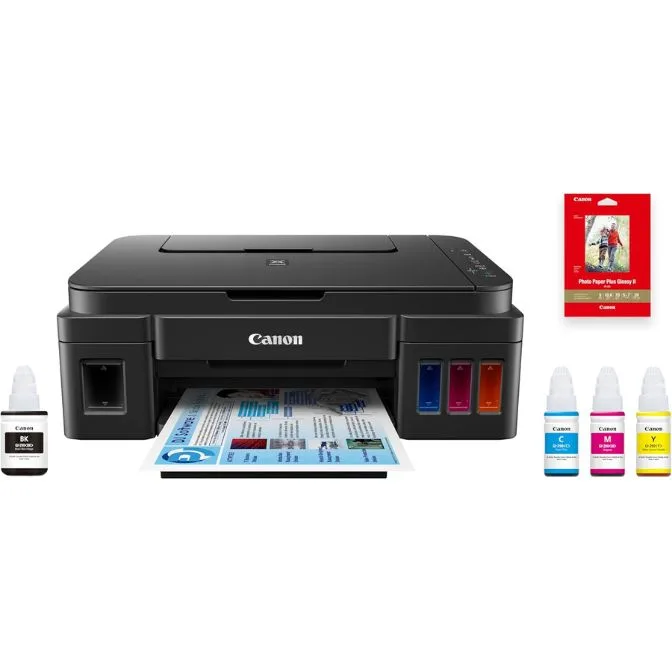
Imprimante tout-en-un sans fil PIXMA G3202 Megatank avec copieur et scanner REF A