Kurze Antwort
Um einen drahtlosen Drucker für den Heimgebrauch einzurichten, packen Sie ihn aus, stellen Sie ihn in die Nähe Ihres Routers, schalten Sie ihn ein, verbinden Sie ihn über das Bedienfeld des Druckers oder die WPS-Taste mit Ihrem WLAN-Netzwerk und installieren Sie dann die Treiber auf Ihrem Computer oder Mobilgerät.
Warum die drahtlose Einrichtung wichtig ist
Drahtlose Drucker ermöglichen das Drucken von überall im Haus ohne Kabelsalat. Sobald sie mit Ihrem WLAN verbunden sind, können Sie Druckaufträge von Laptops, Smartphones und Tablets senden. Dieser Komfort ist besonders in gemeinsamen Haushalten oder Heimbüros nützlich, in denen mehrere Geräte auf denselben Drucker zugreifen müssen.
Platzierungs- und Netzwerküberlegungen
Positionieren Sie den Drucker in Reichweite Ihres WLAN-Routers. Wände und Böden können das Signal schwächen. Stellen Sie den Drucker daher nach Möglichkeit in einem offenen Bereich auf. Für die Ersteinrichtung platzieren Sie den Drucker näher am Router, um eine stabile Verbindung zu gewährleisten, und bringen Sie ihn nach der Konfiguration an seinen endgültigen Standort.
Wenn Ihr Router WPS (Wi-Fi Protected Setup) unterstützt, können Sie den Drucker mit Ihrem Netzwerk verbinden, indem Sie die WPS-Taste am Router und die entsprechende Taste am Drucker drücken. Diese Methode ist oft schneller als die manuelle Eingabe des WLAN-Passworts.
Schritt-für-Schritt-Einrichtung eines drahtlosen Druckers
- Drucker auspacken und vorbereiten: Entfernen Sie sämtliches Verpackungsmaterial, einschließlich Klebeband und Schutzschaum. Installieren Sie die Tintenpatronen oder füllen Sie die Tintentanks, falls Ihr Drucker ein nachfüllbares System verwendet, und legen Sie Papier in das Fach ein. Stellen Sie sicher, dass der Drucker auf einer ebenen, stabilen Oberfläche steht. Überprüfen Sie, ob sämtliches Schutzmaterial entfernt wurde, um Papierstaus oder Tintenflussprobleme zu vermeiden.
- Einschalten und mit WLAN verbinden: Schließen Sie den Drucker an und schalten Sie ihn ein. Navigieren Sie über das Bedienfeld des Druckers zu den Netzwerkeinstellungen, wählen Sie Ihr WLAN-Netzwerk aus und geben Sie das Passwort ein. Alternativ drücken Sie die WPS-Taste an Ihrem Router und die WPS-Taste am Drucker, um eine automatische Verbindung herzustellen. Wenn das WLAN-Netzwerk versteckt ist, müssen Sie möglicherweise SSID und Passwort manuell eingeben.
- Treiber und Software installieren: Laden Sie auf Ihrem Computer die neuesten Treiber von der Website des Druckerherstellers herunter. Führen Sie das Installationsprogramm aus und wählen Sie bei Aufforderung die Verbindungsart 'Drahtlos' aus. Das Installationsprogramm erkennt Ihren Drucker im Netzwerk und schließt die Einrichtung ab. Laden Sie Treiber immer von der offiziellen Website des Herstellers herunter, um veraltete oder schädliche Software zu vermeiden.
- Drucker zu Ihren Geräten hinzufügen: Gehen Sie unter Windows zu Einstellungen > Geräte > Drucker & Scanner und klicken Sie auf 'Drucker hinzufügen'. Unter macOS gehen Sie zu Systemeinstellungen > Drucker & Scanner und klicken Sie auf '+'. Für Mobilgeräte verwenden Sie die App des Herstellers oder aktivieren Sie AirPrint (für iOS) oder Google Cloud Print (für Android), sofern unterstützt. Stellen Sie sicher, dass Ihr Gerät mit demselben WLAN-Netzwerk wie der Drucker verbunden ist; andernfalls wird es nicht erkannt.
- Testen und Fehlerbehebung: Drucken Sie eine Testseite von Ihrem Computer oder Mobilgerät aus, um die Verbindung zu bestätigen. Reagiert der Drucker nicht, starten Sie sowohl den Drucker als auch Ihren Router neu, prüfen Sie auf Firmware-Updates und stellen Sie sicher, dass sich der Drucker nicht im Schlafmodus befindet. Häufige Probleme sind Netzwerkstörungen, veraltete Firmware oder der Drucker, der auf Offline-Modus eingestellt ist.
Vorgestelltes Produkt
-
PIXMA G3202 drahtloser Megatank-Multifunktionsdrucker mit Kopierer und Scanner REF A: Der PIXMA G3202 ist ein drahtloser Megatank-Multifunktionsdrucker, der Drucken, Kopieren und Scannen in einem kompakten Gerät vereint, mit drahtloser Konnektivität für direktes Drucken von Computern, Smartphones und Tablets. Seine drahtlose Fähigkeit und All-in-One-Funktionalität machen ihn zu einer vielseitigen Wahl für Heimbüros, da Sie ohne mehrere Geräte oder Kabel drucken, kopieren und scannen können.
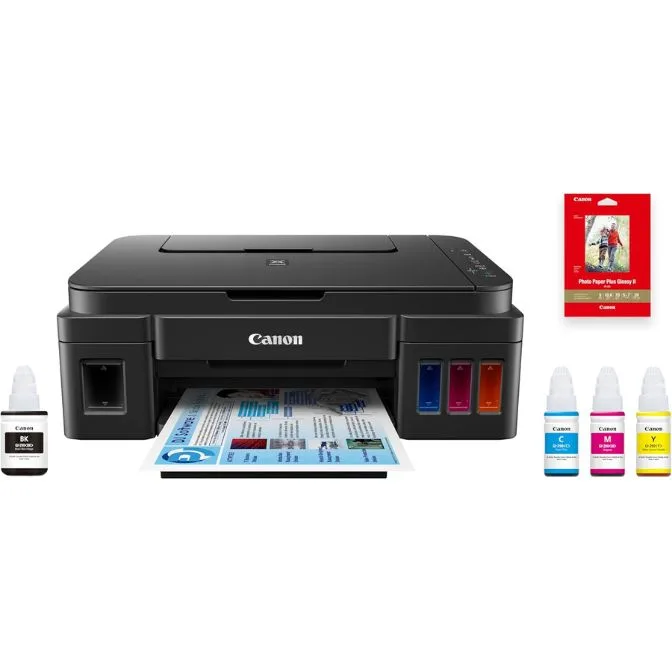
PIXMA G3202 drahtloser Megatank-Multifunktionsdrucker mit Kopierer und Scanner REF A