Risposta rapida
Per configurare una stampante wireless per uso domestico, togli dall'imballaggio e posizionala vicino al router, accendila, collegala alla rete Wi-Fi usando il pannello di controllo della stampante o il pulsante WPS, quindi installa i driver sul computer o sul dispositivo mobile.
Perché la configurazione wireless è importante
Le stampanti wireless ti permettono di stampare da qualsiasi punto della casa senza ingombro di cavi. Una volta connesse al Wi-Fi, puoi inviare lavori di stampa da laptop, smartphone e tablet. Questa comodità è particolarmente utile in case condivise o uffici domestici dove più dispositivi devono accedere alla stessa stampante.
Considerazioni sul posizionamento e sulla rete
Posiziona la stampante nel raggio del router Wi-Fi. Muri e pavimenti possono indebolire il segnale, quindi tieni la stampante in un'area aperta se possibile. Per la configurazione iniziale, posiziona la stampante più vicino al router per garantire una connessione stabile, poi spostala nella sua posizione finale una volta configurata.
Se il tuo router supporta WPS (Wi-Fi Protected Setup), puoi collegare la stampante alla rete premendo il pulsante WPS sul router e il pulsante corrispondente sulla stampante. Questo metodo è spesso più veloce rispetto all'inserimento manuale della password Wi-Fi.
Configurazione passo passo della stampante wireless
- Togli dall'imballaggio e prepara la stampante: Rimuovi tutti i materiali di imballaggio, inclusi nastro adesivo e schiuma protettiva. Installa le cartucce d'inchiostro o riempi i serbatoi se la stampante utilizza un sistema ricaricabile, quindi carica la carta nel vassoio. Assicurati che la stampante sia posizionata su una superficie piana e stabile. Controlla che tutti i materiali protettivi siano rimossi per evitare inceppamenti della carta o problemi di flusso dell'inchiostro.
- Accendi e connetti al Wi-Fi: Collega la stampante e accendila. Usa il pannello di controllo della stampante per navigare nelle impostazioni di rete, seleziona la tua rete Wi-Fi e inserisci la password. In alternativa, premi il pulsante WPS sul router e il pulsante WPS sulla stampante per connetterti automaticamente. Se la rete Wi-Fi è nascosta, potresti dover inserire manualmente SSID e password.
- Installa driver e software: Sul computer, scarica i driver più recenti dal sito web del produttore della stampante. Esegui il programma di installazione e scegli la connessione 'Wireless' quando richiesto. Il programma rileverà la stampante sulla rete e completerà la configurazione. Scarica sempre i driver dal sito ufficiale del produttore per evitare software obsoleti o dannosi.
- Aggiungi la stampante ai tuoi dispositivi: Su Windows, vai su Impostazioni > Dispositivi > Stampanti e scanner e clicca su 'Aggiungi una stampante'. Su macOS, vai su Preferenze di Sistema > Stampanti e scanner e clicca su '+'. Per i dispositivi mobili, usa l'app del produttore o attiva AirPrint (per iOS) o Google Cloud Print (per Android) se supportati. Assicurati che il tuo dispositivo sia sulla stessa rete Wi-Fi della stampante; altrimenti, non verrà rilevata.
- Testa e risolvi i problemi: Stampa una pagina di prova dal computer o dal dispositivo mobile per confermare la connessione. Se la stampante non risponde, riavvia sia la stampante che il router, controlla gli aggiornamenti del firmware e verifica che la stampante non sia in modalità sospensione. I problemi comuni includono interferenze di rete, firmware obsoleto o la stampante impostata in modalità offline.
Prodotto in evidenza
-
Stampante wireless tutto-in-uno PIXMA G3202 Megatank con copiatrice e scanner REF A: La PIXMA G3202 è una stampante wireless tutto-in-uno Megatank che combina stampa, copia e scansione in un'unità compatta, con connettività wireless per la stampa diretta da computer, smartphone e tablet. La sua capacità wireless e la funzionalità tutto-in-uno la rendono una scelta versatile per gli uffici domestici, permettendoti di stampare, copiare e scansionare senza bisogno di più dispositivi o cavi.
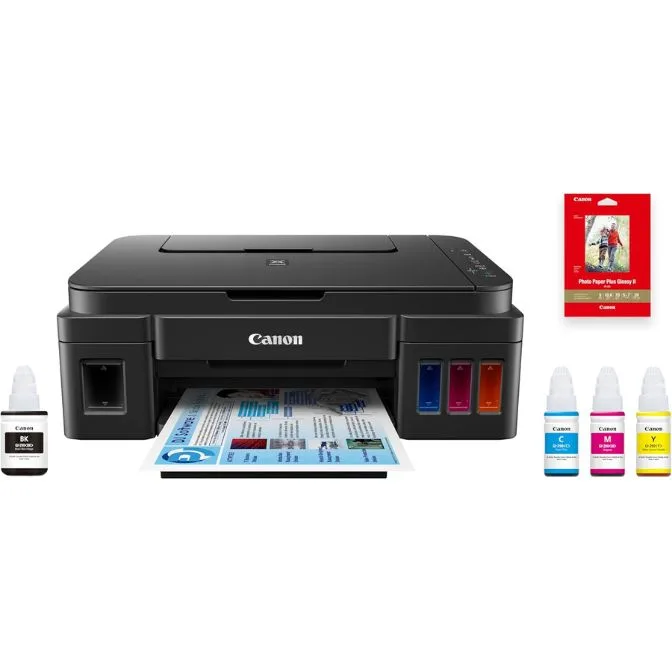
Stampante wireless tutto-in-uno PIXMA G3202 Megatank con copiatrice e scanner REF A


