Réponse rapide
Sur la plupart des PC portables gaming, vous pouvez mettre à niveau la RAM et le SSD M.2, et souvent rien d’autre. Consultez d’abord le manuel d’entretien de votre modèle : s’il mentionne un panneau inférieur amovible, des emplacements SO-DIMM et un emplacement M.2, vous avez une véritable voie de mise à niveau. Si la mémoire est soudée ou le panneau scellé, achetez la configuration souhaitée dès le départ plutôt que de prévoir une mise à niveau ultérieure.
Les PC portables gaming ne sont pas aussi verrouillés qu’ils en ont l’air. Le CPU et le GPU sont soudés sur pratiquement tous les modèles, mais la RAM et le stockage sont souvent remplaçables, et ce sont ces deux composants qui font vraiment la différence pour la plupart des utilisateurs.
Ce guide vous accompagne pas à pas dans l'ensemble du processus, depuis la confirmation que votre modèle est évolutif jusqu'à la fermeture du châssis et la vérification des nouvelles pièces. Il aborde également les cas où une mise à niveau est moins pertinente que le choix de la bonne configuration lors de l'achat.
Ce que vous pouvez et ne pouvez pas mettre à niveau sur un ordinateur portable gaming
La réponse honnête à la question "peut-on améliorer un PC portable gaming ?" est : en partie. La mémoire et le stockage sont les gains courants. Sur de nombreux modèles, vous pouvez également remplacer la batterie et la carte Wi-Fi, même s'il s'agit davantage de réparations que d'améliorations de performances. Le processeur et la puce graphique sont soudés à la carte mère et ne peuvent pas être échangés.
Cette limitation compte lorsque vous faites vos achats. Si vous souhaitez pouvoir évoluer plus tard, privilégiez un modèle avec des emplacements SO-DIMM accessibles et au moins un emplacement M.2 libre. Si vous préférez ne jamais ouvrir le châssis, achetez dès maintenant le niveau de mémoire et de stockage souhaité, car un design scellé ne vous laisse pas de seconde chance.
- Améliorable sur la plupart des PC portables gaming : RAM, SSD M.2, batterie, carte Wi-Fi.
- Non évolutif : CPU, GPU, et généralement le panneau d'affichage ainsi que l'ensemble de refroidissement.
- Consultez le manuel d'entretien de votre modèle exact avant d'acheter toute pièce.
Adaptez la pièce à l'ordinateur portable, et non l'inverse
La mémoire des ordinateurs portables est de type SO-DIMM, et non le DIMM pleine taille utilisé dans les ordinateurs de bureau. Les PC portables gaming modernes utilisent généralement des SO-DIMM DDR5. La capacité par barrette, la vitesse et la tension doivent être compatibles. Mélanger une nouvelle barrette avec l’originale peut forcer les deux à fonctionner à la vitesse la plus lente. Acheter un kit appairé évite ce problème.
Pour le stockage, vérifiez si votre modèle utilise un lecteur M.2 de longueur 2280 ou le plus court 2230, et si le slot est PCIe 4.0 ou 5.0. Un lecteur PCIe 5.0 fonctionnera généralement dans un slot 4.0 à la vitesse la plus lente, ce qui est acceptable mais pas une performance gratuite. Vérifiez également si le slot se trouve sous un dissipateur thermique qui doit être réutilisé.
- Veuillez confirmer le type, la vitesse et la capacité maximale prise en charge du SO-DIMM avant de commander.
- Mesurez ou recherchez la longueur du slot M.2 ; les disques 2230 nécessitent un adaptateur dans un slot 2280.
- Conservez les vis d'origine et le dissipateur thermique dans un sachet étiqueté.
Avant d'ouvrir le châssis
Sauvegardez tout ce que vous ne pouvez pas vous permettre de perdre, et notez votre clé de produit Windows et toute clé de récupération de chiffrement de disque. Si BitLocker ou un autre outil de chiffrement est actif, suspendez-le avant de changer le stockage, sinon vous risquez d'être verrouillé hors de vos propres données.
Vérifiez également les conditions de garantie. Certaines marques autorisent les mises à niveau par l'utilisateur sans affecter la couverture, d'autres non, et une tête de vis abîmée ou un clip fissuré est une raison courante de refus de réclamation. Si votre ordinateur portable est encore sous contrat de service, confirmez d'abord la politique.
- Suspendre le chiffrement du lecteur avant de toucher le SSD.
- Photographiez le châssis ouvert afin que le remontage soit sans ambiguïté.
- Travaillez sur une surface dure et non recouverte de moquette et touchez un objet métallique relié à la terre avant de manipuler les pièces.
Étape par étape : ouvrir le PC portable et remplacer des pièces
Éteignez complètement l'ordinateur portable, débranchez le chargeur et, si la batterie est amovible, retirez-la. Retirez les vis du panneau inférieur et conservez-les dans l'ordre, car leurs longueurs diffèrent souvent. Utilisez un outil en plastique le long du joint plutôt qu'une lame métallique, et travaillez lentement autour des clips.
Une fois à l'intérieur, débranchez le connecteur de la batterie avant de retirer ou d'installer quoi que ce soit. Pour la RAM, poussez les clips de retenue vers l'extérieur, soulevez l'ancienne barrette en biais, puis insérez la nouvelle au même angle jusqu'à ce qu'elle s'enclenche à plat. Pour le SSD, retirez la seule vis de fixation, faites glisser le disque vers l'extérieur, puis insérez le remplacement complètement avant de revisser.
- Débranchez la batterie interne avant toute intervention sur les composants.
- Insérez fermement la RAM ; un module mal enclenché est la cause la plus fréquente de non-démarrage.
- Ne pas trop serrer la vis M.2 ; un serrage à la main suffit.
Premier démarrage et vérification
Rebranchez la batterie, remettez le panneau en place et allumez l'ordinateur portable. S'il ne démarre pas, éteignez-le et réinstallez la mémoire RAM avant de supposer qu'un composant est défectueux. Une fois qu'il a démarré, ouvrez le Gestionnaire des tâches ou votre outil d'informations système et vérifiez que la nouvelle capacité et la vitesse sont bien affichées.
Si vous avez installé un nouveau SSD comme disque principal, vous devrez installer un système d'exploitation ou cloner l'ancien disque. S'il s'agit d'un disque secondaire, initialisez-le dans Gestion des disques et formatez-le avant utilisation. Effectuez une vérification rapide de l'état du disque et confirmez que les températures restent raisonnables sous charge.
- L'absence d'affichage après un changement de RAM signifie presque toujours que le module est mal inséré.
- Les nouveaux SSD secondaires doivent être initialisés et formatés avant d'apparaître dans l'Explorateur de fichiers.
- Surveillez les températures du disque et de la mémoire lors de la première session de jeu.
Quand la mise à niveau est la mauvaise décision
Si votre ordinateur portable possède une mémoire soudée, un seul slot M.2 occupé ou un châssis difficile à ouvrir en toute sécurité, une mise à niveau peut coûter plus en risques qu'elle ne rapporte. Dans ce cas, investissez plutôt dans une configuration qui dispose déjà de la RAM et du stockage dont vous avez besoin.
La même logique s'applique si vous recherchez davantage de performances graphiques. Une mise à niveau de la RAM ou du SSD améliore le multitâche, les temps de chargement et la capacité pour les grandes bibliothèques de jeux, mais elle n'augmentera pas le nombre d'images par seconde comme le ferait un GPU plus puissant. Soyez clair sur le problème que vous résolvez.
- La RAM soudée signifie que la décision de mise à niveau se prend à l’achat, et non ultérieurement.
- Les mises à niveau de stockage améliorent la capacité et les temps de chargement, pas le nombre d'images par seconde.
- Si vous avez besoin de plus de puissance GPU, c'est un nouvel ordinateur portable qu'il vous faut, pas une nouvelle barrette de RAM.
Aperçu des étapes de mise à niveau
- Étape 1 : Confirmez que votre modèle est évolutif : Consultez le manuel d'entretien de votre ordinateur portable exact et vérifiez s'il répertorie des emplacements SO-DIMM amovibles et un emplacement M.2 accessible. Point de contrôle : si l'une des pièces est soudée ou scellée, arrêtez-vous ici et achetez plutôt la configuration souhaitée.
- Étape 2 : Achetez les bonnes pièces : Faites correspondre la génération, la vitesse et les limites de capacité du SO-DIMM, et confirmez la longueur du slot M.2 ainsi que la version PCIe avant de commander. Point de contrôle : un kit de RAM apparié évite la pénalité de vitesse liée au mélange de barrettes anciennes et nouvelles.
- Étape 3 : Sauvegardez et suspendez le chiffrement : Sauvegardez vos données, notez votre clé Windows et suspendez BitLocker ou tout autre chiffrement de disque avant de retirer le stockage. Point de contrôle : une clé de chiffrement active associée à un disque retiré peut entraîner une perte définitive des données.
- Étape 4 : Ouvrez le châssis et débranchez la batterie : Éteignez, débranchez, retirez le panneau inférieur avec un outil en plastique et déconnectez la batterie interne avant de toucher aux composants. Point de contrôle : gardez les vis organisées par longueur ; des vis mal assorties peuvent endommager le châssis.
- Étape 5 : Remplacez la RAM et le SSD : Relâchez les clips de la RAM et soulevez la barrette en biais, puis retirez la vis M.2 et faites glisser le lecteur vers l'extérieur. Installez les pièces de rechange de la même manière. Point de contrôle : appuyez sur la RAM jusqu'à ce qu'elle s'enclenche ; un mauvais enfichage est la première cause d'un ordinateur portable qui ne démarre pas.
- Étape 6 : Remontez et vérifiez : Rebranchez la batterie, refermez le panneau, démarrez et confirmez la nouvelle capacité et vitesse dans votre outil d'informations système. Point de contrôle : initialisez et formatez un nouveau SSD secondaire, et réinsérez la RAM si l'ordinateur portable ne démarre pas.
Ordinateurs portables conçus pour évoluer
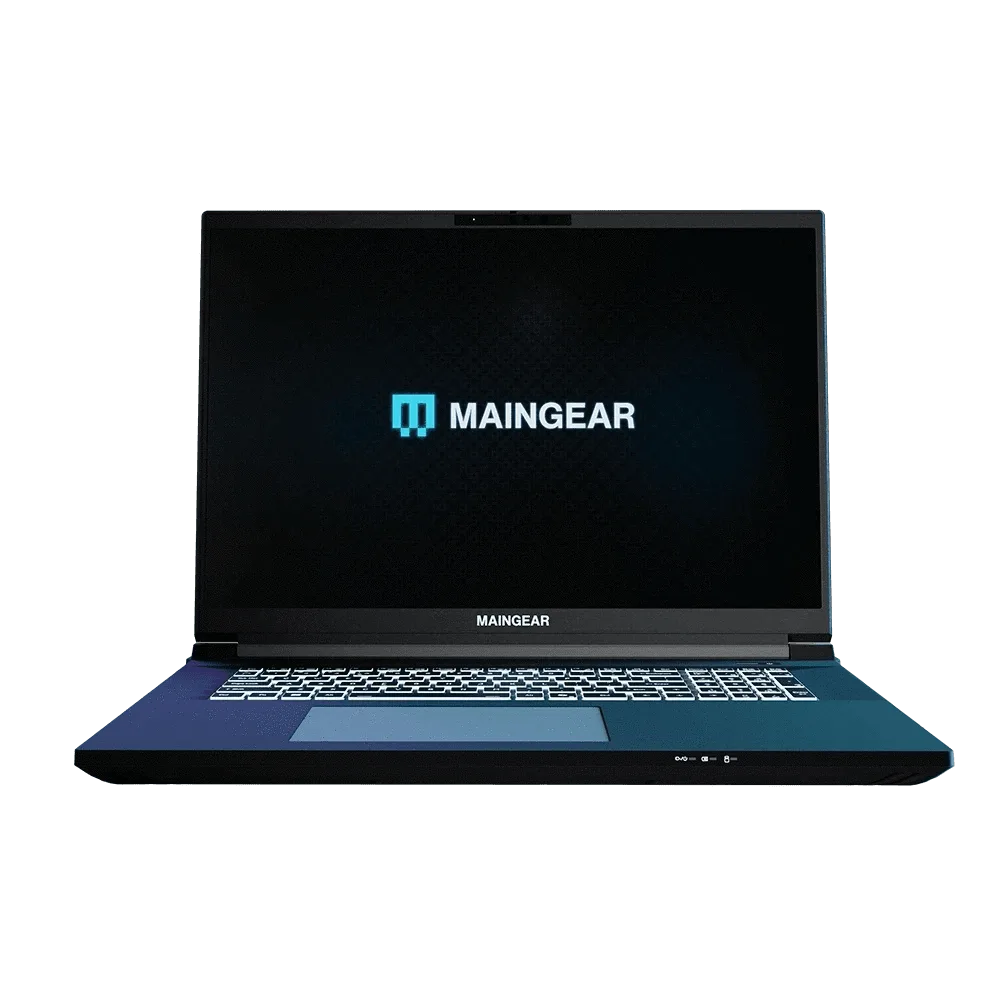
- Super 16 | RTX 5070 Ti: Le MAINGEAR Super 16 est un ordinateur portable préconfiguré qui inclut une option Boost pour doubler la RAM et le stockage. Si vous préférez ne pas ouvrir le châssis vous-même, choisir la configuration Boost vous offre la marge de mémoire et de capacité sans avoir à démonter l'appareil.
- Ultima 18 | RTX 5080: Le MAINGEAR Ultima 18 est un ordinateur portable préconfiguré avec un écran 18 pouces 16:10 4K 240 Hz G-Sync et une option Boost pour doubler la RAM et le stockage. Le grand châssis et l'écran à haute fréquence de rafraîchissement conviennent aux charges de travail créatives et de jeu exigeantes, et l'option Boost vous permet de verrouiller la capacité à l'achat plutôt que de mettre à niveau ultérieurement.
Mettre à niveau un ordinateur portable gaming est un projet réaliste à condition de vérifier la maintenabilité avant d'acheter des pièces et de considérer la RAM et le SSD comme les seuls candidats probables. Si votre modèle est scellé ou soudé, choisissez la bonne configuration dès le départ et laissez le tournevis de côté.






