快速解答
在大多數電競筆電上,您可以升級 RAM 和 M.2 SSD,但通常無法升級其他零件。請先查閱您型號的服務手冊:如果手冊列出可拆卸的底部面板、SO-DIMM 插槽和 M.2 插槽,您就有真正的升級路徑。如果記憶體是焊接的或面板是密封的,請直接購買您想要的配置,而不是計劃之後再升級。
電競筆電並不像看起來那麼受限。CPU 和 GPU 在幾乎所有型號上都是焊接的,但 RAM 和儲存裝置通常可以更換,而這兩個零件正是大多數人實際感受到差異的地方。
本指南依序引導您完成整個流程,從確認您的型號可升級,到關閉機箱並驗證新零件。同時也涵蓋了何時升級不如在購買時選擇正確配置來得合理的情況。
電競筆電上可以升級與無法升級的項目
關於「電競筆電可以升級嗎?」這個問題,誠實的回答是:部分可以。記憶體和儲存裝置是常見的升級項目。在許多機型上,您也可以更換電池和Wi-Fi卡,不過這些比較像是維修而非效能升級。處理器和顯示晶片是焊在主機板上的,無法更換。
這個限制在購物時很重要。如果您希望日後有升級空間,請優先選擇配備可存取 SO-DIMM 插槽和至少一個空閒 M.2 插槽的型號。如果您寧願永遠不打開機殼,請現在就購買您想要的記憶體和儲存容量等級,因為密封設計不會給您第二次機會。
- 在大多數電競筆電上可升級:RAM、M.2 SSD、電池、Wi-Fi 卡。
- 不可升級:CPU、GPU,以及通常顯示面板和散熱組件。
- 購買任何零件前,請先查閱您確切型號的服務手冊。
讓零件配合筆記型電腦,而不是反過來
筆記型電腦記憶體為 SO-DIMM,而非桌上型電腦使用的全尺寸 DIMM,現代電競筆電通常使用 DDR5 SO-DIMM。每條記憶體的容量、速度和電壓都必須相容,若將新記憶體與原廠記憶體混用,可能導致兩者皆以較慢速度運作。購買匹配的套件可避免此問題。
關於儲存,請確認您的型號使用的是 2280 長度的 M.2 硬碟,還是較短的 2230,以及插槽是 PCIe 4.0 還是 5.0。PCIe 5.0 硬碟通常會在 4.0 插槽中以較慢速度運作,這雖然可行,但並非免費的效能。同時請檢查插槽是否位於需要重複使用的散熱片下方。
- 訂購前,請確認 SO-DIMM 類型、速度及最大支援容量。
- 測量或查詢 M.2 插槽的長度;2230 硬碟在 2280 插槽中需要一個轉接卡。
- 將原始螺絲和散熱片保存在有標籤的袋子中。
在開啟機殼之前
備份您無法承受遺失的所有資料,並記下您的 Windows 產品金鑰及任何磁碟加密修復金鑰。如果 BitLocker 或其他加密工具處於啟用狀態,請在更換儲存裝置前先暫停它,否則您可能會被鎖在自己的資料之外。
也請檢查保固條款。有些品牌允許使用者自行升級而不影響保固範圍,有些則不允許;螺絲頭滑牙或卡榫斷裂是常見的理賠拒絕原因。如果您的筆記型電腦仍在服務方案內,請先確認相關政策。
- 在觸碰 SSD 之前,請先暫停磁碟加密。
- 拍攝開啟的機殼照片,以便重新組裝時明確無誤。
- 請在堅硬且無地毯的表面上作業,並在處理零件前觸摸接地的金屬物體。
逐步指南:打開筆記型電腦並更換零件
將筆記型電腦完全關機,拔掉充電器,如果電池是可拆卸的,請將其取出。卸下底部面板的螺絲,並按順序保管,因為長度通常不同。沿著接縫使用塑膠撬具,而不是金屬刀片,並緩慢地在卡扣周圍操作。
進入內部後,請先斷開電池連接器,再進行任何拆卸或安裝。對於記憶體(RAM),向外推開固定夾,以傾斜角度抬起舊記憶體條,然後以相同角度裝入新記憶體條,直到其平放並發出咔嗒聲。對於固態硬碟(SSD),卸下單顆安裝螺絲,將硬碟滑出,然後完全插入替換硬碟,再重新鎖緊螺絲。
- 在進行任何元件作業前,請先斷開內部電池。
- 請確實安裝 RAM;未完全卡入的記憶體是無法開機最常見的原因。
- 請勿過度鎖緊 M.2 螺絲;輕微鎖緊即可。
首次開機與驗證
重新連接電池、裝回面板,然後啟動筆記型電腦。如果無法開機,請先關閉電源並重新安裝記憶體(RAM),再判斷是否為零件故障。開機後,請開啟工作管理員或系統資訊工具,確認新的容量與速度已正確顯示。
如果您安裝了新的 SSD 作為主要磁碟機,則需要安裝作業系統或複製舊磁碟機。如果是次要磁碟機,請在磁碟管理中將其初始化並格式化後再使用。對磁碟機執行快速健康狀態檢查,並確認在負載下溫度保持合理。
- 更換RAM後沒有畫面,幾乎都是因為模組沒有安裝牢固。
- 新的次要 SSD 必須先初始化並格式化,才會出現在檔案總管中。
- 在首次遊戲會話期間,監控硬碟與記憶體的溫度。
當升級是錯誤的選擇時
如果您的筆記型電腦具有焊接記憶體、單一已佔用的 M.2 插槽,或機殼難以安全開啟,升級可能帶來更多風險而非效益。在這種情況下,請將資金投入已具備所需 RAM 和儲存空間的配置。
如果您追求更高的圖形效能,同樣的邏輯也適用。升級 RAM 或 SSD 可以改善多工處理、載入時間,並為大型遊戲庫提供更多空間,但不會像更強大的 GPU 那樣提高幀率。請清楚您正在解決哪個問題。
- 焊接式 RAM 表示升級決策需在購買時決定,而非之後。
- 儲存升級可改善容量與載入時間,但無法提升畫面更新率。
- 如果您需要更多 GPU 效能,那表示您需要一台新筆電,而不是一條新的 RAM。
升級步驟一覽
- 步驟 1:確認您的型號可升級: 查閱您筆電型號的維修手冊,確認其中是否列出可拆卸的 SO-DIMM 插槽,以及可存取的 M.2 插槽。 檢查點:如果任一零件已焊接或密封,請在此停止,改為購買您想要的配置。
- 步驟 2:購買正確的零件: 訂購前,請確認SO-DIMM的世代、速度與容量限制相符,並核實M.2插槽長度及PCIe版本。 檢查點:使用相符的 RAM 套件可避免混用新舊記憶體時的速度懲罰。
- 步驟 3:備份並暫停加密: 在移除儲存裝置前,請先儲存資料、記下您的 Windows 金鑰,並暫停 BitLocker 或任何磁碟加密。 檢查點:一個啟用的加密金鑰加上一個已移除的硬碟,可能導致資料永久遺失。
- 步驟 4:打開機殼並斷開電池: 關閉電源、拔掉插頭、用塑膠撬具取下底部面板,並在觸碰元件前先斷開內部電池。 檢查點:請依長度分類螺絲;使用不合的螺絲可能會損壞機殼。
- 步驟 5:更換 RAM 與 SSD: 鬆開RAM卡扣,將記憶體條傾斜抬起,然後卸下M.2螺絲,滑出硬碟。以相同方式安裝替換品。 檢查點:將記憶體(RAM)向下按壓,直到卡入定位發出喀噠聲;安裝不完全是不開機筆記型電腦的首要原因。
- 步驟 6:重新組裝並確認: 重新連接電池,關閉面板,開機,然後在您的系統資訊工具中確認新的容量和速度。 檢查點:初始化並格式化新的次要 SSD,如果筆記型電腦無法開機,請重新安裝 RAM。
預留升級空間的筆記型電腦
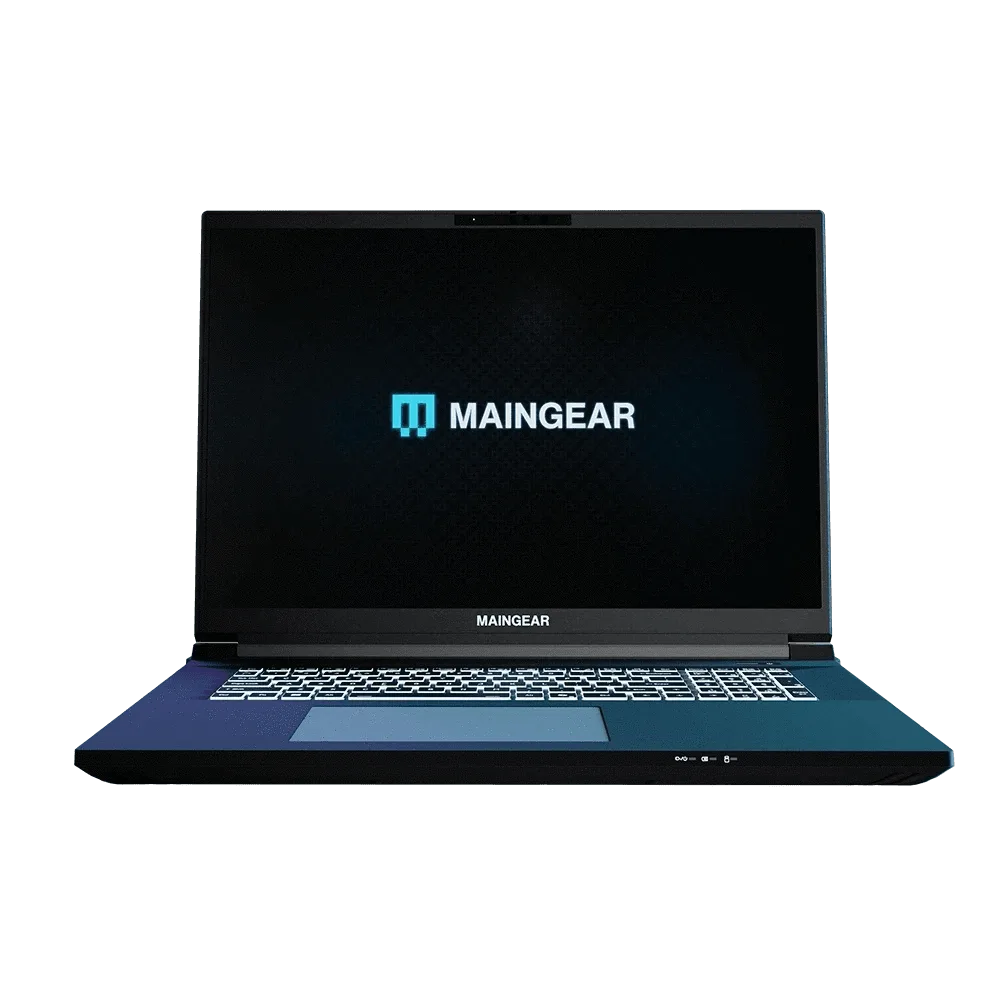
- 超級 16 | RTX 5070 Ti: MAINGEAR Super 16 是一款預先配置的筆記型電腦,包含 Boost 選項,可將 RAM 和儲存空間加倍。如果您不想自行打開機殼,選擇 Boost 配置即可在不拆卸的情況下獲得記憶體和容量餘裕。
- Ultima 18 | RTX 5080: MAINGEAR Ultima 18 是一款預先配置的筆記型電腦,配備 18 吋 16:10 4K 240Hz G-Sync 顯示器,並提供 Boost 選項,可將 RAM 和儲存空間加倍。大型機身和高更新率顯示器適合繁重的創意和遊戲工作負載,而 Boost 選項讓您在購買時鎖定容量,而無需後續升級。
升級遊戲筆記型電腦是一個實際可行的專案,只要您在購買零件前確認可維修性,並將 RAM 和 SSD 視為唯一可能的升級對象。如果您的機型是密封或焊接的,請一開始就選擇正確的配置,並完全跳過螺絲起子。






