簡単な回答
ほとんどのゲーミングノートPCでは、RAMとM.2 SSDのアップグレードが可能ですが、それ以外はできないことがよくあります。まずお使いのモデルのサービスマニュアルを確認してください。取り外し可能な底面パネル、SO-DIMMスロット、M.2スロットが記載されていれば、実際にアップグレード可能です。メモリがはんだ付けされていたり、パネルが密閉されている場合は、後からアップグレードを計画するのではなく、最初から希望の構成を購入してください。
ゲーミングノートパソコンは見た目ほど制限されていません。CPUとGPUはほぼすべてのモデルでハンダ付けされていますが、RAMとストレージは多くの場合交換可能であり、この2つのパーツこそが実際に違いを実感できる部分です。
このガイドでは、お使いのモデルがアップグレード可能かどうかの確認から、シャーシのクローズ、新しいパーツの検証まで、プロセス全体を順を追って説明します。また、購入時に適切な構成を選択する方がアップグレードよりも合理的であるケースについても取り上げます。
ゲーミングノートPCでアップグレードできるものとできないもの
「ゲーミングノートパソコンはアップグレードできるのか?」という質問に対する正直な答えは、部分的に可能、というものです。メモリとストレージは一般的な改善点です。多くのモデルではバッテリーやWi-Fiカードの交換も可能ですが、これらはパフォーマンスアップグレードというよりも修理に近いものです。プロセッサとグラフィックチップはマザーボードにハンダ付けされており、交換できません。
この制限は、お買い物の際に重要です。後で拡張性を確保したい場合は、アクセスしやすいSO-DIMMスロットと、空きM.2スロットが少なくとも1つあるモデルを優先してください。筐体を開けたくない場合は、今必要なメモリとストレージの容量を購入してください。密閉設計では二度と変更できません。
- ほとんどのゲーミングノートPCでアップグレード可能:RAM、M.2 SSD、バッテリー、Wi-Fiカード。
- アップグレード不可:CPU、GPU、および通常はディスプレイパネルと冷却アセンブリ。
- 部品を購入する前に、お使いのモデルの正確なサービスマニュアルをご確認ください。
部品をノートパソコンに合わせる。逆ではありません。
ノートパソコンのメモリはSO-DIMMで、デスクトップで使用されるフルサイズのDIMMではありません。最近のゲーミングノートパソコンは一般的にDDR5 SO-DIMMを使用しています。1枚あたりの容量、速度、電圧はすべて互換性がある必要があり、新しいメモリを元のものと混在させると、両方が低速で動作する可能性があります。マッチしたキットを購入すれば、それを回避できます。
ストレージについて、お使いのモデルが 2280 長の M.2 ドライブと短い方の 2230 のどちらに対応しているか、またスロットが PCIe 4.0 か 5.0 かをご確認ください。PCIe 5.0 ドライブは通常、4.0 スロットで低速動作しますが、問題はなくとも無料のパフォーマンスではありません。また、スロットが再利用が必要なヒートスプレッダーの下にあるかどうかもご確認ください。
- ご注文前に、SO-DIMMの種類、速度、最大対応容量をご確認ください。
- M.2 スロットの長さを測定または確認してください。2230 ドライブには 2280 スロット用のアダプターが必要です。
- 元のネジとヒートスプレッダーは、ラベルを貼った袋に入れて保管してください。
シャーシを開ける前に
失いたくないデータはすべてバックアップし、Windows プロダクト キーとドライブ暗号化の回復キーをメモしておいてください。BitLocker やその他の暗号化ツールが有効になっている場合は、ストレージを交換する前に一時停止してください。そうしないと、自分のデータにアクセスできなくなる可能性があります。
保証条件もご確認ください。ユーザーによるアップグレードが保証に影響しないブランドもあれば、影響するブランドもあります。また、ネジ頭のなめやクリップの破損は、保証請求が却下される一般的な理由です。ノートパソコンがまだサービスプランの対象である場合は、先にポリシーを確認してください。
- SSDに触れる前に、ドライブの暗号化を一時停止してください。
- シャーシを開いた状態で写真を撮り、再組み立てが明確になるようにしてください。
- パーツを取り扱う前に、硬くカーペットのない場所で作業し、アースされた金属製の物体に触れてください。
ステップバイステップ:ノートパソコンを開けてパーツを交換する
ノートパソコンの電源を完全に切り、充電器を抜き、バッテリーが取り外し可能な場合は取り出します。底面パネルのネジを外し、長さが異なることが多いので順番に保管してください。金属製のブレードではなく、プラスチック製のこじ開けツールを継ぎ目に沿って使用し、クリップの周りをゆっくりと作業します。
内部に入ったら、バッテリーコネクタを外してから、部品の取り外しや取り付けを行ってください。RAMの場合、固定クリップを外側に押し、古いスティックを斜めに持ち上げ、新しいスティックを同じ角度で差し込み、平らにカチッと音がするまで押し込みます。SSDの場合は、取り付けネジ1本を外し、ドライブをスライドさせて取り出し、交換品を完全に差し込んでからネジを締め直します。
- コンポーネント作業の前に、内蔵バッテリーを外してください。
- RAMをしっかりと装着してください。クリックが不完全なスティックが、起動しない最も一般的な原因です。
- M.2 ネジを締めすぎないでください。軽く締めるだけで十分です。
初回起動と確認
バッテリーを再接続し、パネルを元に戻して、ノートパソコンの電源を入れます。起動しない場合は、部品の故障を疑う前に、電源を切り、RAMを挿し直してください。起動したら、タスクマネージャーまたはシステム情報ツールを開き、新しい容量と速度が正しく認識されていることを確認します。
新しいSSDをメインドライブとしてインストールした場合は、オペレーティングシステムをインストールするか、古いドライブをクローンする必要があります。セカンダリドライブの場合は、ディスクの管理で初期化し、フォーマットしてから使用してください。ドライブのクイックヘルスチェックを実行し、負荷時でも温度が適切に保たれていることを確認してください。
- RAM交換後に画面が表示されない場合、ほとんどの原因はモジュールがしっかりと装着されていないことです。
- 新しいセカンダリSSDは、ファイルエクスプローラーに表示される前に初期化およびフォーマットする必要があります。
- 最初のゲームセッション中に、ドライブとメモリの温度を監視してください。
アップグレードが間違いとなる場合
ノートパソコンにメモリがはんだ付けされている場合、M.2スロットが1つだけ占有されている場合、または安全に開けるのが難しいシャーシの場合、アップグレードはリスクに見合わない可能性があります。その場合は、必要なRAMとストレージをすでに備えた構成にお金をかけましょう。
より高いグラフィック性能を求める場合も、同じ論理が当てはまります。RAMやSSDのアップグレードは、マルチタスク、ロード時間、大規模なゲームライブラリのための余裕を改善しますが、より強力なGPUのようにフレームレートを上げることはありません。どの問題を解決しているのかを明確にしましょう。
- 半田付けされたRAMは、アップグレードの判断を購入時に行うことを意味し、後からはできません。
- ストレージのアップグレードは、容量とロード時間を改善しますが、フレームレートは改善しません。
- より多くのGPUパワーが必要な場合、それは新しいRAMではなく、新しいノートパソコンが必要だということです。
アップグレード手順の概要
- ステップ1:お使いのモデルがアップグレード可能か確認してください: お使いのノートパソコンの正確なサービス マニュアルを確認し、取り外し可能なSO-DIMMスロットとアクセス可能なM.2スロットが記載されているかどうかを確認してください。 チェックポイント: どちらかのパーツがはんだ付けまたはシールされている場合は、ここで止めて、希望の構成を購入してください。
- ステップ2:正しいパーツを購入する: ご注文前に、SO-DIMMの世代、速度、容量制限を一致させ、M.2スロットの長さとPCIeバージョンを確認してください。 チェックポイント:適合したRAMキットを使用すれば、新旧のメモリを混在させたときの速度低下を避けられます。
- ステップ 3: バックアップを作成し、暗号化を一時停止します: ストレージを取り外す前に、データを保存し、Windowsキーをメモし、BitLockerまたはその他のドライブ暗号化を一時停止してください。 チェックポイント:アクティブな暗号化キーと取り外したドライブが組み合わさると、データが永久に失われる可能性があります。
- ステップ4:シャーシを開け、バッテリーを外します: 電源を切り、プラグを抜き、プラスチック製のこじ開けツールで下部パネルを取り外し、内部バッテリーを外してからコンポーネントに触れてください。 チェックポイント:ネジは長さごとに整理してください。間違ったネジを使用するとシャーシを損傷する恐れがあります。
- ステップ5:RAMとSSDを交換する: RAMクリップを解除し、スティックを斜めに持ち上げてから、M.2ネジを取り外し、ドライブをスライドさせて取り出します。交換品も同様に取り付けてください。 チェックポイント:RAMをカチッと音がするまで押し込んでください。装着が不完全だと、ノートパソコンが起動しない最大の原因になります。
- ステップ6:再組み立てと確認: バッテリーを再接続し、パネルを閉じて起動し、システム情報ツールで新しい容量と速度を確認してください。 チェックポイント:新しいセカンダリSSDを初期化してフォーマットし、ラップトップが起動しない場合はRAMを再装着してください。
アップグレードの余地を考慮したノートパソコン
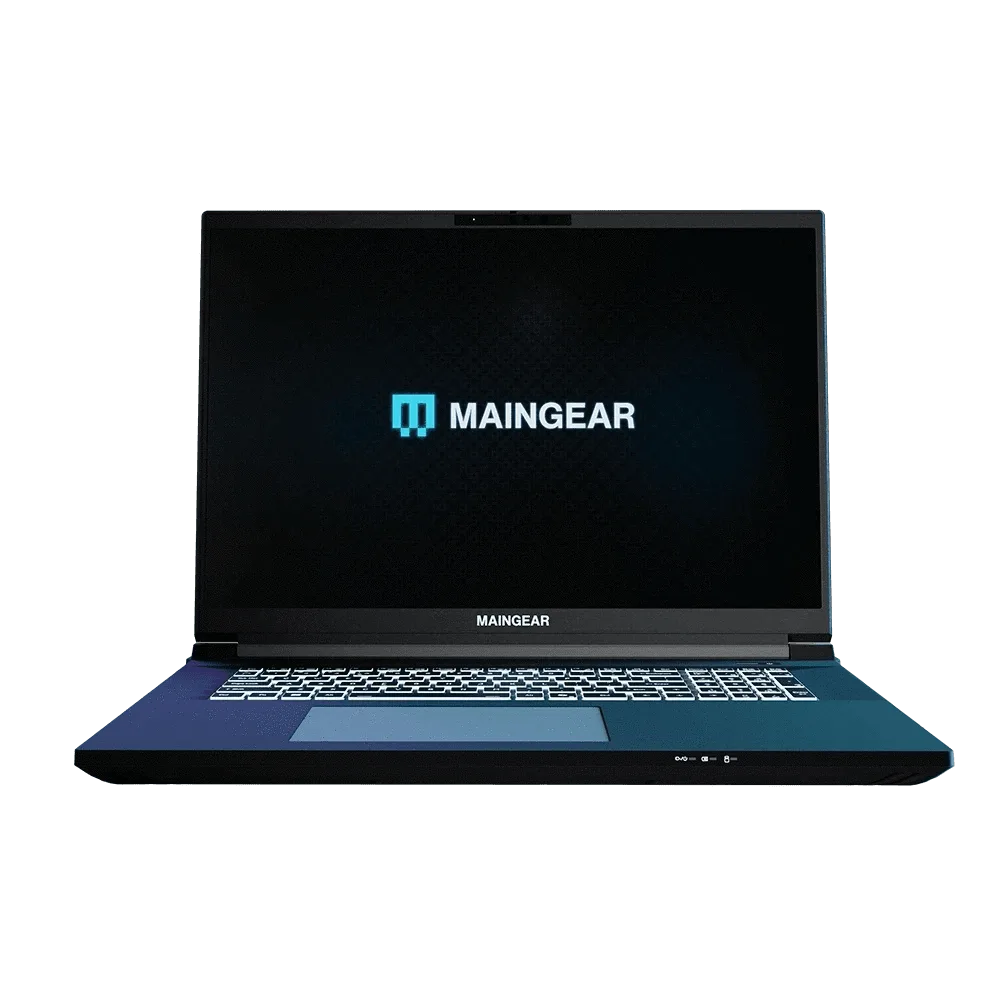
- スーパー 16 | RTX 5070 Ti: MAINGEAR Super 16 は、RAMとストレージを2倍にするBoostオプションを備えたプリコンフィギュアードノートパソコンです。自分でシャーシを開けたくない場合は、Boost構成を選択することで、分解せずにメモリと容量の余裕を得られます。
- Ultima 18 | RTX 5080: MAINGEAR Ultima 18 は、18 インチ 16:10 4K 240Hz G-Sync ディスプレイを搭載し、RAM とストレージを 2 倍にする Boost オプションが用意されたプリコンフィギュアード ノートパソコンです。大型シャーシと高リフレッシュレート ディスプレイは、負荷の高いクリエイティブ作業やゲームに適しており、Boost オプションを使用すると、後からアップグレードする代わりに購入時に容量を確定できます。
ゲーミングノートパソコンのアップグレードは、部品を購入する前に修理・交換の可否を確認し、RAMとSSDのみを対象とすれば現実的なプロジェクトです。モデルが密閉型またははんだ付けされている場合は、最初に適切な構成を選択し、ドライバーはまったく使わないでください。






