إجابة سريعة
في معظم أجهزة الكمبيوتر المحمولة المخصصة للألعاب، يمكنك ترقية ذاكرة الوصول العشوائي (RAM) وقرص M.2 SSD، وغالبًا لا شيء آخر. تحقق أولاً من دليل الخدمة الخاص بطرازك: إذا كان يسرد لوحة سفلية قابلة للإزالة، وفتحات SO-DIMM، وفتحة M.2، فلديك مسار ترقية حقيقي. إذا كانت الذاكرة ملحومة أو اللوحة مغلقة، فاشترِ التكوين الذي تريده مقدمًا بدلاً من التخطيط لترقية لاحقة.
أجهزة الكمبيوتر المحمولة المخصصة للألعاب ليست مقيدة كما تبدو. وحدة المعالجة المركزية ووحدة معالجة الرسومات ملحومة في كل طراز تقريبًا، لكن ذاكرة الوصول العشوائي والتخزين غالبًا ما يكونان قابلين للاستبدال، وهذان الجزءان هما حيث يشعر معظم الناس بالفرق بالفعل.
يرشدك هذا الدليل خلال العملية بأكملها بالترتيب، بدءًا من تأكيد أن طرازك قابل للترقية وصولًا إلى إغلاق الهيكل والتحقق من المكونات الجديدة. كما يغطي الحالات التي يكون فيها الترقية أقل جدوى من اختيار التكوين المناسب عند الشراء.
ما يمكنك وما لا يمكنك ترقيته في كمبيوتر محمول مخصص للألعاب
الإجابة الصادقة على سؤال "هل يمكن ترقية لابتوب الألعاب؟" هي: جزئيًا. الذاكرة والتخزين هما التحسينات الشائعة. في العديد من الموديلات، يمكنك أيضًا استبدال البطارية وبطاقة Wi-Fi، لكن هذه إصلاحات وليست ترقيات للأداء. المعالج ورقاقة الرسوميات ملحومان باللوحة الأم ولا يمكن استبدالهما.
هذا القيد مهم عند التسوق. إذا كنت ترغب في إمكانية الترقية لاحقًا، فاختر طرازًا مزودًا بفتحات SO-DIMM قابلة للوصول وفتحة M.2 واحدة على الأقل خالية. إذا كنت تفضل عدم فتح الهيكل مطلقًا، فاشترِ مستوى الذاكرة والتخزين الذي تريده الآن، لأن التصميم المغلق لا يمنحك فرصة ثانية.
- قابل للترقية في معظم أجهزة الكمبيوتر المحمولة المخصصة للألعاب: ذاكرة الوصول العشوائي (RAM)، قرص SSD، البطارية، بطاقة Wi-Fi.
- غير قابل للترقية: وحدة المعالجة المركزية (CPU)، وحدة معالجة الرسومات (GPU)، وعادةً لوحة العرض ومجموعة التبريد.
- تحقق من دليل الخدمة الخاص بطرازك المحدد قبل شراء أي قطعة.
طابق القطعة مع الكمبيوتر المحمول، وليس العكس
ذاكرة الكمبيوتر المحمول من نوع SO-DIMM، وليس DIMM كامل الحجم المستخدم في أجهزة الكمبيوتر المكتبية، وتستخدم أجهزة الكمبيوتر المحمولة المخصصة للألعاب الحديثة بشكل عام وحدات SO-DIMM من نوع DDR5. يجب أن تكون السعة لكل شريحة والسرعة والجهد متوافقة، وقد يؤدي خلط شريحة جديدة مع الشريحة الأصلية إلى إجبار كلتيهما على العمل بسرعة أبطأ. شراء مجموعة متطابقة يتجنب ذلك.
للتخزين، تأكد مما إذا كان طرازك يستخدم محرك أقراص بطول 2280 M.2 أو المحرك الأقصر 2230، وما إذا كان الفتحة من نوع PCIe 4.0 أو 5.0. عادةً ما يعمل محرك أقراص PCIe 5.0 في فتحة 4.0 بسرعة أبطأ، وهو أمر مقبول لكنه ليس أداءً مجانيًا. تحقق أيضًا مما إذا كانت الفتحة تقع تحت موزع حراري يجب إعادة استخدامه.
- يرجى تأكيد نوع SO-DIMM والسرعة والسعة القصوى المدعومة قبل الطلب.
- قم بقياس أو البحث عن طول فتحة M.2؛ تحتاج محركات أقراص 2230 إلى محول في فتحة 2280.
- احتفظ بالبراغي الأصلية وموزع الحرارة في كيس مُسمّى.
قبل فتح الهيكل
قم بنسخ احتياطي لأي شيء لا يمكنك تحمل خسارته، ولاحظ مفتاح منتج Windows وأي مفتاح استرداد لتشفير القرص. إذا كان BitLocker أو أداة تشفير أخرى نشطًا، فقم بتعليقه قبل تبديل التخزين أو قد يتم قفلك خارج بياناتك الخاصة.
تحقق أيضًا من شروط الضمان. تسمح بعض العلامات التجارية بالترقيات من قبل المستخدم دون التأثير على التغطية، بينما لا تفعل أخرى، ويعتبر رأس المسمار المخلوع أو المشبك المتشقق سببًا شائعًا لرفض المطالبة. إذا كان الكمبيوتر المحمول لا يزال تحت خطة الخدمة، فتأكد من السياسة أولاً.
- قم بتعليق تشفير محرك الأقراص قبل لمس SSD.
- صوّر الهيكل المفتوح بحيث تكون إعادة التجميع واضحة لا لبس فيها.
- اعمل على سطح صلب غير مفروش بالسجاد، والمس شيئًا معدنيًا مؤرضًا قبل التعامل مع الأجزاء.
خطوة بخطوة: فتح اللابتوب واستبدال الأجزاء
أوقف تشغيل الكمبيوتر المحمول بالكامل، وافصل الشاحن، وإذا كانت البطارية قابلة للإزالة، فقم بإخراجها. قم بإزالة براغي اللوحة السفلية واحتفظ بها بالترتيب، حيث تختلف الأطوال غالبًا. استخدم أداة فتح بلاستيكية على طول الحافة بدلاً من شفرة معدنية، واعمل ببطء حول المشابك.
بمجرد الدخول، افصل موصل البطارية قبل إزالة أو تركيب أي شيء. بالنسبة للذاكرة العشوائية (RAM)، ادفع مشابك التثبيت للخارج، وارفع الشريحة القديمة بزاوية، ثم ضع الشريحة الجديدة بنفس الزاوية حتى تنقر لأسفل بشكل مسطح. بالنسبة لمحرك SSD، أزل برغي التثبيت الواحد، واسحب المحرك للخارج، وأدخل البديل بالكامل قبل إعادة الربط.
- افصل البطارية الداخلية قبل القيام بأي عمل على المكونات.
- قم بتثبيت ذاكرة الوصول العشوائي (RAM) بإحكام؛ فعدم تثبيتها بالكامل هو السبب الأكثر شيوعًا لعدم تشغيل الجهاز.
- لا تفرط في إحكام ربط المسمار M.2؛ الإحكام الخفيف كافٍ.
الإقلاع الأول والتحقق
أعد توصيل البطارية، وأعد تركيب اللوحة، ثم شغّل الكمبيوتر المحمول. إذا لم يُقلع، فأوقف التشغيل وأعد تركيب وحدات الذاكرة (RAM) قبل افتراض وجود خلل في أحد المكونات. وبمجرد أن يعمل النظام، افتح إدارة المهام أو أداة معلومات النظام لديك وتأكد من أن السعة والسرعة الجديدتين تُعرضان بشكل صحيح.
إذا قمت بتثبيت SSD جديد كمحرك رئيسي، فستحتاج إلى تثبيت نظام تشغيل أو استنساخ القرص القديم. إذا كان محركًا ثانويًا، فقم بتهيئته في إدارة الأقراص وتهيئته قبل الاستخدام. قم بإجراء فحص صحي سريع على المحرك وتأكد من بقاء درجات الحرارة معقولة تحت الحمل.
- عدم ظهور الشاشة بعد تبديل ذاكرة الوصول العشوائي يعني دائمًا أن الوحدة غير مثبتة بإحكام.
- يجب تهيئة وتهيئة أقراص SSD الثانوية الجديدة قبل ظهورها في مستكشف الملفات.
- راقب درجات حرارة محرك الأقراص والذاكرة أثناء جلسة الألعاب الأولى.
عندما تكون الترقية خطوة خاطئة
إذا كان جهاز الكمبيوتر المحمول الخاص بك يحتوي على ذاكرة ملحومة، أو فتحة M.2 واحدة مشغولة، أو هيكل يصعب فتحه بأمان، فقد تكون تكلفة الترقية أكبر من الفائدة التي تعود عليها. في هذه الحالة، وجه أموالك نحو تكوين يحتوي بالفعل على ذاكرة الوصول العشوائي والتخزين التي تحتاجها.
ينطبق نفس المنطق إذا كنت تسعى للحصول على أداء رسومي أفضل. فترقية ذاكرة الوصول العشوائي أو محرك الأقراص SSD تحسن تعدد المهام وأوقات التحميل وتوفر مساحة لمكتبات الألعاب الكبيرة، لكنها لن ترفع معدلات الإطارات كما تفعل وحدة معالجة رسوميات أقوى. كن واضحًا بشأن المشكلة التي تحلها.
- الذاكرة الملحومة تعني أن قرار الترقية يتم عند الشراء، وليس لاحقًا.
- ترقيات التخزين تحسن السعة وأوقات التحميل، وليس معدلات الإطارات.
- إذا كنت بحاجة إلى طاقة معالجة رسومية أكبر، فهذا يعني أنك بحاجة إلى حاسوب محمول جديد، وليس شريحة ذاكرة وصول عشوائي جديدة.
نظرة عامة على خطوات الترقية
- الخطوة 1: تأكد من أن طرازك قابل للترقية: ابحث عن دليل الخدمة الخاص بجهاز الكمبيوتر المحمول الخاص بك بالضبط وتحقق مما إذا كان يدرج فتحات SO-DIMM القابلة للإزالة وفتحة M.2 يمكن الوصول إليها. نقطة تفتيش: إذا كان أي جزء ملحومًا أو مغلقًا بإحكام، فتوقف هنا واشترِ الإعداد الذي تريده بدلاً من ذلك.
- الخطوة 2: شراء الأجزاء الصحيحة: قم بمطابقة جيل SO-DIMM وسرعته وحدود السعة، وتأكد من طول فتحة M.2 وإصدار PCIe قبل الطلب. نقطة تفتيش: مجموعة ذاكرة RAM متطابقة تتجنب عقوبة السرعة الناتجة عن خلط الوحدات القديمة والجديدة.
- الخطوة 3: النسخ الاحتياطي وتعليق التشفير: احفظ بياناتك، وسجل مفتاح Windows الخاص بك، وقم بتعليق BitLocker أو أي تشفير للقرص قبل إزالة التخزين. نقطة تفتيش: مفتاح تشفير نشط مع محرك أقراص مُزال قد يعني فقدانًا دائمًا للبيانات.
- الخطوة 4: افتح الهيكل وافصل البطارية: قم بإيقاف التشغيل، وافصل السلك، وأزل اللوحة السفلية باستخدام أداة بلاستيكية، وافصل البطارية الداخلية قبل لمس المكونات. نقطة تفتيش: حافظ على تنظيم البراغي حسب الطول؛ فالبراغي غير المتطابقة قد تتلف الهيكل.
- الخطوة 5: استبدال ذاكرة الوصول العشوائي (RAM) ومحرك SSD: حرر مشابك ذاكرة الوصول العشوائي (RAM) وارفع الشريحة بزاوية، ثم أزل المسمار M.2 واسحب محرك الأقراص للخارج. قم بتركيب البدائل بنفس الطريقة. نقطة تفتيش: اضغط على ذاكرة الوصول العشوائي (RAM) لأسفل حتى تستقر مع صوت نقرة؛ فالتركيب غير الكامل هو السبب الرئيسي لعدم إقلاع الكمبيوتر المحمول.
- الخطوة 6: إعادة التجميع والتحقق: أعد توصيل البطارية، وأغلق اللوحة، وشغّل الجهاز، ثم تأكد من السعة والسرعة الجديدتين في أداة معلومات النظام لديك. نقطة تفتيش: تهيئة وتنسيق قرص SSD ثانوي جديد، وإعادة تركيب ذاكرة الوصول العشوائي (RAM) إذا لم يتم تشغيل الكمبيوتر المحمول.
أجهزة لابتوب مصممة مع مراعاة إمكانية الترقية
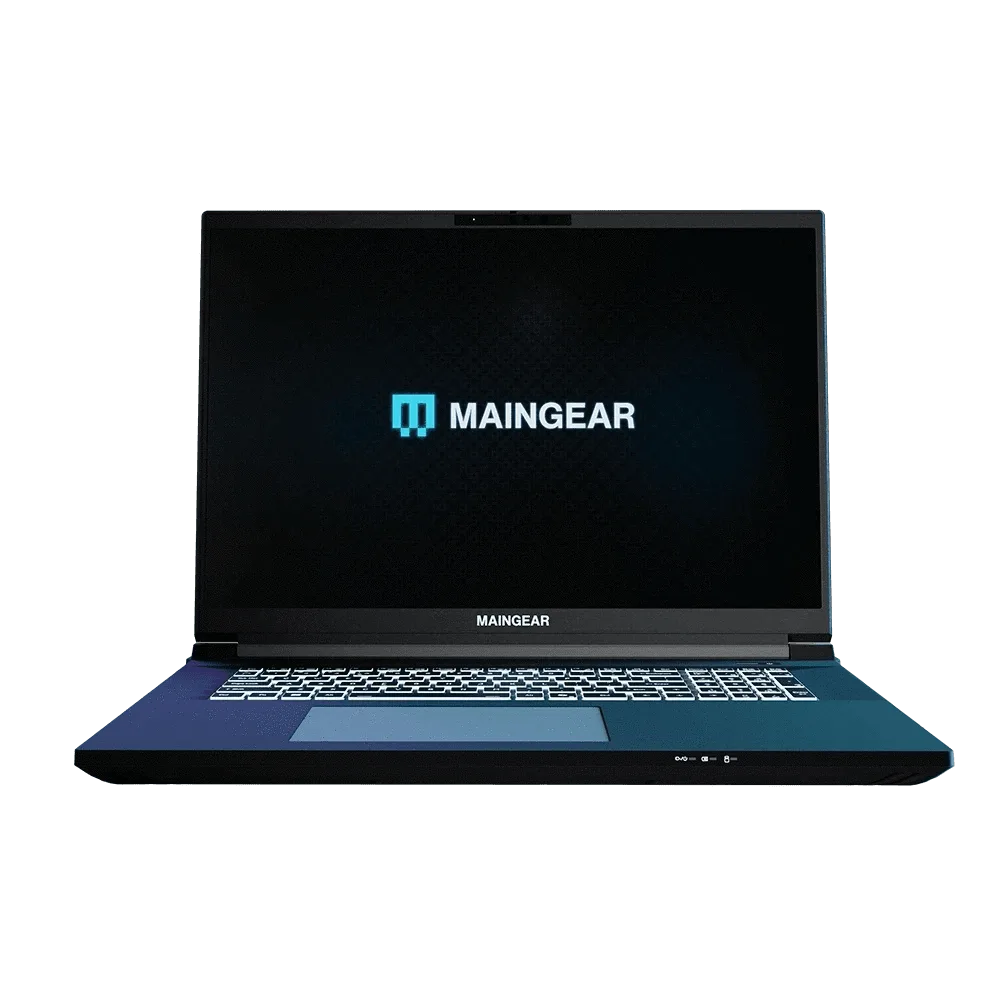
- سوبر 16 | RTX 5070 Ti: جهاز MAINGEAR Super 16 هو كمبيوتر محمول مُهيأ مسبقًا يتضمن خيار Boost لمضاعفة ذاكرة الوصول العشوائي وسعة التخزين. إذا كنت تفضل عدم فتح الهيكل بنفسك، فإن اختيار تكوين Boost يمنحك مساحة الذاكرة والتخزين الإضافية دون الحاجة إلى تفكيك الجهاز.
- Ultima 18 | RTX 5080: جهاز MAINGEAR Ultima 18 هو كمبيوتر محمول مُهيأ مسبقًا بشاشة 18 بوصة 16:10 4K 240Hz مع تقنية G-Sync وخيار Boost لمضاعفة ذاكرة الوصول العشوائي والتخزين. الهيكل الكبير والشاشة عالية التحديث مناسبان لأعباء العمل الإبداعية والألعاب الثقيلة، ويتيح لك خيار Boost تأمين السعة عند الشراء بدلاً من الترقية لاحقًا.
ترقية جهاز لابتوب للألعاب مشروع واقعي طالما تأكدت من إمكانية الصيانة قبل شراء القطع، واعتبر أن ذاكرة الوصول العشوائي (RAM) ومحرك الأقراص الصلبة (SSD) هما الخياران الوحيدان المحتملان. إذا كان طرازك مغلقًا أو ملحومًا، فاختر التكوين المناسب مسبقًا وتجنب استخدام مفك البراغي تمامًا.