Risposta rapida
Configura il tuo portachiavi in pelle per AirTag inserendo l'AirTag, scegliendo l'attacco giusto e abbinandolo al tuo iPhone. Segui i passaggi seguenti per evitare errori comuni.
Perché scegliere un portachiavi in pelle per il tuo AirTag
Un portachiavi in pelle protegge il tuo AirTag dai graffi e aggiunge un tocco di stile. La costruzione in pieno fiore è resistente e sviluppa una patina unica nel tempo, rendendolo un accessorio pratico ed elegante.
Il portachiavi in pelle per AirTag di Waterfield Designs include un moschettone o un anello in acciaio, così puoi attaccarlo a chiavi, borse o persino a un collare per animali. Questa flessibilità lo rende una scelta versatile per l'uso quotidiano.
Capire il design delle perforazioni
La perforazione studiata con cura sul portachiavi permette all'altoparlante dell'AirTag di emettere un segnale acustico chiaro, così puoi localizzarlo facilmente usando l'app Dov'è. Questo design garantisce che la pelle non attutisca il suono, un problema comune con alcune custodie.
Quando inserisci l'AirTag, assicurati che il lato dell'altoparlante sia allineato con la perforazione. In questo modo potrai sentire il segnale acustico quando ne hai bisogno.
Guida passo passo alla configurazione
- Inserisci l'AirTag: Posiziona l'AirTag nel portachiavi in pelle, assicurandoti che il lato dell'altoparlante sia allineato con la perforazione. Premi con decisione fino a quando non scatta in posizione. Controlla che l'AirTag sia saldamente inserito e che l'altoparlante non sia coperto.
- Scegli il tuo attacco: Seleziona il moschettone o l'anello in acciaio (entrambi inclusi) in base a cosa lo attaccherai. Per le chiavi, l'anello è più sicuro; per le borse, il moschettone è più facile da agganciare. Considera il peso e il movimento dell'oggetto per evitare distacchi accidentali.
- Attacca al tuo oggetto: Aggancia o infila il portachiavi sulle tue chiavi, sull'anello della borsa, sul passante della cintura o sul collare dell'animale. Assicurati che sia saldamente attaccato e che non si impigli in vestiti o oggetti. Prova l'attacco tirando delicatamente per verificare che sia sicuro.
- Abbina al tuo iPhone: Avvicina il tuo iPhone all'AirTag, tocca Connetti e segui le istruzioni sullo schermo per dargli un nome. Questo passaggio è essenziale per il tracciamento tramite l'app Dov'è. Se non vedi il prompt Connetti, assicurati che il Bluetooth sia acceso e che il tuo iPhone sia aggiornato.
- Prova il suono: Usa l'app Dov'è per riprodurre un suono sull'AirTag. Verifica di sentire il segnale acustico attraverso la perforazione. In caso contrario, riposiziona l'AirTag. Questo conferma che l'altoparlante non è bloccato e la configurazione è completa.
Dettagli del prodotto
-
Portachiavi in pelle per AirTag: Il portachiavi in pieno fiore per AirTag mantiene il tuo AirTag discretamente nascosto e la perforazione studiata con cura ti permette di sentire il segnale acustico. Puoi quindi attaccare il portachiavi alle tue chiavi o alla borsa senza preoccuparti di attutire il suono dell'AirTag, così puoi trovarlo rapidamente.
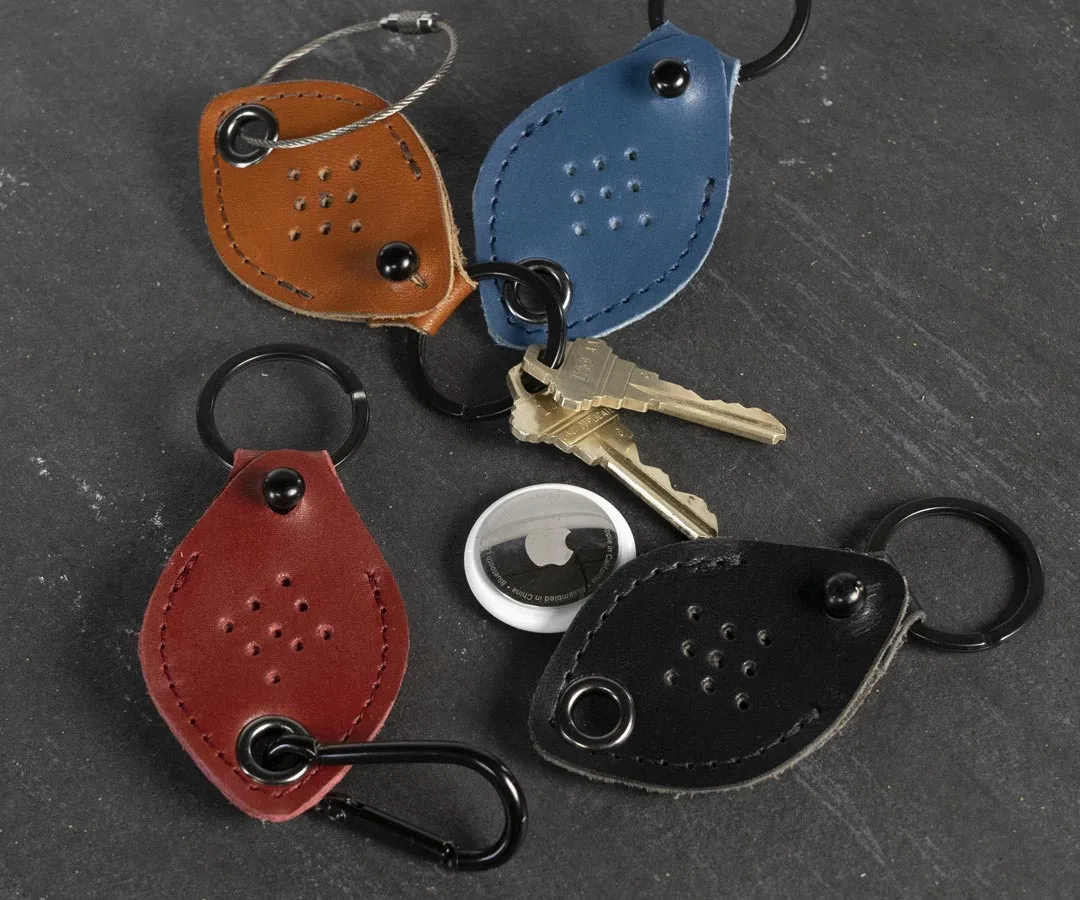
Portachiavi in pelle per AirTag