クイックアンサー
AirTag レザーキーチェーンのセットアップは、AirTag を挿入し、適切なアタッチメントを選び、iPhone とペアリングするだけです。以下の手順に従って、よくあるミスを避けましょう。
AirTag にレザーキーチェーンを選ぶ理由
レザーキーチェーンは AirTag を傷から守り、スタイルもプラスします。フルグレインレザーは耐久性に優れ、使い込むほどに独特の経年変化(パティナ)を楽しめる、実用的で魅力的なアクセサリーです。
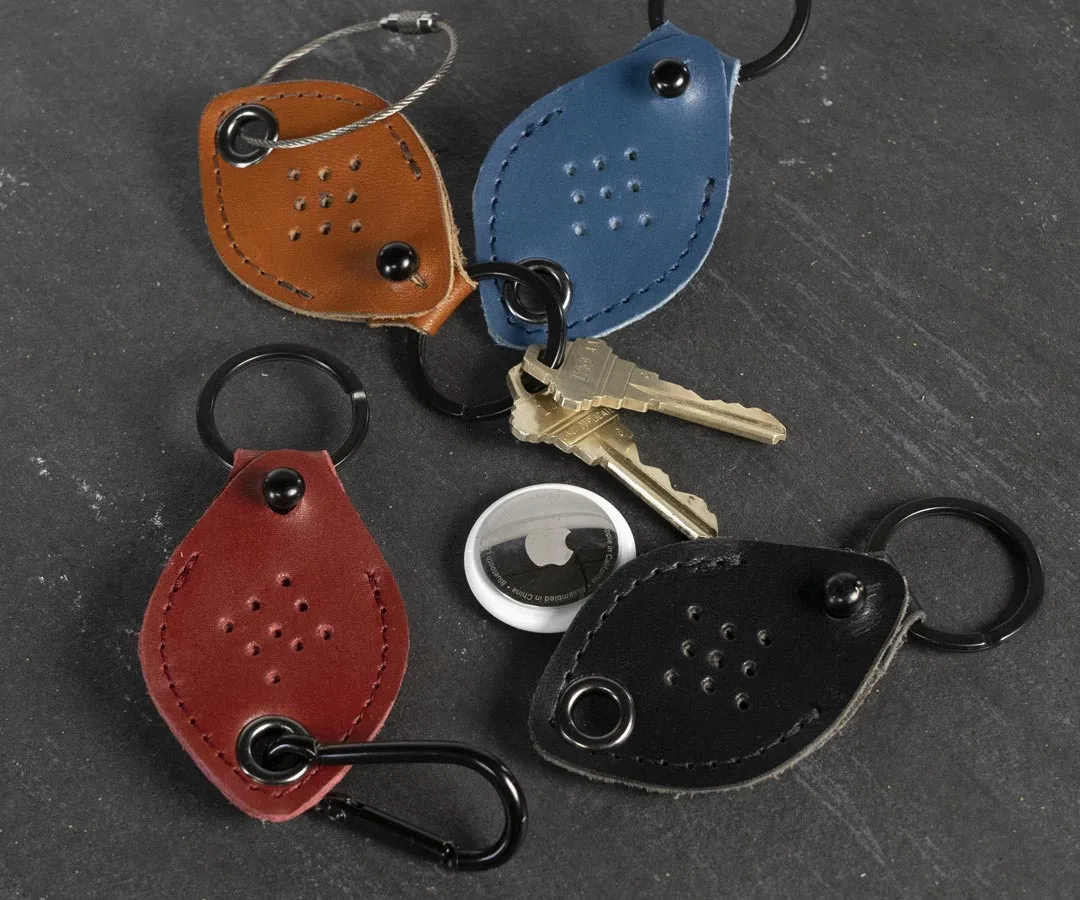
Waterfield Designs の AirTag レザーキーチェーンには、カラビナまたはスチールワイヤーリングが付属しており、鍵やバッグ、ペットの首輪にも取り付けられます。この柔軟性により、日常使いに最適なアイテムです。
パーフォレーションデザインについて
キーチェーンに施されたスマートなパーフォレーション(穴あけ加工)により、AirTag のスピーカーがクリアに鳴り、探すアプリで簡単に位置を特定できます。このデザインにより、レザーが音を遮ることがなく、他社ケースにありがちな問題を解決しています。
AirTag を挿入する際は、スピーカー面がパーフォレーションと合うようにしてください。これにより、必要なときにビープ音を確実に聞くことができます。
ステップバイステップのセットアップガイド
- AirTag を挿入する: AirTag をレザーキーチェーンに置き、スピーカー面がパーフォレーションと合うようにします。しっかりと押し込み、カチッとはまるまで押し続けてください。 AirTag がしっかりと収まり、スピーカーが覆われていないことを確認します。
- アタッチメントを選ぶ: 取り付ける対象に応じて、カラビナまたはスチールワイヤーリング(両方付属)を選びます。鍵にはワイヤーリングの方が安全で、バッグにはカラビナの方が簡単に取り付けられます。 誤って外れないよう、アイテムの重さや動きを考慮してください。
- アイテムに取り付ける: キーチェーンを鍵、バッグのループ、ベルトループ、またはペットの首輪にクリップまたは通します。しっかりと取り付けられ、衣服や物に引っかからないことを確認してください。 軽く引っ張って、取り付けが確実であることをテストします。
- iPhone とペアリングする: iPhone を AirTag に近づけ、「接続」をタップし、画面の指示に従って名前を付けます。この手順は、探すアプリで追跡するために必須です。 「接続」のプロンプトが表示されない場合は、Bluetooth がオンで iPhone が最新であることを確認してください。
- サウンドをテストする: 探すアプリを使って AirTag のサウンドを再生します。パーフォレーションを通してビープ音が聞こえるか確認します。聞こえない場合は、AirTag の位置を調整してください。 これでスピーカーが遮られていないことが確認でき、セットアップ完了です。
製品詳細
-
AirTag レザーキーチェーン: フルグレインレザーの AirTag キーチェーンは AirTag を目立たず収納し、スマートなパーフォレーションによりビープ音がしっかり聞こえます。キーやバッグに取り付けても AirTag の音がこもる心配がなく、素早く見つけることができます。
AirTag レザーキーチェーン