빠른 답변
AirTag 가죽 키체인을 설정하려면 AirTag를 삽입하고, 적절한 부착 방식을 선택한 후 iPhone과 페어링하세요. 아래 단계를 따라 일반적인 실수를 피하세요.
AirTag에 가죽 키체인을 선택해야 하는 이유
가죽 키체인은 AirTag를 긁힘으로부터 보호하고 스타일을 더해줍니다. 풀그레인 가죽 소재는 내구성이 뛰어나며 시간이 지남에 따라 독특한 파티나가 생겨 실용적이면서도 매력적인 액세서리입니다.
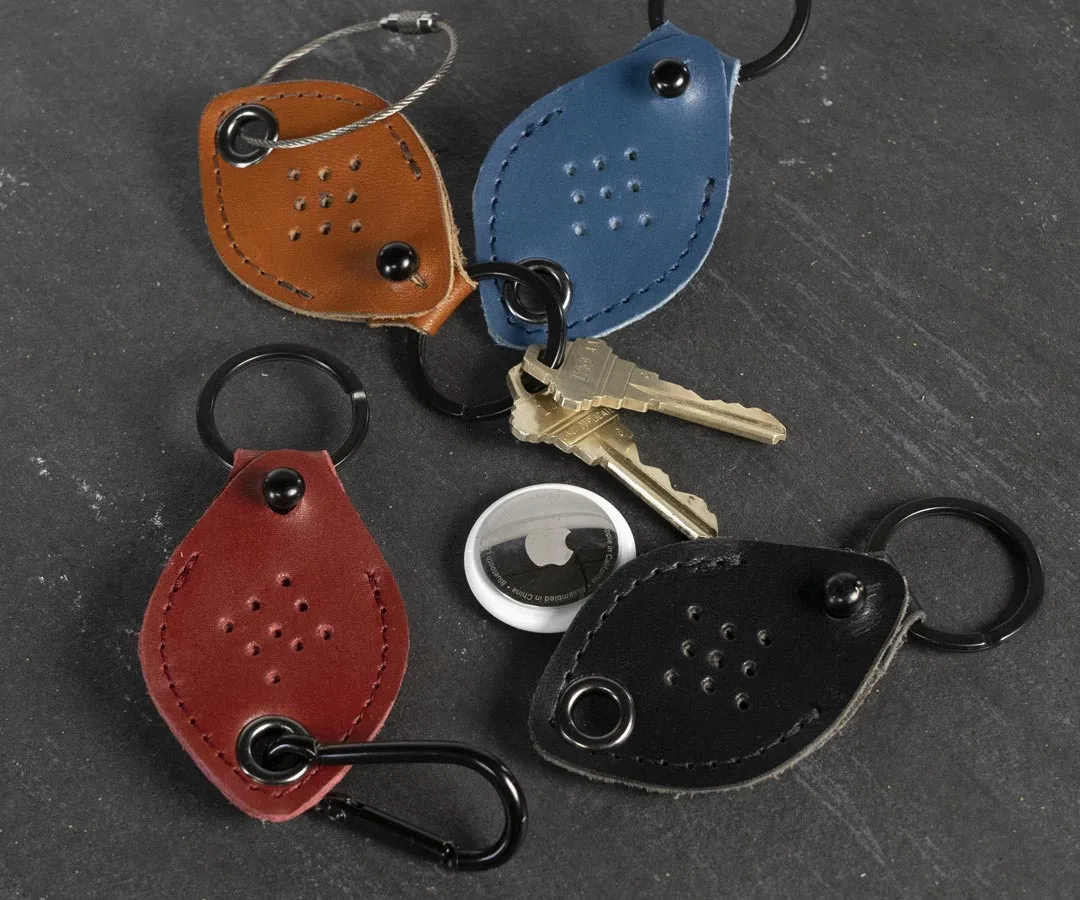
Waterfield Designs의 AirTag 가죽 키체인에는 카라비너 또는 강철 와이어 링이 포함되어 있어 열쇠, 가방, 심지어 반려동물 목걸이에도 부착할 수 있습니다. 이러한 유연성은 일상 휴대에 다재다능한 선택이 됩니다.
천공 디자인 이해하기
키체인의 스마트하게 설계된 천공 덕분에 AirTag의 스피커가 선명하게 소리를 낼 수 있어 Find My 앱을 사용할 때 쉽게 위치를 찾을 수 있습니다. 이 디자인은 가죽이 소리를 약화시키지 않도록 하여 일부 케이스에서 흔히 발생하는 문제를 해결합니다.
AirTag를 삽입할 때 스피커 측면이 천공과 정렬되도록 하세요. 이렇게 하면 필요할 때 소리를 들을 수 있습니다.
단계별 설정 가이드
- AirTag 삽입: AirTag를 가죽 키체인에 넣고 스피커 측면이 천공과 정렬되도록 한 후 딸깍 소리가 날 때까지 단단히 누르세요. AirTag가 안전하게 자리 잡았고 스피커가 가려지지 않았는지 확인하세요.
- 부착 방식 선택: 부착할 대상에 따라 카라비너 또는 강철 와이어 링(둘 다 포함) 중에서 선택하세요. 열쇠의 경우 와이어 링이 더 안전하고, 가방의 경우 카라비너가 더 쉽게 걸 수 있습니다. 실수로 분리되는 것을 방지하기 위해 물건의 무게와 움직임을 고려하세요.
- 물건에 부착: 키체인을 열쇠, 가방 고리, 벨트 고리 또는 반려동물 목걸이에 걸거나 끼우세요. 단단히 부착되었고 옷이나 물건에 걸리지 않는지 확인하세요. 부착 상태를 살짝 당겨서 안전한지 확인하세요.
- iPhone과 페어링: iPhone을 AirTag 가까이에 가져가고 '연결'을 탭한 후 화면의 지시에 따라 이름을 지정하세요. 이 단계는 Find My 앱을 통한 추적에 필수적입니다. 연결 프롬프트가 표시되지 않으면 Bluetooth가 켜져 있고 iPhone이 업데이트되었는지 확인하세요.
- 소리 테스트: Find My 앱을 사용하여 AirTag에서 소리를 재생하세요. 천공을 통해 소리가 들리는지 확인하세요. 들리지 않으면 AirTag의 위치를 조정하세요. 이렇게 하면 스피커가 차단되지 않았고 설정이 완료되었음을 확인할 수 있습니다.
제품 상세 정보
-
AirTag 가죽 키체인: 풀그레인 가죽 AirTag 키체인은 AirTag를 눈에 띄지 않게 숨기고 스마트하게 설계된 천공 덕분에 소리를 들을 수 있습니다. 즉, 키체인을 열쇠나 가방에 부착해도 AirTag의 소리가 약화될 걱정 없이 빠르게 찾을 수 있습니다.
AirTag 가죽 키체인