Risposta rapida
Risolvi il rumore prima di filtrarlo. Avvicina il microfono, abbassa il guadagno finché la tua voce normale non raggiunge circa -12 dB, e solo allora aggiungi un noise gate o un filtro di soppressione. Il posizionamento fisico risolve il ronzio della ventola e il rumore della tastiera che nessun plugin può eliminare completamente.
Perché il rumore di fondo sopravvive ai filtri software
La soppressione del rumore funziona prevedendo cosa non è la tua voce, e si confonde quando il suono indesiderato è forte quanto te. Una ventola allo stesso livello della tua voce costringe il filtro a scegliere tra tagliare le tue parole o lasciar passare il ronzio. Ogni passaggio qui sotto serve ad ampliare il divario tra la tua voce e l'ambiente.
Ecco anche perché una soluzione per il rumore della ventola su un microfono USB raramente è una singola impostazione. La soluzione è una catena: distanza, guadagno, poi elaborazione. Salta un anello e il successivo dovrà lavorare più del dovuto.
Imposta la catena di ingresso in questo ordine
Segui i passaggi qui sotto in sequenza e ricontrolla il passaggio precedente ogni volta che modifichi qualcosa dopo. Guadagno e posizionamento interagiscono, quindi un cambiamento di posizione di solito richiede anche un piccolo aggiustamento del guadagno. Non accumulare più strumenti di riduzione del rumore contemporaneamente; perderai traccia di quale sta aiutando.
Sette passaggi per un segnale microfonico più pulito
- 1. Elimina prima la fonte del rumore: Allontana una ventola da scrivania dal microfono o spostala completamente dalla scrivania, chiudi la finestra e spegni qualsiasi cosa con un disco rotante nelle vicinanze. Se non puoi rimuovere una fonte di rumore, metti una barriera fisica tra essa e la capsula del microfono. Checkpoint: registra 10 secondi di silenzio. Se senti ancora chiaramente la ventola nelle cuffie, continua a lavorare sulla fonte prima di toccare qualsiasi software.
- 2. Avvicina il microfono a un palmo di mano: Posiziona la capsula a circa 10 o 15 cm dalla bocca e leggermente fuori asse, in modo da parlare di lato anziché direttamente dentro. Una posizione più vicina ti permette di abbassare il guadagno, e un guadagno più basso riduce ogni suono lontano nella stanza. Errore comune: lasciare il microfono a distanza di un braccio e compensare con il guadagno. Questo amplifica l'ambiente tanto quanto la tua voce.
- 3. Imposta il guadagno con la tua voce più forte: Pronuncia o grida la frase più forte che useresti mai in streaming, poi abbassa la manopola del guadagno finché quei picchi non si attestano intorno a -12 dB. Non impostare il guadagno mentre sussurri. Checkpoint: la voce normale dovrebbe aggirarsi intorno a -18 o -12 dB. Se raggiunge 0 dB, stai saturando e nessun filtro potrà ripararlo.
- 4. Inclina il microfono lontano dalla tastiera: Ruota il microfono in modo che la parte posteriore della capsula sia rivolta verso i tasti e la tua bocca rimanga davanti. I pattern cardioidi respingono la maggior parte del suono proveniente da dietro, quindi questa singola regolazione può ridurre notevolmente il rumore dei tasti. Errore comune: puntare il microfono verso la scrivania, mettendo la tastiera direttamente nella zona di ripresa.
- 5. Aggiungi un noise gate prima della soppressione: Imposta la soglia del gate appena sopra il rumore di fondo della stanza in modo che si chiuda tra le frasi, poi imposta un tempo di rilascio abbastanza lungo da non tagliare la fine delle parole. Solo dopo che il gate suona naturale, aggiungi un filtro di soppressione a un'impostazione bassa. Checkpoint: ascolta una frase intera. Se la prima o l'ultima sillaba scompare, il tuo tempo di rilascio è troppo breve.
- 6. Tratta la scrivania, non solo la stanza: Un braccio a ragno o un supporto antiurto isolano il microfono dalle vibrazioni della scrivania, e un tappetino sottile sotto tastiera e mouse attutisce il rumore d'impatto che si propaga attraverso la superficie. Tessuti morbidi dietro di te riducono il riverbero ambientale. Errore comune: comprare un nuovo microfono per risolvere un problema di vibrazioni che un supporto e un tappetino risolverebbero.
- 7. Verifica con una registrazione reale: Registra due minuti di gioco normale, inclusi digitazione e movimento del mouse, poi riascolta con le cuffie a un volume confortevole. Giudica il risultato sulle parti silenziose, non su quelle forti. Prossimo passo: se il ronzio persiste, rivisita il passaggio 1. Se i clic dei tasti persistono, rivisita i passaggi 3 e 4 invece di aggiungere altra soppressione.
Note sull'hardware che influenzano il rumore
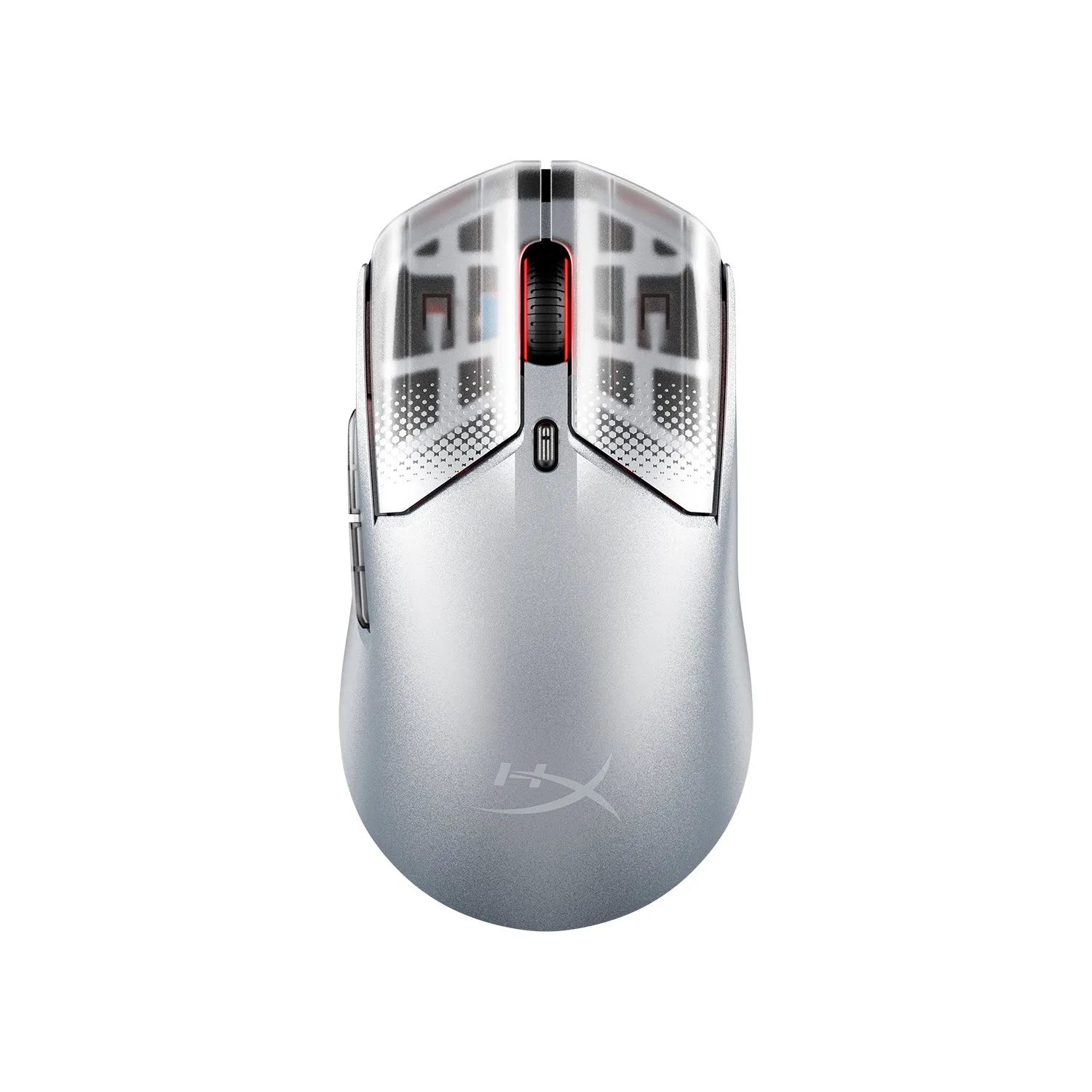
- HyperX Pulsefire Haste 2 S Wireless Gaming Mouse: HyperX Pulsefire Haste 2 S Wireless Gaming Mouse utilizza un guscio in lega di magnesio solido a 64 grammi. Un mouse più leggero significa meno peso del braccio sulla scrivania, riducendo i toni bassi che il microfono capta durante movimenti rapidi.
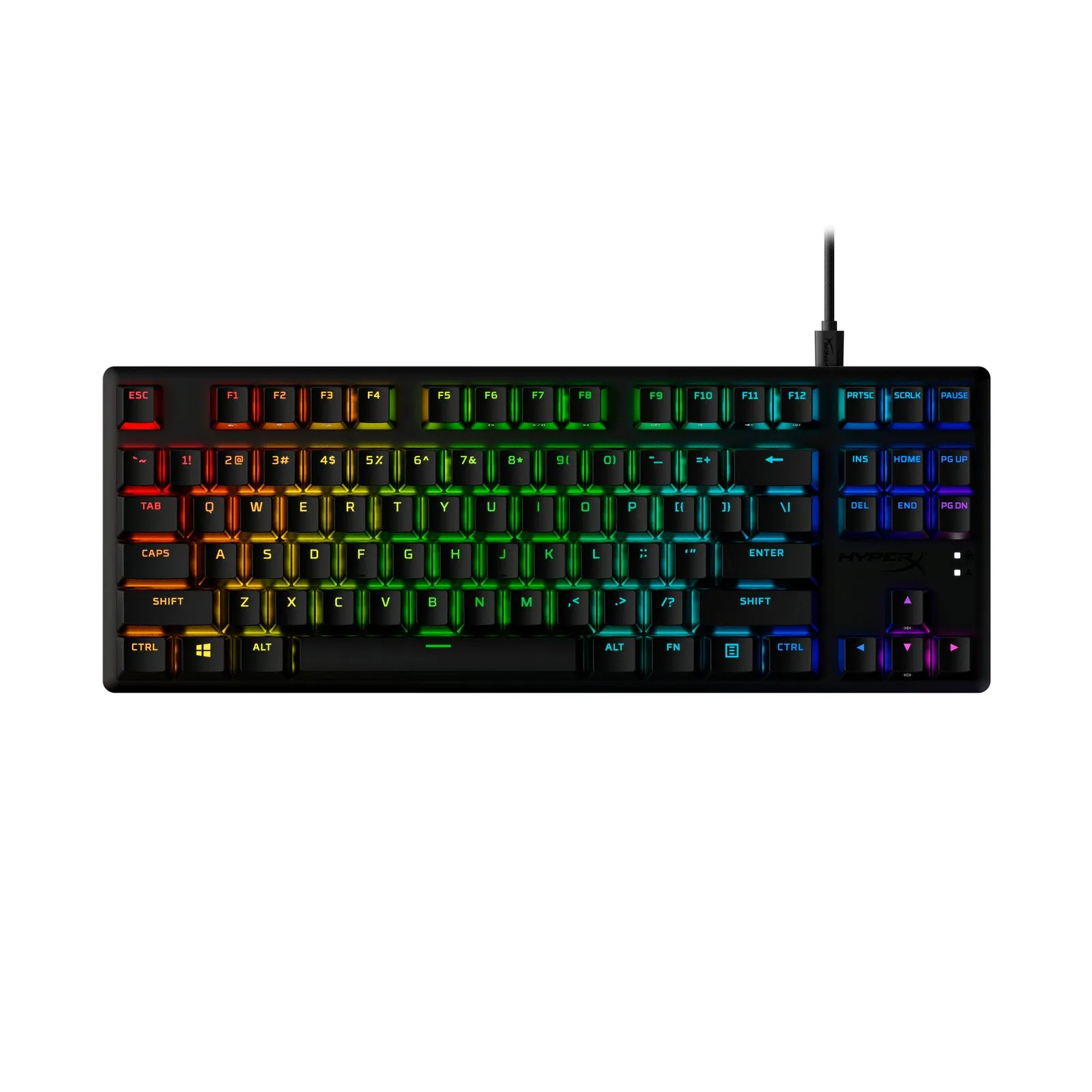
- HyperX Alloy Origins Core PBT HX Red Gaming Keyboard: HyperX Alloy Origins Core PBT HX Red Gaming Keyboard è una tastiera ultracompatta senza tastierino numerico con tasti PBT preinstallati e stampa laterale. Una tastiera più corta ti permette di inclinare il microfono lontano dai tasti, e i tasti PBT producono un suono più deciso e costante rispetto ai tasti ABS sottili, quindi il rumore della tastiera è più facile da eliminare con il gate.