クイックアンサー
ノイズを除去する前に、まずノイズの原因を解決しましょう。マイクを口に近づけ、通常の話し声のピークが約-12dBになるまでゲインを下げてから、ノイズゲートやサプレッションフィルターを追加してください。ハードウェアの配置を調整することで、プラグインでは完全に除去できないファンのノイズやキーボードの打鍵音を解決できます。
ソフトウェアフィルターでバックグラウンドノイズが除去しきれない理由
ノイズサプレッションは、あなたの声ではない音を予測して除去する仕組みですが、不要な音があなたの声と同じくらいの音量だと、正しく機能しません。ファンの音が声と同じレベルだと、フィルターは声をカットするか、ノイズをそのまま通すかのどちらかを選ばざるを得なくなります。以下のすべてのステップは、あなたの声と周囲の騒音との差を広げるために存在します。
そのため、USBマイクのファンノイズ対策は、単一の設定で解決できることはほとんどありません。対策は、距離、ゲイン、そして処理の順番で行う連鎖的なプロセスです。この連鎖のどこかが欠けると、次のステップが必要以上に機能しなければならなくなります。
入力チェーンはこの順番で設定する
以下のステップを順番に実行し、後で何かを変更した場合は、前のステップを再度確認してください。ゲインとマイクの配置は相互に影響するため、配置を変更したら、ゲインも少し調整する必要があることがよくあります。複数のノイズ除去ツールを同時に使用しないでください。どのツールが効果的なのか分からなくなります。
よりクリーンなマイク信号を得るための7つのステップ
- 1:まずノイズの発生源を排除する: デスクファンをマイクから遠ざけるか、デスクから完全に移動させ、窓を閉め、近くにあるスピニングドライブを搭載した機器の電源を切りましょう。ノイズ源を物理的に取り除けない場合は、マイクカプセルとノイズ源の間に物理的なバリアを設置してください。 チェックポイント:10秒間の無音を録音します。ヘッドホンでファンの音がまだはっきり聞こえる場合は、ソフトウェアに触れる前に、ノイズ源への対策を続けてください。
- 2:マイクを手のひらほどの距離に近づける: カプセルを口からおよそ10~15cmの位置に置き、マイクに直接向かって話すのではなく、少し軸をずらして話しかけるようにします。マイクを近づけることでゲインを下げることができ、ゲインを下げると、部屋の中の遠くの音も小さくなります。 よくある間違い:マイクを腕の長さほどの距離に置いたまま、ゲインで補正すること。これでは、あなたの声と同じくらい部屋の音も増幅されてしまいます。
- 3:最も大きな声でゲインを設定する: 配信で使うであろう最も大きな声で話すか叫び、そのピークが-12dB付近になるまでゲインノブを下げます。ささやき声でゲインを設定しないでください。 チェックポイント:通常の会話の声が、およそ-18~-12dBで推移するようにします。0dBに達している場合はクリッピングを起こしているので、どのフィルターでも修復できません。
- 4:マイクをキーボードから遠ざけるように角度を付ける: カプセルの背面がキー側を向き、口が前面に来るようにマイクを回転させます。カーディオイドパターンは背面からの音をほとんど拾わないため、この調整だけでキーの打撃音を大幅に減らすことができます。 よくある間違い:マイクを机に向けて下向きに設置すること。これではキーボードが直接収音エリアに入ってしまいます。
- 5:サプレッションの前にノイズゲートを追加する: ゲートのスレッショルドを部屋の無音時のノイズフロアよりわずかに高く設定して、文の合間にゲートが閉じるようにし、リリースタイムは単語の終わりが切れない程度に長めに設定します。ゲートの音が自然に聞こえるようになってから、サプレッションフィルターを低い設定で追加してください。 チェックポイント:完全な文を聞いてみます。最初または最後の音節が消えている場合は、リリースタイムが短すぎます。
- 6:部屋だけでなく、デスクにも対策を施す: ブームアームやショックマウントは、デスクの振動からマイクを隔離し、キーボードとマウスの下に敷く薄いデスクマットは、デスク表面を伝わる衝撃音を和らげます。背後に柔らかい家具を置くと、部屋の反響音を軽減できます。 よくある間違い:マウントとマットで解決できる振動の問題を解決するために、新しいマイクを購入してしまうこと。
- 7:実際の録音で確認する: タイピングやマウス操作を含む通常のプレイを2分間録音し、快適な音量のヘッドホンで聞き返します。大きな音の部分ではなく、静かな部分で結果を判断してください。 次のステップ:ハムノイズが残る場合は、ステップ1を再確認します。キーのクリック音が残る場合は、サプレッションを追加するのではなく、ステップ3と4を再確認してください。
ノイズに影響するギアのメモ
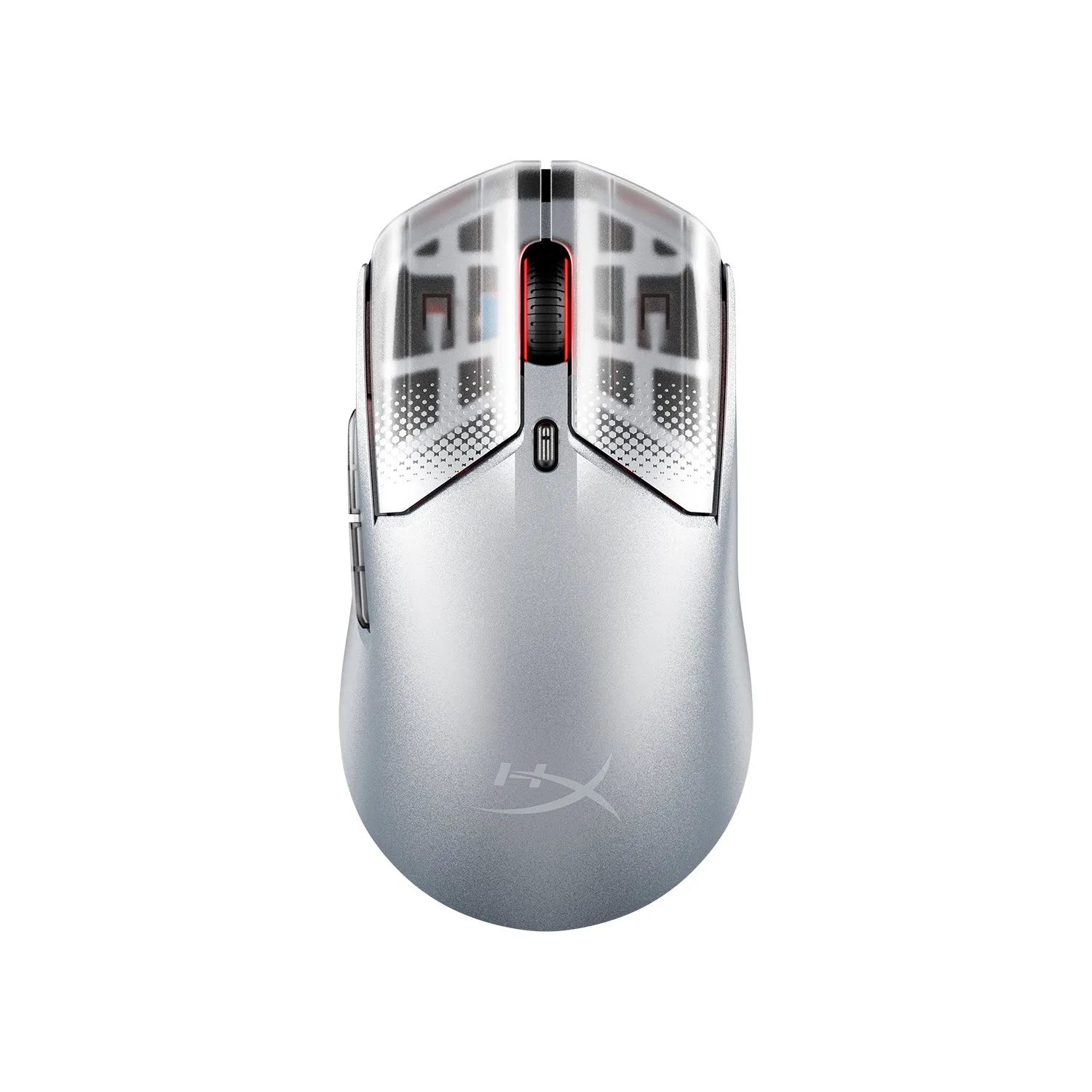
- HyperX Pulsefire Haste 2 S Wireless Gaming Mouse: HyperX Pulsefire Haste 2 S Wireless Gaming Mouseは、64グラムの堅牢なマグネシウム合金シェルを採用しています。マウスが軽いと、デスクに加わる腕の圧力が減り、素早いフリック操作時にマイクが拾う低周波のドスンという音が軽減されます。
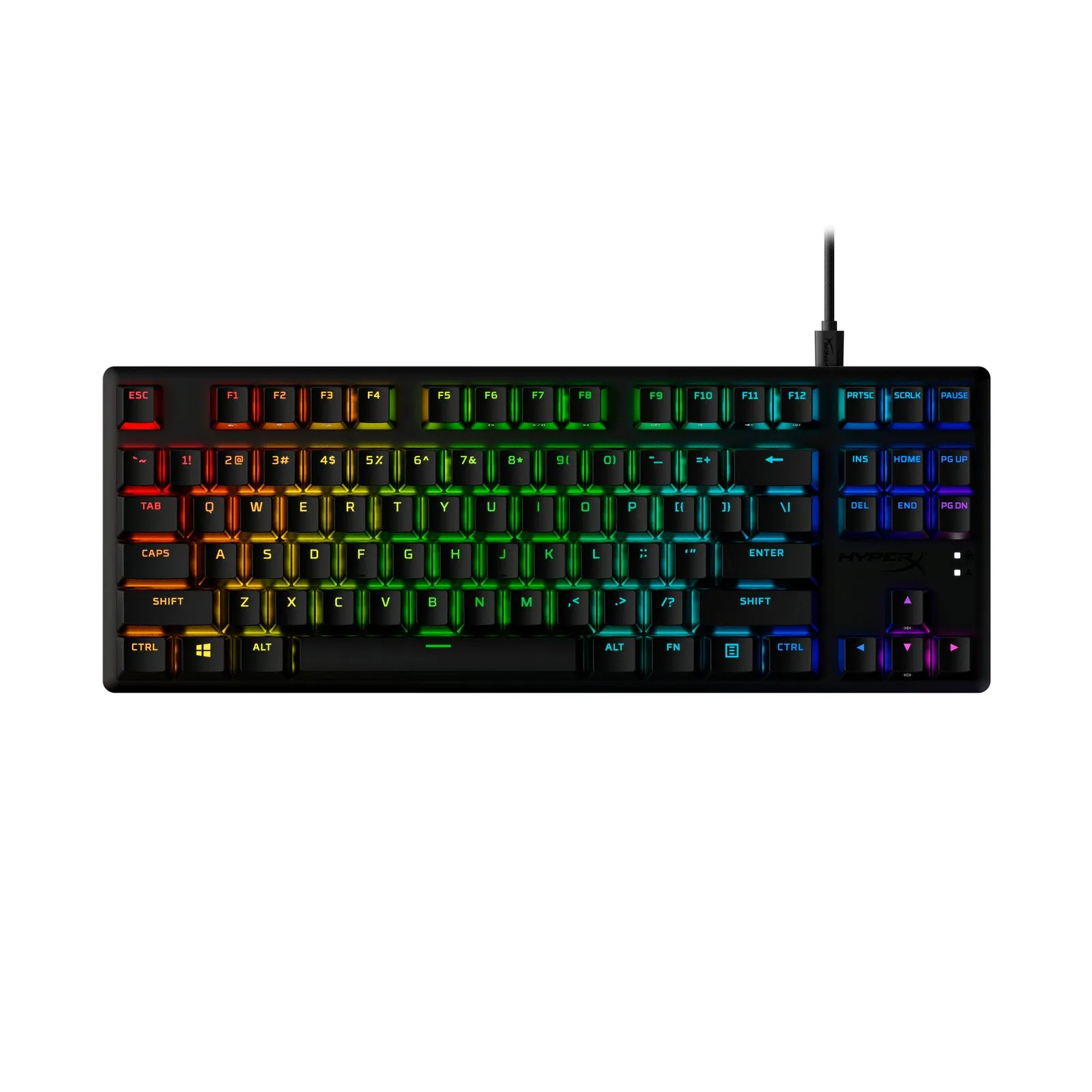
- HyperX Alloy Origins Core PBT HX Red Gaming Keyboard: HyperX Alloy Origins Core PBT HX Red Gaming Keyboardは、プリインストールされたPBTキーキャップとサイドプリントを備えた超コンパクトなテンキーレスキーボードです。ボードが短いとマイクをキーから遠ざけるように角度を付けやすく、PBTキーキャップは薄いABSキャップよりもしっかりとした一貫したサウンドを生むため、キーボードノイズをゲートで除去しやすくなります。