快速解答
在濾除噪音之前,先解決噪音來源。將麥克風移近,降低增益,直到正常說話音量峰值約在 -12 dB,然後再加入噪音閘或抑制濾波器。硬體擺放位置能解決風扇嗡鳴和鍵盤敲擊聲,這是任何外掛程式都無法完全消除的。
為什麼背景噪音能躲過軟體濾波器
噪音抑制的原理是預測哪些聲音不是你的聲音,當不想要的聲音和你的聲音一樣大時,它就會混淆。與你說話音量相同的風扇聲,會迫使濾波器在切掉你的話語和讓嗡鳴聲通過之間做選擇。以下每個步驟都是為了擴大你聲音與環境噪音之間的差距。
這也是為什麼 USB 麥克風的風扇噪音解決方案很少只靠單一設定。解決方案是一連串的步驟:距離、增益,然後是處理。跳過任何一個環節,下一個環節就必須更費力地工作。
依序設定你的輸入鏈
請依序執行以下步驟,並在後續變更任何設定時,重新檢查前一步驟。增益和擺放位置會互相影響,因此改變擺放位置通常也需要微調增益。不要同時疊加多個噪音處理工具,否則你會搞不清楚哪個工具真正有效。
七個步驟,獲得清晰的麥克風訊號
- 1. 先消除噪音來源: 將桌上型風扇轉向遠離麥克風的方向,或完全移出桌面,關閉窗戶,並關閉附近任何有旋轉碟片的裝置。如果無法移除噪音來源,請在它和麥克風收音頭之間放置一個實體屏障。 檢查點:錄製 10 秒的靜音。如果你在耳機中仍能清楚聽到風扇聲,請先繼續處理噪音來源,再碰任何軟體。
- 2. 將麥克風放在一個手掌的距離內: 將收音頭放置在距離嘴巴約 10 到 15 公分的位置,並稍微偏軸,讓聲音從側面進入而非直接對準。更近的距離可以讓你降低增益,而較低的增益會縮小房間內所有遠處的聲音。 常見錯誤:將麥克風放在手臂長度外,然後用增益來補償。這會讓環境噪音和你的聲音一起被放大。
- 3. 用你最大的聲音設定增益: 用你在直播中可能說出的最大音量說話或喊叫,然後調低增益旋鈕,直到這些峰值落在 -12 dB 附近。不要在低聲細語時設定增益。 檢查點:正常說話的音量應維持在 -18 到 -12 dB 之間。如果達到 0 dB,表示你正在削波,沒有任何濾波器能修復這個問題。
- 4. 將麥克風轉離你的鍵盤: 旋轉麥克風,讓收音頭的背面朝向你的鍵盤,而你的嘴巴保持在正面。心型指向模式會拒絕來自後方的大部分聲音,因此這個簡單的調整就能明顯減少按鍵的敲擊聲。 常見錯誤:將麥克風指向桌面,這會讓鍵盤直接位於收音區域內。
- 5. 在抑制濾波器之前先加入噪音閘: 將噪音閘的閾值設定在略高於房間的閒置噪音底噪之上,使其能在句子之間關閉,然後將釋放時間設定得足夠長,以免切斷字詞的尾音。只有在噪音閘聽起來自然之後,才以低設定值加入抑制濾波器。 檢查點:聆聽一個完整的句子。如果第一個或最後一個音節消失了,表示你的釋放時間太短。
- 6. 處理桌面,而不只是處理房間: 懸臂支架或避震架可以隔離麥克風與桌面的震動,而鍵盤和滑鼠下方的薄型桌墊則能減緩透過桌面傳遞的撞擊噪音。身後的軟質家具可以減少反射的環境音。 常見錯誤:為了修復一個用支架和桌墊就能解決的震動問題,而去買一支新麥克風。
- 7. 用實際錄音驗證: 錄製兩分鐘的正常遊玩過程,包含打字和滑鼠移動,然後用耳機以舒適的音量回放。根據安靜的部分來判斷結果,而不是大聲的部分。 下一步:如果仍有嗡鳴聲,請回到步驟 1。如果仍有按鍵聲,請回到步驟 3 和 4,而不是增加更多的抑制濾波器。
影響噪音的設備注意事項
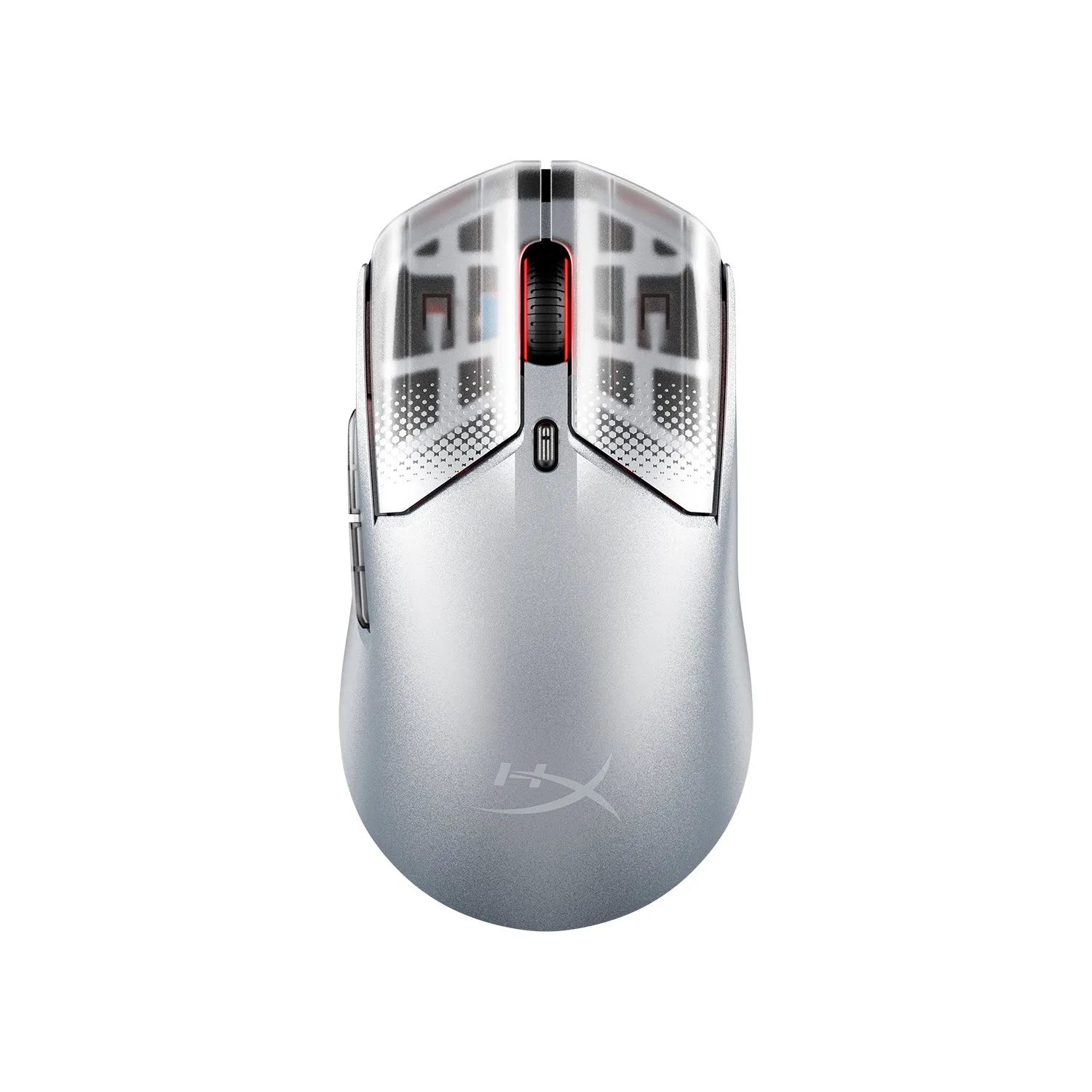
- HyperX Pulsefire Haste 2 S Wireless 無線遊戲滑鼠: HyperX Pulsefire Haste 2 S Wireless 無線遊戲滑鼠採用堅固的鎂合金外殼,重量僅 64 克。更輕的滑鼠意味著手臂施加在桌面上的壓力更小,從而減少麥克風在快速甩動時拾取到的低頻撞擊聲。
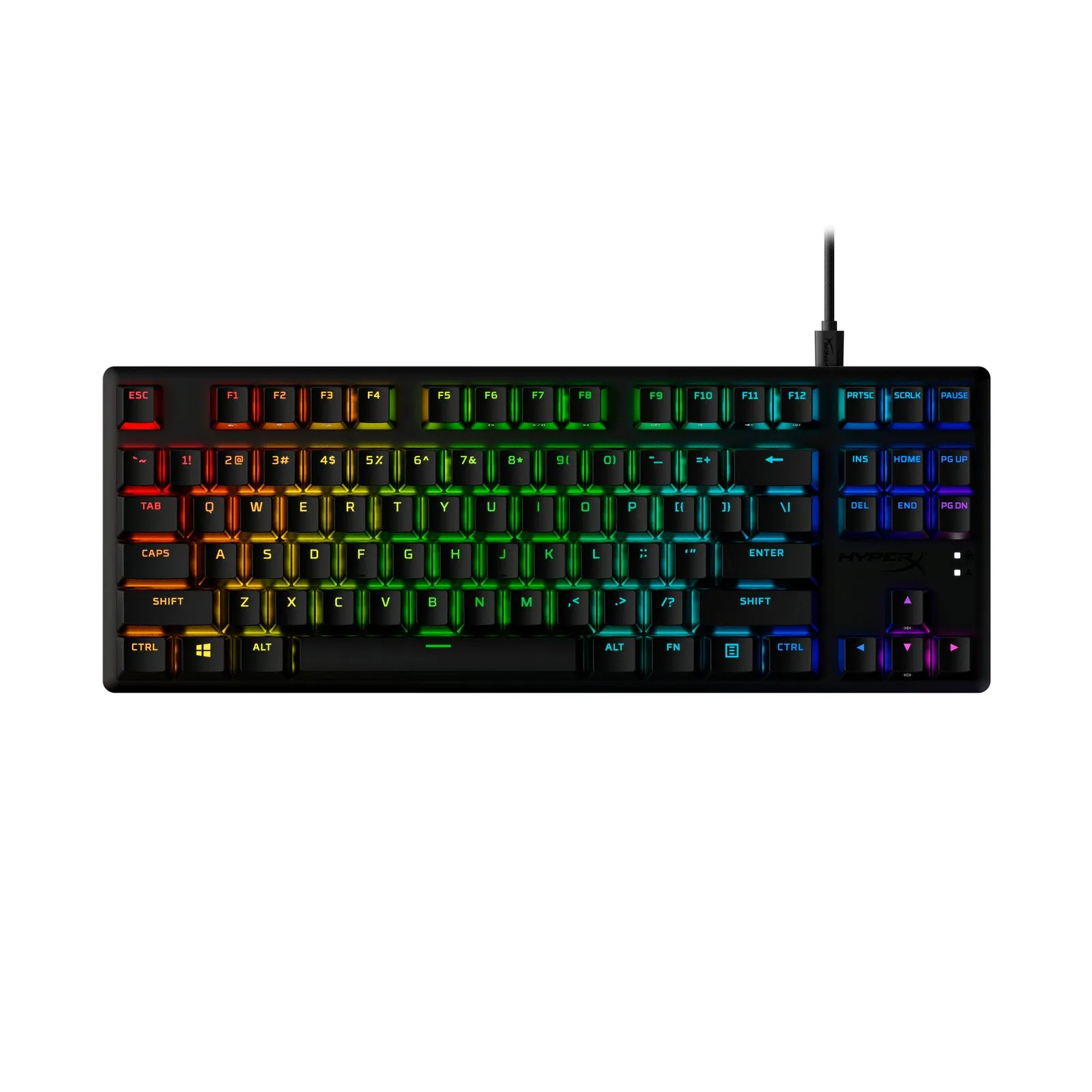
- HyperX Alloy Origins Core PBT HX Red 遊戲鍵盤: HyperX Alloy Origins Core PBT HX Red 遊戲鍵盤是一款超緊湊的無數字鍵盤,配備預裝的 PBT 鍵帽和側刻印刷。較短的鍵盤讓你可以將麥克風轉離按鍵,而 PBT 鍵帽比薄的 ABS 鍵帽能發出更紮實、更一致的聲音,因此鍵盤噪音更容易被噪音閘過濾掉。