Resposta rápida
Resolva o ruído antes de filtrar. Aproxime o microfone, baixe o ganho até a sua voz normal atingir o pico em cerca de -12 dB, e só depois adicione um noise gate ou filtro de supressão. A colocação do hardware resolve o zumbido da ventoinha e o barulho do teclado que nenhum plugin remove completamente.
Porque o ruído de fundo sobrevive aos filtros de software
A supressão de ruído funciona ao prever o que não é a sua voz, e fica confusa quando o som indesejado é tão alto quanto você. Uma ventoinha ao mesmo nível da sua fala força o filtro a escolher entre cortar as suas palavras ou deixar passar o zumbido. Cada passo abaixo existe para alargar essa diferença entre a sua voz e a sala.
É também por isso que uma correção de ruído de ventoinha para microfone USB raramente é uma única definição. A correção é uma cadeia: distância, ganho e depois processamento. Salte um elo e o próximo terá de trabalhar mais do que devia.
Defina a sua cadeia de entrada nesta ordem
Percorra os passos abaixo em sequência e volte a verificar o passo anterior sempre que mudar algo mais tarde. O ganho e a colocação interagem, por isso uma mudança de colocação geralmente significa também um pequeno ajuste de ganho. Não empilhe várias ferramentas de ruído ao mesmo tempo; perderá o controlo de qual está a ajudar.
Sete passos para um sinal de microfone mais limpo
- 1. Elimine primeiro o ruído da fonte: Aponte uma ventoinha de secretária para longe do microfone ou retire-a completamente da secretária, feche a janela e desligue qualquer coisa com um disco a girar por perto. Se não conseguir remover uma fonte de ruído, coloque uma barreira física entre ela e a cápsula do microfone. Ponto de verificação: grave 10 segundos de silêncio. Se ainda ouvir a ventoinha claramente nos seus auscultadores, continue a trabalhar na fonte antes de tocar em qualquer software.
- 2. Aproxime o microfone à distância de uma mão: Coloque a cápsula a cerca de 10 a 15 cm da sua boca e ligeiramente fora do eixo, para falar por cima dela em vez de diretamente para ela. Uma colocação mais próxima permite baixar o ganho, e um ganho mais baixo reduz todos os sons distantes na sala. Erro comum: deixar o microfone à distância de um braço e compensar com ganho. Isso amplifica a sala tanto quanto a sua voz.
- 3. Defina o ganho com a sua voz mais alta: Fale ou grite a frase mais alta que alguma vez usaria em stream e depois baixe o botão de ganho até esses picos ficarem perto de -12 dB. Não defina o ganho enquanto sussurra. Ponto de verificação: a fala normal deve rondar os -18 a -12 dB. Se atingir 0 dB, está a cortar e nenhum filtro vai reparar isso.
- 4. Incline o microfone para longe do teclado: Rode o microfone para que a parte traseira da cápsula fique virada para as teclas e a sua boca permaneça à frente. Os padrões cardioides rejeitam a maior parte do som vindo de trás, por isso este único ajuste pode reduzir visivelmente o barulho das teclas. Erro comum: apontar o microfone para baixo, para a secretária, o que coloca o teclado diretamente na zona de captação.
- 5. Adicione um noise gate antes da supressão: Defina o limiar do gate logo acima do piso de ruído ambiente da sua sala, para que feche entre frases, e depois defina o tempo de release suficientemente longo para não cortar o fim das palavras. Só depois de o gate soar natural deve adicionar um filtro de supressão numa definição baixa. Ponto de verificação: ouça uma frase completa. Se a primeira ou última sílaba desaparecer, o seu tempo de release é demasiado curto.
- 6. Trate a secretária, não apenas a sala: Um braço articulado ou suporte anti-vibração isola o microfone da vibração da secretária, e um tapete fino por baixo do teclado e do rato suaviza o ruído de impacto que viaja pela superfície. Tecidos macios atrás de si reduzem o tom ambiente refletido. Erro comum: comprar um microfone novo para corrigir um problema de vibração que um suporte e um tapete resolveriam.
- 7. Verifique com uma gravação real: Grave dois minutos de jogo normal, incluindo escrita e movimentos do rato, e depois ouça com auscultadores a um volume confortável. Avalie o resultado nas partes silenciosas, não nas altas. Próximo passo: se o zumbido persistir, volte ao passo 1. Se os cliques das teclas persistirem, volte aos passos 3 e 4 em vez de adicionar mais supressão.
Notas de equipamento que afetam o ruído
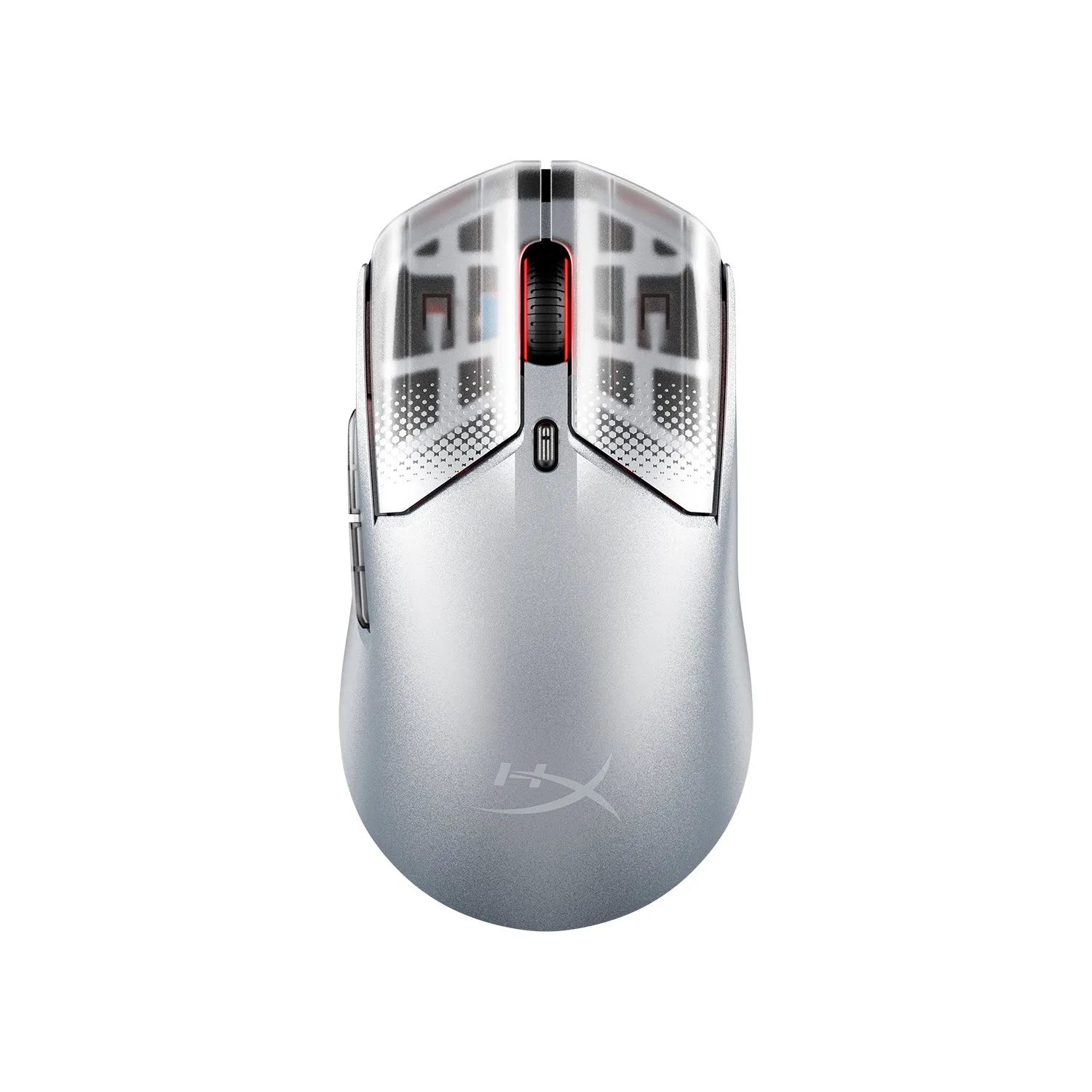
- HyperX Pulsefire Haste 2 S Rato de Jogo Sem Fios: O HyperX Pulsefire Haste 2 S Rato de Jogo Sem Fios usa uma carcaça sólida de liga de magnésio com 64 gramas. Um rato mais leve significa menos peso do braço a pressionar a secretária, o que reduz os baques de baixa frequência que o microfone capta durante flicks rápidos.
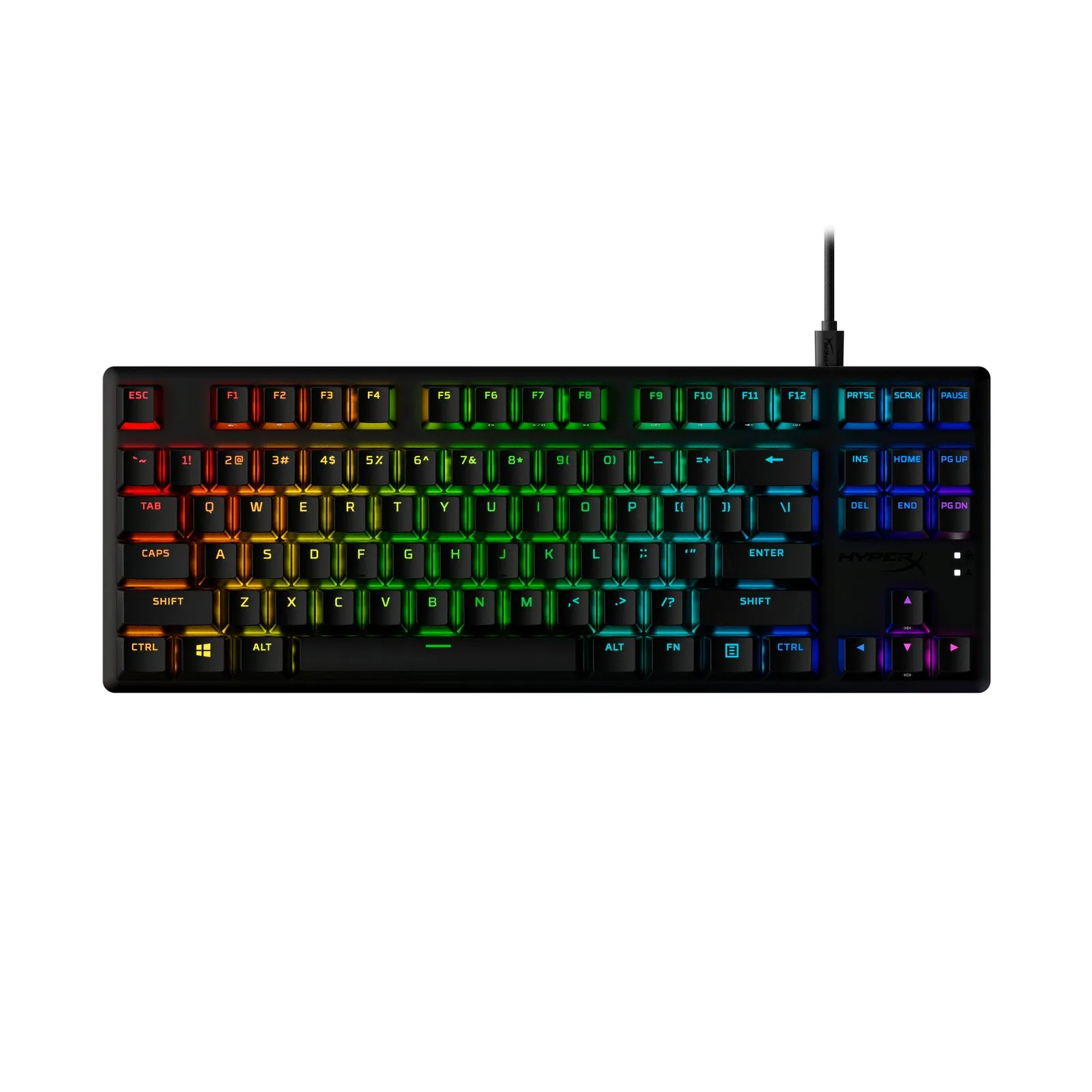
- HyperX Alloy Origins Core PBT HX Red Teclado de Jogo: O HyperX Alloy Origins Core PBT HX Red Teclado de Jogo é um teclado tenkeyless ultracompacto com keycaps PBT pré-instaladas e impressão lateral. Um teclado mais curto permite inclinar o microfone para longe das teclas, e as keycaps PBT dão um som mais firme e consistente do que caps ABS finas, tornando o ruído do teclado mais fácil de eliminar com o gate.