Risposta rapida
L'aggiornamento del controller di sistema del tuo ZeGage Pro è un processo semplice che porta un controller a 64 bit con RAID, il software Mx più recente e un monitor da 27 pollici. Segui i passaggi seguenti per garantire una transizione fluida ed evitare errori comuni.
Perché aggiornare il controller di sistema?
Il controller di sistema è il cervello del tuo profilometro ottico. L'aggiornamento può migliorare la velocità di elaborazione dei dati, l'affidabilità dello storage e la compatibilità del software. L'aggiornamento ZeGage Pro include un controller a 64 bit con RAID, che migliora l'integrità e la velocità dei dati, e l'ultima versione del software Mx, assicurandoti le funzionalità e le correzioni più recenti.
Tuttavia, considera i costi e i tempi di inattività. L'aggiornamento è un investimento significativo e dovrai pianificare l'installazione e un'eventuale ricalibrazione. Se il tuo controller attuale soddisfa le tue esigenze e non stai affrontando colli di bottiglia nelle prestazioni, l'aggiornamento potrebbe non essere urgente.
Procedura di aggiornamento passo dopo passo
- Esegui il backup dei dati: Prima di iniziare, esegui il backup di tutti i dati di misurazione e delle configurazioni di sistema. Il nuovo controller sostituirà il vecchio e non vorrai perdere file critici. Verifica che il backup sia completo e ripristinabile prima di procedere.
- Spegni e scollega: Spegni il ZeGage Pro e scollega tutti i cavi dal controller esistente, inclusi alimentazione, dati e monitor. Etichettali per semplificare la riconnessione. Scatta una foto delle connessioni attuali per riferimento.
- Rimuovi il vecchio controller: Rimuovi con attenzione il vecchio controller dalla sua posizione. Mettilo da parte; potresti dover trasferire eventuali schede aggiuntive o periferiche non incluse nell'aggiornamento. Controlla eventuali componenti proprietari che potrebbero dover essere riutilizzati.
- Installa il nuovo controller: Posiziona il nuovo controller nella stessa posizione, collega tutti i cavi necessari e accendilo. Assicurati che il sistema si avvii con Windows 11 Enterprise LTSC 2024. Verifica che l'array RAID sia riconosciuto e funzionante.
- Installa e configura il software Mx: Installa l'ultima versione del software Mx fornita con l'aggiornamento. Segui le istruzioni a schermo e configura il software in base alle tue esigenze di misurazione. Controlla eventuali aggiornamenti software dopo l'installazione per assicurarti di avere le ultime patch.
- Testa il sistema: Esegui una misurazione standard per verificare che il sistema funzioni correttamente. Controlla che il monitor visualizzi correttamente e che tutte le funzioni rispondano come previsto. Se sorgono problemi, consulta il manuale utente o contatta il supporto tecnico.
Cosa è incluso nell'aggiornamento
-
Aggiornamento del controller di sistema per ZeGage Pro: L'aggiornamento del controller di sistema per ZeGage Pro include un nuovo controller, 64 bit con RAID, l'ultima versione di Mx, un monitor da 27 pollici e Windows 11 Enterprise LTSC 2024. Questo aggiornamento offre un'elaborazione dei dati più rapida, una migliore affidabilità dello storage tramite RAID e un sistema operativo moderno, garantendo che il tuo profilometro funzioni in modo efficiente per anni.
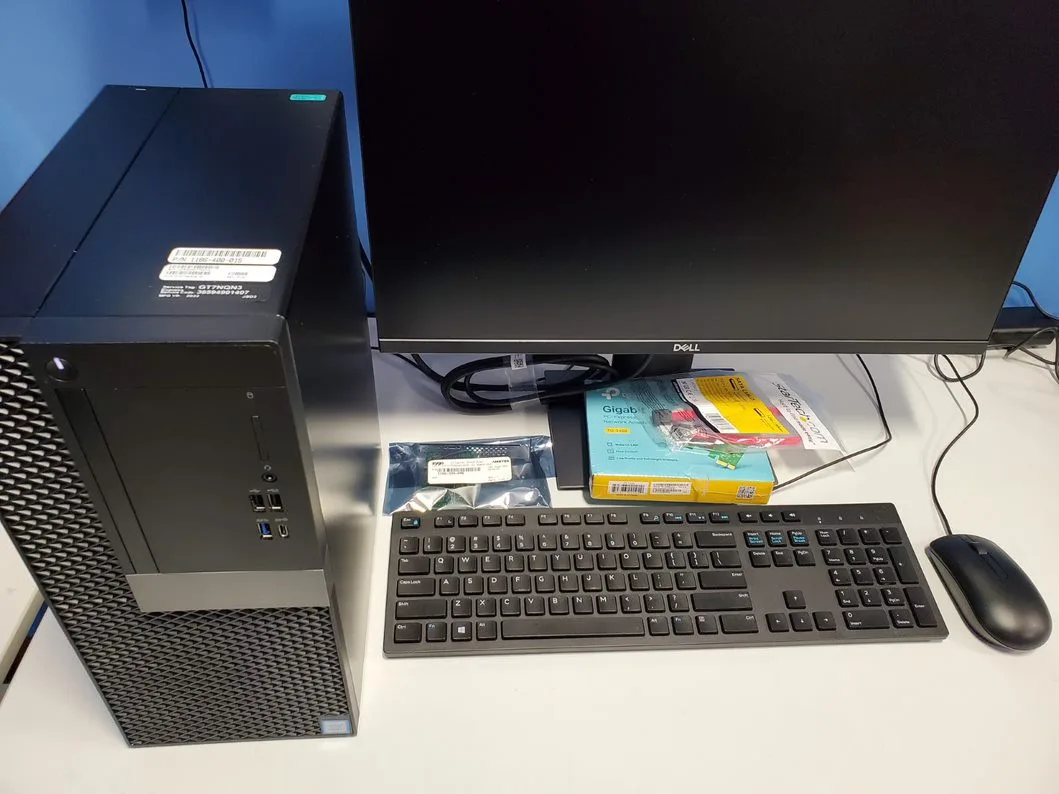
Aggiornamento del controller di sistema per ZeGage Pro


