Resposta rápida
Atualizar o controlador do sistema do seu ZeGage Pro é um processo simples que traz um controlador de 64 bits com RAID, o software Mx mais recente e um monitor de 27 polegadas. Siga os passos abaixo para garantir uma transição suave e evitar armadilhas comuns.
Porquê atualizar o controlador do sistema?
O controlador do sistema é o cérebro do seu perfilador ótico. Atualizá-lo pode melhorar a velocidade de processamento de dados, a fiabilidade do armazenamento e a compatibilidade do software. A atualização do ZeGage Pro inclui um controlador de 64 bits com RAID, que melhora a integridade e a velocidade dos dados, e a versão mais recente do software Mx, garantindo que tem as funcionalidades e correções mais recentes.
No entanto, considere o custo e o tempo de inatividade. A atualização é um investimento significativo e terá de planear a instalação e uma possível recalibração. Se o seu controlador atual satisfaz as suas necessidades e não enfrenta gargalos de desempenho, a atualização pode não ser urgente.
Processo de atualização passo a passo
- Faça uma cópia de segurança dos seus dados: Antes de começar, faça uma cópia de segurança de todos os dados de medição e configurações do sistema. O novo controlador substituirá o antigo e não quer perder ficheiros críticos. Verifique se a cópia de segurança está completa e restaurável antes de continuar.
- Desligue e desconecte: Desligue o ZeGage Pro e desconecte todos os cabos do controlador existente, incluindo cabos de alimentação, dados e monitor. Etiquete-os para simplificar a reconexão. Tire uma foto das ligações atuais para referência.
- Remova o controlador antigo: Remova cuidadosamente o controlador antigo do seu local. Guarde-o; poderá precisar de transferir placas adicionais ou periféricos que não estão incluídos na atualização. Verifique se existem componentes proprietários que possam precisar de ser reutilizados.
- Instale o novo controlador: Coloque o novo controlador no mesmo local, ligue todos os cabos necessários e ligue-o. Certifique-se de que o sistema arranca para Windows 11 Enterprise LTSC 2024. Verifique se a matriz RAID é reconhecida e está a funcionar.
- Instale e configure o software Mx: Instale a versão mais recente do software Mx fornecida com a atualização. Siga as instruções no ecrã e configure o software de acordo com as suas necessidades de medição. Verifique se existem atualizações de software após a instalação para garantir que tem os patches mais recentes.
- Teste o sistema: Execute uma medição padrão para verificar se o sistema está a funcionar corretamente. Verifique se o monitor apresenta corretamente e se todas as funções respondem como esperado. Se surgirem problemas, consulte o manual do utilizador ou contacte o suporte técnico.
O que está incluído na atualização
-
Atualização do controlador do sistema para ZeGage Pro: A atualização do controlador do sistema para ZeGage Pro inclui um novo controlador (64 bits com RAID), versão mais recente do Mx, monitor de 27 polegadas e Windows 11 Enterprise LTSC 2024. Esta atualização oferece processamento de dados mais rápido, melhor fiabilidade de armazenamento através de RAID e um sistema operativo moderno, garantindo que o seu perfilador funciona eficientemente durante anos.
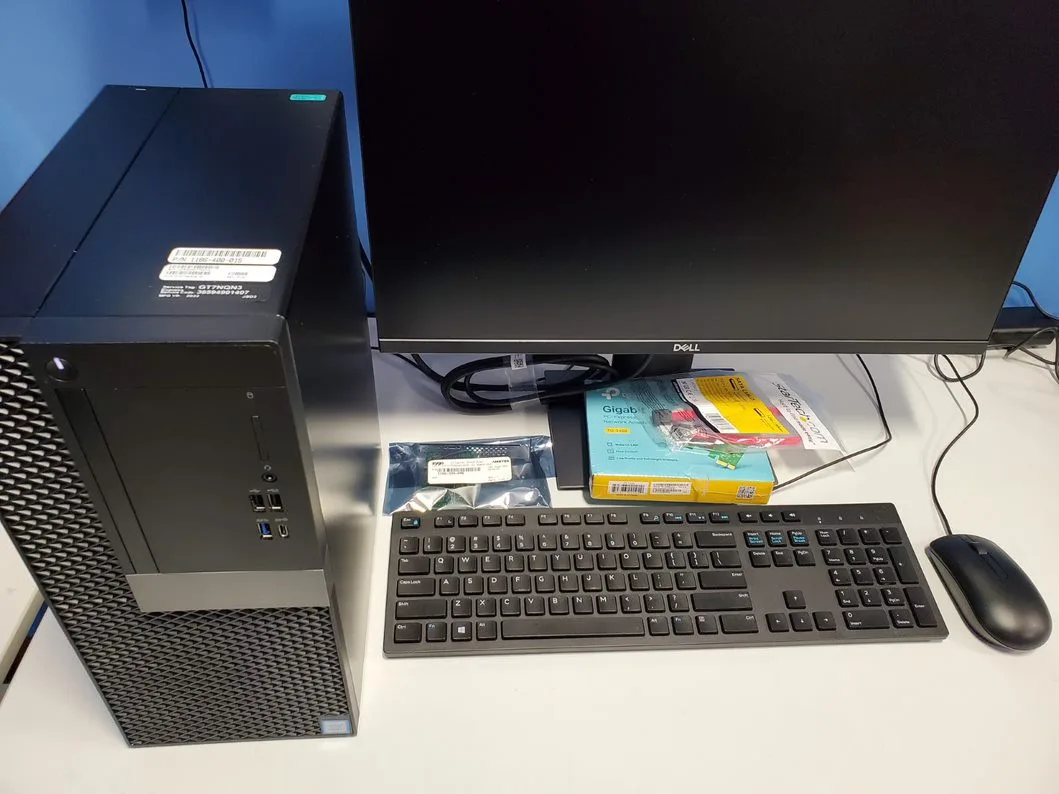
Atualização do controlador do sistema para ZeGage Pro


