クイックアンサー
ZeGage Proのシステムコントローラーのアップグレードは簡単なプロセスで、64ビットのRAID対応コントローラー、最新のMxソフトウェア、27インチのモニターが含まれます。以下の手順に従って、スムーズな移行と一般的な問題の回避を実現してください。
システムコントローラーをアップグレードする理由
システムコントローラーは光学式プロファイラーの頭脳です。アップグレードにより、データ処理速度、ストレージの信頼性、ソフトウェアの互換性が向上します。ZeGage Proのアップグレードには、64ビットのRAID対応コントローラーが含まれ、データの整合性と速度が向上し、最新バージョンのMxソフトウェアにより、最新の機能と修正が保証されます。
ただし、コストとダウンタイムを考慮してください。アップグレードは大きな投資であり、インストールと再調整の計画が必要です。現在のコントローラーがニーズを満たしており、パフォーマンスのボトルネックに直面していない場合は、アップグレードは緊急ではないかもしれません。
ステップバイステップのアップグレードプロセス
- データをバックアップする: 開始する前に、すべての測定データとシステム構成をバックアップしてください。新しいコントローラーが古いものを置き換えるため、重要なファイルを失いたくないでしょう。 バックアップが完全で復元可能であることを確認してから進めてください。
- 電源を切り、ケーブルを外す: ZeGage Proの電源を切り、既存のコントローラーから電源、データ、モニターのケーブルを含むすべてのケーブルを外します。再接続を簡単にするためにラベルを付けます。 現在の接続の写真を参考に撮っておきます。
- 古いコントローラーを取り外す: 古いコントローラーを慎重に場所から取り外します。アップグレードに含まれないアドオンカードや周辺機器を転送する必要があるかもしれないので、脇に置いておきます。 再利用が必要な専用コンポーネントがないか確認してください。
- 新しいコントローラーをインストールする: 新しいコントローラーを同じ場所に配置し、必要なケーブルをすべて接続して電源を入れます。システムがWindows 11 Enterprise LTSC 2024で起動することを確認します。 RAIDアレイが認識され、機能していることを確認します。
- Mxソフトウェアをインストールして設定する: アップグレードに付属する最新バージョンのMxソフトウェアをインストールします。画面の指示に従い、測定ニーズに合わせてソフトウェアを設定します。 インストール後、ソフトウェアのアップデートを確認して、最新のパッチを適用してください。
- システムをテストする: 標準的な測定を実行して、システムが正しく動作していることを確認します。モニターが正しく表示され、すべての機能が期待どおりに応答することを確認します。 問題が発生した場合は、ユーザーマニュアルを参照するか、テクニカルサポートに連絡してください。
アップグレードに含まれるもの
-
ZeGage Pro用システムコントローラーアップグレード: ZeGage Pro用システムコントローラーアップグレードには、新しいコントローラー(64ビット、RAID対応)、最新バージョンのMx、27インチのモニター、Windows 11 Enterprise LTSC 2024が含まれます。このアップグレードにより、データ処理の高速化、RAIDによるストレージの信頼性向上、最新のオペレーティングシステムが実現し、プロファイラーが長年にわたって効率的に動作します。
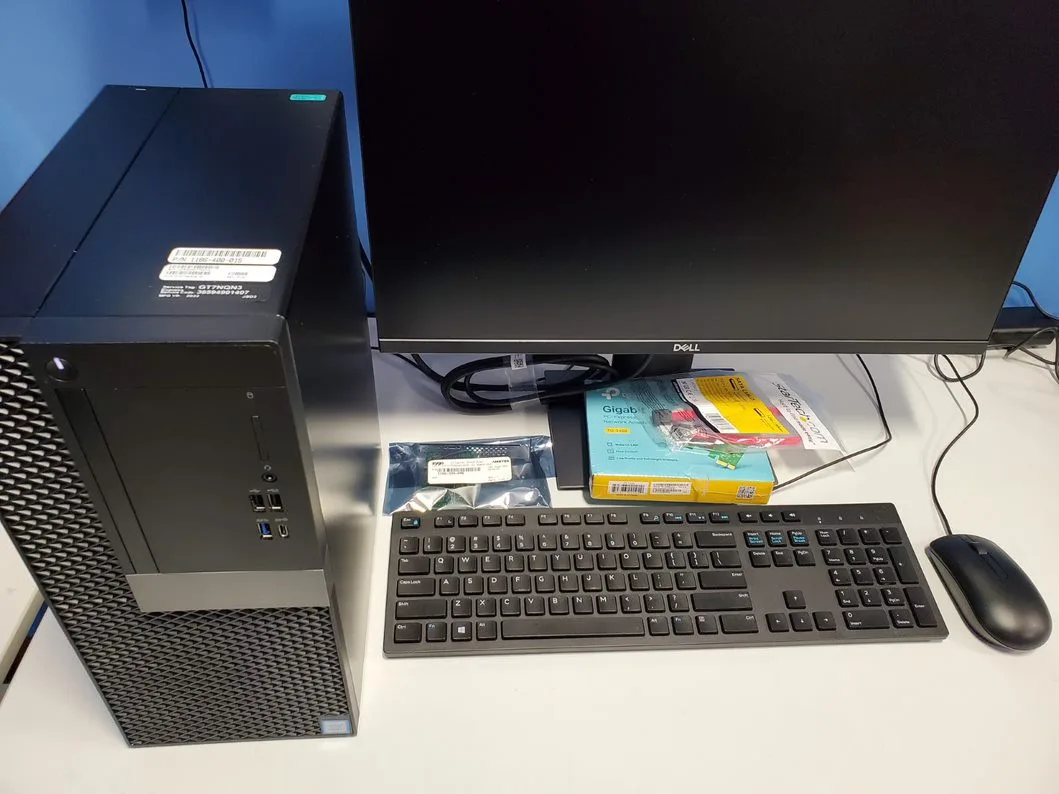
ZeGage Pro用システムコントローラーアップグレード


