빠른 답변
ZeGage Pro의 시스템 컨트롤러 업그레이드는 RAID, 최신 Mx 소프트웨어, 그리고 27인치 모니터를 갖춘 64비트 컨트롤러로 전환하는 간단한 과정입니다. 아래 단계를 따라 원활한 전환을 보장하고 일반적인 문제를 피하세요.
시스템 컨트롤러를 업그레이드해야 하는 이유
시스템 컨트롤러는 광학 프로파일러의 두뇌입니다. 업그레이드는 데이터 처리 속도, 저장 안정성, 소프트웨어 호환성을 향상시킬 수 있습니다. ZeGage Pro 업그레이드에는 RAID를 갖춘 64비트 컨트롤러가 포함되어 데이터 무결성과 속도를 높이고, 최신 Mx 소프트웨어 버전을 통해 새로운 기능과 수정 사항을 제공합니다.
그러나 비용과 다운타임을 고려하세요. 업그레이드는 상당한 투자이며, 설치 및 잠재적 재보정을 계획해야 합니다. 현재 컨트롤러가 요구 사항을 충족하고 성능 병목 현상이 없다면 업그레이드가 시급하지 않을 수 있습니다.
단계별 업그레이드 프로세스
- 데이터 백업: 시작하기 전에 모든 측정 데이터와 시스템 구성을 백업하세요. 새 컨트롤러가 기존 컨트롤러를 대체하므로 중요한 파일을 잃지 않도록 하세요. 진행하기 전에 백업이 완전하고 복원 가능한지 확인하세요.
- 전원 끄기 및 연결 해제: ZeGage Pro의 전원을 끄고 기존 컨트롤러에서 전원, 데이터, 모니터 케이블 등 모든 케이블을 분리하세요. 다시 연결하기 쉽도록 라벨을 붙이세요. 참고를 위해 현재 연결 상태를 사진으로 찍어 두세요.
- 기존 컨트롤러 제거: 기존 컨트롤러를 조심스럽게 제거하세요. 업그레이드에 포함되지 않은 추가 카드나 주변 기기를 전송해야 할 수 있으므로 옆에 보관하세요. 재사용해야 할 독점 구성 요소가 있는지 확인하세요.
- 새 컨트롤러 설치: 새 컨트롤러를 같은 위치에 놓고 필요한 모든 케이블을 연결한 후 전원을 켜세요. 시스템이 Windows 11 Enterprise LTSC 2024로 부팅되는지 확인하세요. RAID 어레이가 인식되고 작동하는지 확인하세요.
- Mx 소프트웨어 설치 및 구성: 업그레이드와 함께 제공된 최신 Mx 소프트웨어를 설치하세요. 화면의 지시를 따르고 측정 요구 사항에 맞게 소프트웨어를 구성하세요. 설치 후 소프트웨어 업데이트가 있는지 확인하여 최신 패치를 적용하세요.
- 시스템 테스트: 표준 측정을 실행하여 시스템이 올바르게 작동하는지 확인하세요. 모니터가 제대로 표시되고 모든 기능이 예상대로 응답하는지 확인하세요. 문제가 발생하면 사용자 매뉴얼을 참조하거나 기술 지원에 문의하세요.
업그레이드에 포함된 항목
-
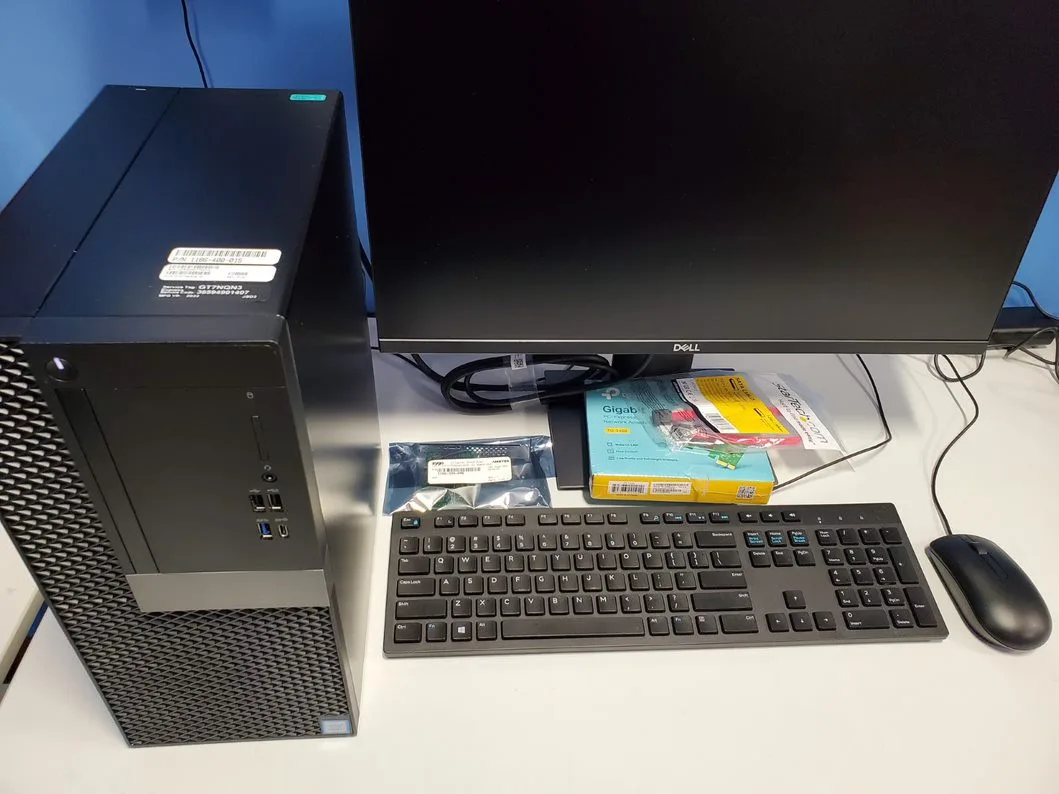
ZeGage Pro 시스템 컨트롤러 업그레이드: ZeGage Pro용 시스템 컨트롤러 업그레이드에는 새 컨트롤러(64비트, RAID 포함), 최신 Mx 버전, 27인치 모니터, Windows 11 Enterprise LTSC 2024가 포함됩니다. 이 업그레이드는 더 빠른 데이터 처리, RAID를 통한 향상된 저장 안정성, 현대적인 운영 체제를 제공하여 프로파일러가 앞으로도 효율적으로 작동하도록 보장합니다.
ZeGage Pro 시스템 컨트롤러 업그레이드


