クイックアンサー
DynaPhaseソフトウェアは、位相アンラッピングを自動化し、振動をリアルタイムで補正するため、手動調整なしで再現性のある干渉計測を実現できます。
位相解析に専用ソフトウェアが必要な理由
標準的な位相解析手法は、安定した環境を前提としています。実際の実験室では、HVACシステム、近隣の機器、または光学アライメント調整による振動がノイズを発生させ、干渉縞パターンを乱します。DynaPhaseソフトウェアは、静止を待つのではなく、動きの中でデータを動的に取得することでこの問題に対処します。
その代わり、動的取得には互換性のあるハードウェア(具体的にはVerifire、Verifire HD、Verifire HDX、またはIRシステム)が必要です。古い干渉計を使用している場合は、このワークフローを採用する前に互換性を確認する必要があるかもしれません。
DynaPhaseの独自性
DynaPhaseは、単一の静的フレームをキャプチャする代わりに、環境が動いている間に複数の干渉図を記録します。その後、アルゴリズムが最適なフレームを選択し、位相マップを再構築します。このアプローチにより、振動振幅が従来の位相シフト法で許容される範囲を超える場合でも、信頼性の高いデータを提供します。
実際の結果として、撮り直しが減り、環境ノイズのトラブルシューティングに費やす時間が短縮されます。アライメント作業では、光学系をリアルタイムで調整しながら、位相マップが継続的に更新されるのを確認できます。
DynaPhaseで位相解析を行う方法
- 1. 干渉計をセットアップし、DynaPhaseを起動します: Verifireまたは互換システムを接続し、DynaPhase取得モジュールを開きます。光路がおおよそアライメントされていることを確認してください。微調整はソフトウェアが取得中に処理します。 よくある間違い:開始前に完全な静的アライメントを達成しようとすること。DynaPhaseは動きに対応するように設計されているため、おおよそのアライメントで十分です。
- 2. 取得パラメータを設定します: システムに適合するレーザー波長を選択します(例:標準的なIRセットアップでは1.064 µm)。予想される振動周波数に基づいて取得レートを設定します。レートが高いほど1秒あたりのフレーム数が増え、ノイズ除去性能が向上します。 チェックポイント:環境に強い低周波振動(10 Hz未満)がある場合は、モーションブラーを避けるために取得ウィンドウを短くしてください。
- 3. 動的取得を開始します: システムが通常の実験室振動を受けている状態で、取得ボタンをクリックします。DynaPhaseは一連の干渉図を記録し、位相抽出に最適なものを自動的に選択します。 よくある間違い:取得を早く終了すること。信頼性の高い位相アンラッピングのために、アルゴリズムが十分なデータを得られるよう、少なくとも20~30フレームをキャプチャさせてください。
- 4. 位相マップを確認します: 取得後、ソフトウェアはラップされた位相マップを表示します。内蔵のアンラッピングツールを使用して、連続した表面プロファイルに変換します。残留する2πジャンプがないか確認してください。ある場合は、キャプチャするフレーム数を増やすか、振動絶縁を調整してください。 チェックポイント:クリーンなアンラップ位相マップは滑らかな遷移を示すはずです。ギザギザしたエッジは、フレーム数不足または過度の振動振幅を示しています。
- 5. 結果をエクスポートまたは保存します: 位相マップを好みの形式(例:.datまたは.csv)で保存し、計測ソフトウェアでさらに分析します。DynaPhaseでは、後処理用に生の干渉図をエクスポートすることもできます。 よくある間違い:取得パラメータ(波長、フレームレート、振動条件)を記録し忘れること。このメタデータは再現性に不可欠です。
製品情報
-
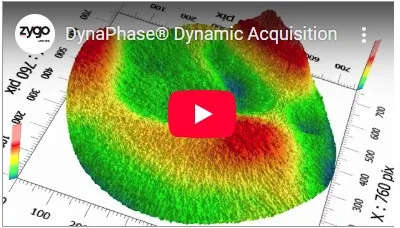
DynaPhaseソフトウェア: DynaPhaseは、Verifire、Verifire HD、Verifire HDX、およびIRシステム(1.053 µm、1.064 µm、1.55 µm、3.39 µm)向けの動的取得ソフトウェアです。これらの干渉計のいずれかを使用している場合、DynaPhaseを使用すると、振動によって位相解析が不可能になる環境でも測定できます。
DynaPhaseソフトウェア