快速解答
DynaPhase 軟體可自動進行相位展開並即時補償振動,讓您無需手動調整即可獲得可重複的干涉測量結果。
為什麼相位分析需要專用軟體
標準相位分析方法假設環境穩定。在真實實驗室中,來自 HVAC 系統、附近設備或光學對齊調整的振動會引入雜訊,破壞條紋圖案。DynaPhase 軟體透過在運動期間動態擷取資料來解決此問題,而不是等待靜止。
其代價是動態擷取需要相容的硬體——特別是 Verifire、Verifire HD、Verifire HDX 或 IR 系統。如果您使用較舊的干涉儀,在採用此工作流程前可能需要驗證相容性。
DynaPhase 的與眾不同之處
DynaPhase 不是擷取單一靜態幀,而是在環境移動時記錄多個干涉圖。其演算法隨後選擇最佳幀並重建相位圖。即使振動幅度超過傳統相移所能容忍的範圍,此方法也能提供可靠的資料。
實際結果是減少重拍次數,並花費更少時間排除環境雜訊問題。對於對齊任務,您可以即時調整光學元件,並持續看到相位圖更新。
如何使用 DynaPhase 進行相位分析
- 1. 設定干涉儀並啟動 DynaPhase: 連接您的 Verifire 或相容系統,並開啟 DynaPhase 擷取模組。確保光路大致對齊——軟體將在擷取期間處理精細調整。 常見錯誤:在開始前試圖達到完美的靜態對齊。DynaPhase 設計用於在運動中工作,因此粗略對齊就足夠了。
- 2. 設定擷取參數: 選擇與您的系統匹配的雷射波長(例如,標準 IR 設定為 1.064 µm)。根據預期振動頻率設定擷取速率——較高的速率每秒可擷取更多幀,並改善雜訊抑制。 檢查點:如果您的環境有強烈的低頻振動(低於 10 Hz),請縮短擷取時間窗口以避免動態模糊。
- 3. 開始動態擷取: 在系統經歷正常實驗室振動時,按一下擷取按鈕。DynaPhase 將記錄一系列干涉圖,並自動選擇最佳幀進行相位提取。 常見錯誤:過早停止擷取。讓軟體至少擷取 20–30 幀,以便為演算法提供足夠的資料進行可靠的相位展開。
- 4. 檢視相位圖: 擷取後,軟體會顯示包裹相位圖。使用內建的展開工具將其轉換為連續的表面輪廓。檢查是否有殘留的 2π 跳躍——如果存在,請增加擷取的幀數或調整隔振措施。 檢查點:清晰的展開相位圖應顯示平滑的過渡。鋸齒狀邊緣表示幀數不足或振動幅度過大。
- 5. 匯出或儲存結果: 以您偏好的格式(例如 .dat 或 .csv)儲存相位圖,以便在計量軟體中進行進一步分析。DynaPhase 也允許您匯出原始干涉圖進行後處理。 常見錯誤:忘記記錄擷取參數(波長、幀率、振動條件)。這些中繼資料對於可重複性至關重要。
產品資訊
-
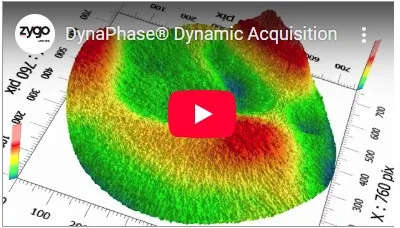
DynaPhase 軟體: DynaPhase 是用於 Verifire、Verifire HD、Verifire HDX 和 IR 系統(1.053 µm、1.064 µm、1.55 µm、3.39 µm)的動態擷取軟體。如果您使用其中一種干涉儀,DynaPhase 可讓您在振動會使相位分析無法進行的環境中進行測量。
DynaPhase 軟體