빠른 답변
DynaPhase 소프트웨어는 위상 펼침을 자동화하고 실시간으로 진동을 보상하므로 수동 조정 없이 반복 가능한 간섭계 측정을 수행할 수 있습니다.
위상 분석에 특화된 소프트웨어가 필요한 이유
표준 위상 분석 방법은 안정적인 환경을 가정합니다. 실제 실험실에서는 HVAC 시스템, 주변 장비 또는 광학 정렬 조정으로 인한 진동이 간섭 무늬 패턴을 손상시키는 노이즈를 유발합니다. DynaPhase 소프트웨어는 정지 상태를 기다리는 대신 움직임 중에 동적으로 데이터를 수집하여 이 문제를 해결합니다.
단점은 동적 수집에 호환 가능한 하드웨어(특히 Verifire, Verifire HD, Verifire HDX 또는 IR 시스템)가 필요하다는 점입니다. 구형 간섭계를 사용하는 경우 이 워크플로를 도입하기 전에 호환성을 확인해야 할 수 있습니다.
DynaPhase가 다르게 작동하는 방식
DynaPhase는 단일 정적 프레임을 캡처하는 대신 환경이 움직이는 동안 여러 간섭도를 기록합니다. 그런 다음 알고리즘이 최상의 프레임을 선택하고 위상 맵을 재구성합니다. 이 접근 방식은 진동 진폭이 기존 위상 이동 방식이 허용할 수 있는 수준을 초과하는 경우에도 신뢰할 수 있는 데이터를 제공합니다.
실질적인 결과는 재측정 횟수가 줄어들고 환경 노이즈 문제 해결에 소요되는 시간이 단축된다는 것입니다. 정렬 작업의 경우 실시간으로 광학 장치를 조정하고 위상 맵이 지속적으로 업데이트되는 것을 확인할 수 있습니다.
DynaPhase로 위상 분석을 수행하는 방법
- 1. 간섭계 설정 및 DynaPhase 실행: Verifire 또는 호환 시스템을 연결하고 DynaPhase 수집 모듈을 엽니다. 광학 경로가 대략적으로 정렬되었는지 확인하십시오. 소프트웨어가 수집 중에 미세 조정을 처리합니다. 일반적인 실수: 시작하기 전에 완벽한 정적 정렬을 달성하려고 하는 것. DynaPhase는 움직임과 함께 작동하도록 설계되었으므로 대략적인 정렬로 충분합니다.
- 2. 수집 매개변수 구성: 시스템에 맞는 레이저 파장(예: 표준 IR 설정의 경우 1.064 µm)을 선택합니다. 예상 진동 주파수에 따라 수집 속도를 설정합니다. 속도가 높을수록 초당 더 많은 프레임을 캡처하고 노이즈 제거 성능이 향상됩니다. 확인 사항: 환경에 강한 저주파 진동(10 Hz 미만)이 있는 경우 모션 블러를 방지하기 위해 수집 창을 줄이십시오.
- 3. 동적 수집 시작: 시스템이 일반적인 실험실 진동을 겪고 있는 상태에서 수집 버튼을 클릭합니다. DynaPhase는 일련의 간섭도를 기록하고 위상 추출에 가장 적합한 프레임을 자동으로 선택합니다. 일반적인 실수: 수집을 너무 일찍 중단하는 것. 소프트웨어가 최소 20~30 프레임을 캡처하여 알고리즘이 안정적인 위상 펼침을 위한 충분한 데이터를 확보하도록 하십시오.
- 4. 위상 맵 검토: 수집 후 소프트웨어는 래핑된 위상 맵을 표시합니다. 내장된 펼침 도구를 사용하여 연속적인 표면 프로파일로 변환합니다. 잔여 2π 점프가 있는지 확인하십시오. 있는 경우 캡처된 프레임 수를 늘리거나 진동 절연을 조정하십시오. 확인 사항: 깨끗하게 펼쳐진 위상 맵은 부드러운 전환을 보여야 합니다. 톱니 모양의 가장자리는 프레임 수가 부족하거나 진동 진폭이 과도함을 나타냅니다.
- 5. 결과 내보내기 또는 저장: 위상 맵을 선호하는 형식(예: .dat 또는 .csv)으로 저장하여 계측 소프트웨어에서 추가 분석을 수행합니다. DynaPhase는 원시 간섭도를 후처리를 위해 내보낼 수도 있습니다. 일반적인 실수: 수집 매개변수(파장, 프레임 속도, 진동 조건)를 문서화하는 것을 잊는 것. 이 메타데이터는 반복성을 위해 필수적입니다.
제품 정보
-
DynaPhase 소프트웨어: DynaPhase는 Verifire, Verifire HD, Verifire HDX 및 IR 시스템(1.053 µm, 1.064 µm, 1.55 µm, 3.39 µm)용 동적 수집 소프트웨어입니다. 이러한 간섭계 중 하나를 사용하는 경우 DynaPhase를 사용하면 진동으로 인해 위상 분석이 불가능한 환경에서도 측정할 수 있습니다.
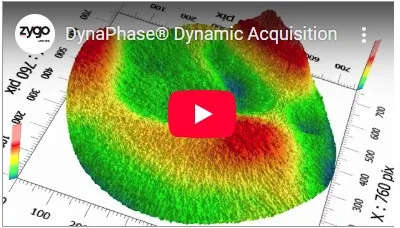
DynaPhase 소프트웨어