クイックアンサー
Miyoo Miniに3DプリントTPUケースを取り付けるには、ケースを本体の端に合わせ、角から内側に向かってしっかりと押し込み、はめ込みます。ボタンやポートの上に無理に被せないでください。
TPUケースがハードシェルと異なるフィット感である理由
クリップやスライドで装着する硬いハードシェルとは異なり、TPUケースは柔軟で、ぴったりとした摩擦フィットに依存します。3DプリントTPU素材は強度がありながら柔軟性もあるため、取り付け時にわずかに伸び、その後元の形状に戻ってしっかりと保持します。つまり、ゆるくスリップオンできるとは期待せず、多少の圧力は正常です。
ステップバイステップ取り付けガイド
- ステップ1: Miyoo Miniを清掃する: 乾いたマイクロファイバークロスで本体を拭き、ほこり、油、ゴミを取り除きます。ケースの下に粒子が挟まると、時間の経過とともに表面に細かい傷がつく可能性があります。 この手順を省略すると、数週間の使用後に細かい傷が現れることがあります。
- ステップ2: ケースの上下を確認する: 画面、ボタン、USBポート用の切り欠きが本体のレイアウトと合うようにケースを持ちます。3Dプリントデザインには、ショルダーボタンとヘッドフォンジャック用の明確な開口部がありますので、それらを目印にしてください。 ケースを上下逆に取り付けるのが最も一般的なミスです。押し込む前に切り欠きを確認してください。
- ステップ3: 上端から始める: Miyoo Miniの上部をケースの対応する端に合わせます。上部から本体をケースに押し込み、徐々に下へ進めます。TPU素材はわずかにたわみますが、これは正常です。 中央から押すと角がずれる可能性があります。常に端から始めてください。
- ステップ4: 角をはめ込む: 上端が収まったら、各角をしっかりと、しかし優しく押します。ケースが本体に巻き付くときに、柔らかいクリック音が聞こえるか感じられるはずです。工具や過度な力は使用しないでください。 角が収まらない場合は、ケースを取り外してゴミや位置ずれがないか確認してください。無理に押し込まないでください。
- ステップ5: ボタンとポートのアクセスを確認する: 各ボタンを押し、ヘッドフォンジャックや充電ケーブルを差し込んで、切り欠きが合っていることを確認します。ケースがコントロールやポートに干渉してはいけません。 ボタンが硬く感じる場合は、ケースがねじれている可能性があります。最も近い角を持ち上げて、再度装着し直してください。
このガイドで使用した製品
-
3Dプリント保護TPUケース(Miyoo Mini用): Miyoo Mini専用にカスタム設計され、ぴったりとしっかりフィットし、最適な保護を実現します。ケースのトリミングや加工は不要で、本体の形状に正確に沿うため、位置合わせは簡単です。
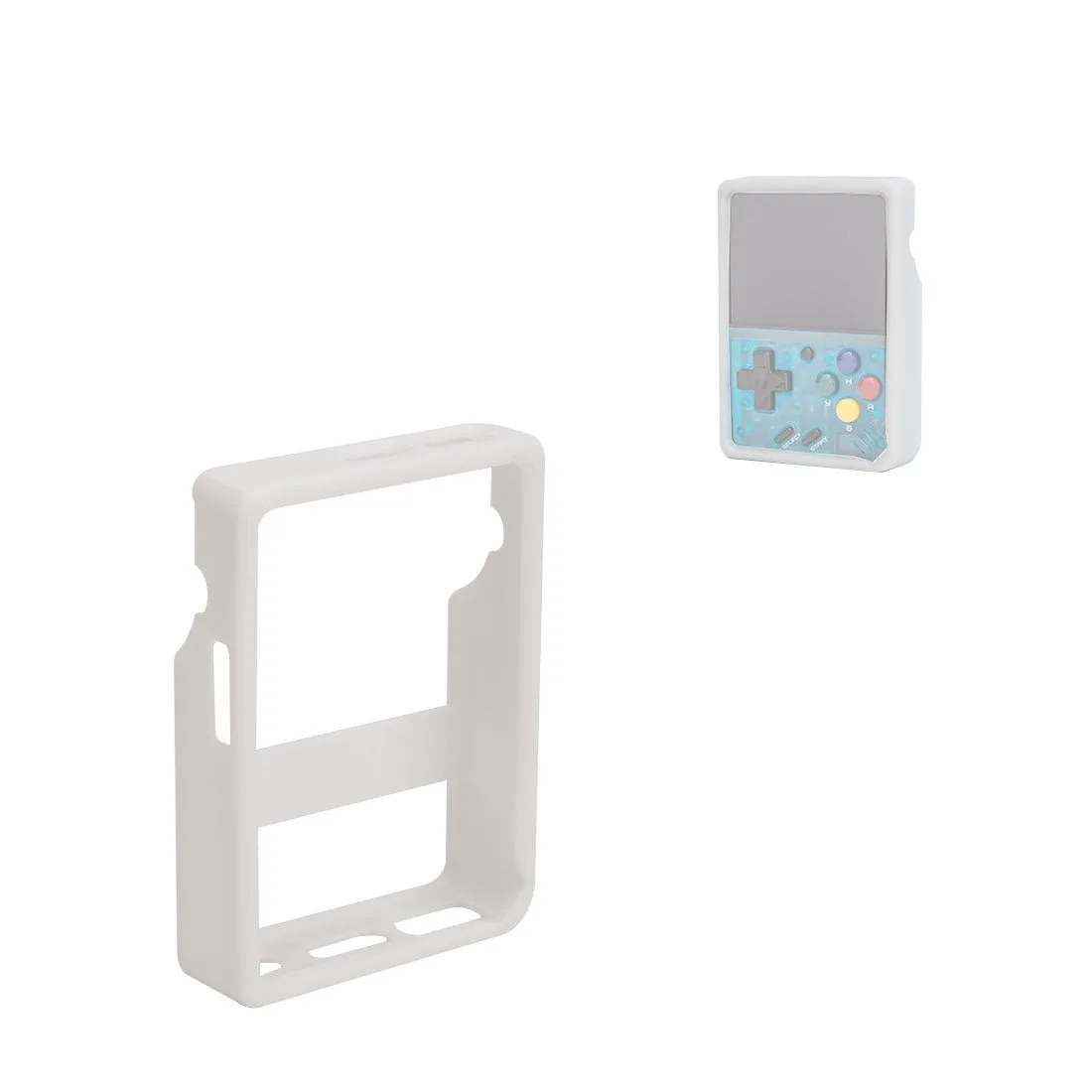
3Dプリント保護TPUケース(Miyoo Mini用)