快速解答
若要將 3D 列印的 TPU 保護殼安裝到您的 Miyoo Mini 上,請將保護殼與主機邊緣對齊,然後從角落向內用力按壓,直到卡入定位。避免將保護殼強行按壓在按鈕或連接埠上方。
為什麼 TPU 保護殼的貼合度與硬殼不同
與夾上或滑上裝置的剛性硬殼不同,TPU 保護殼具有彈性,並依靠緊密的摩擦貼合。3D 列印的 TPU 材質既堅固又有彈性,因此在安裝時會稍微拉伸,然後恢復形狀以提供牢固的固定。這表示您不應預期鬆散的滑入——一些輕微的壓力是正常的。
逐步安裝指南
- 步驟 1:清潔您的 Miyoo Mini: 使用乾燥的 microfiber 布料擦拭主機,以移除灰塵、油脂或碎屑。任何卡在保護殼下的粒子都可能隨著時間刮傷表面。 跳過此步驟,您可能會在使用幾週後看到細微刮痕。
- 步驟 2:辨識保護殼的頂部和底部: 手持保護殼,使螢幕、按鈕和 USB 連接埠的開口與您主機的配置相符。3D 列印的設計具有肩部按鈕和耳機插孔的明顯開口——將這些作為標記。 將保護殼上下顛倒安裝是最常見的錯誤;在按壓前檢查開口。
- 步驟 3:從頂部邊緣開始: 將 Miyoo Mini 的頂部與保護殼的對應邊緣對齊。從頂部開始將主機按入保護殼,然後向下進行。TPU 材質會稍微彎曲——這是正常的。 先從中間按壓可能導致角落不對齊;務必從一個邊緣開始。
- 步驟 4:將角落卡入定位: 頂部邊緣就定位後,用力但輕柔地按壓每個角落。您應該會聽到或感覺到一聲輕柔的咔噠聲,表示保護殼已包圍主機。請勿使用工具或過度用力。 如果某個角落無法就位,請移除保護殼並檢查是否有碎屑或未對齊——請勿強行按壓。
- 步驟 5:檢查按鈕和連接埠的存取: 按壓每個按鈕並插入耳機插孔或充電線,以確認開口對齊。保護殼不應干擾任何控制項或連接埠。 如果按鈕感覺僵硬,保護殼可能已扭曲;抬起最近的角落並重新安裝。
本指南中使用的產品
-
3D 列印的 Miyoo Mini TPU 保護殼: 專為 Miyoo Mini 設計,確保緊密且安全的貼合,以提供最佳保護。您無需修剪或修改保護殼——它精確地貼合主機的形狀,因此對齊非常簡單。
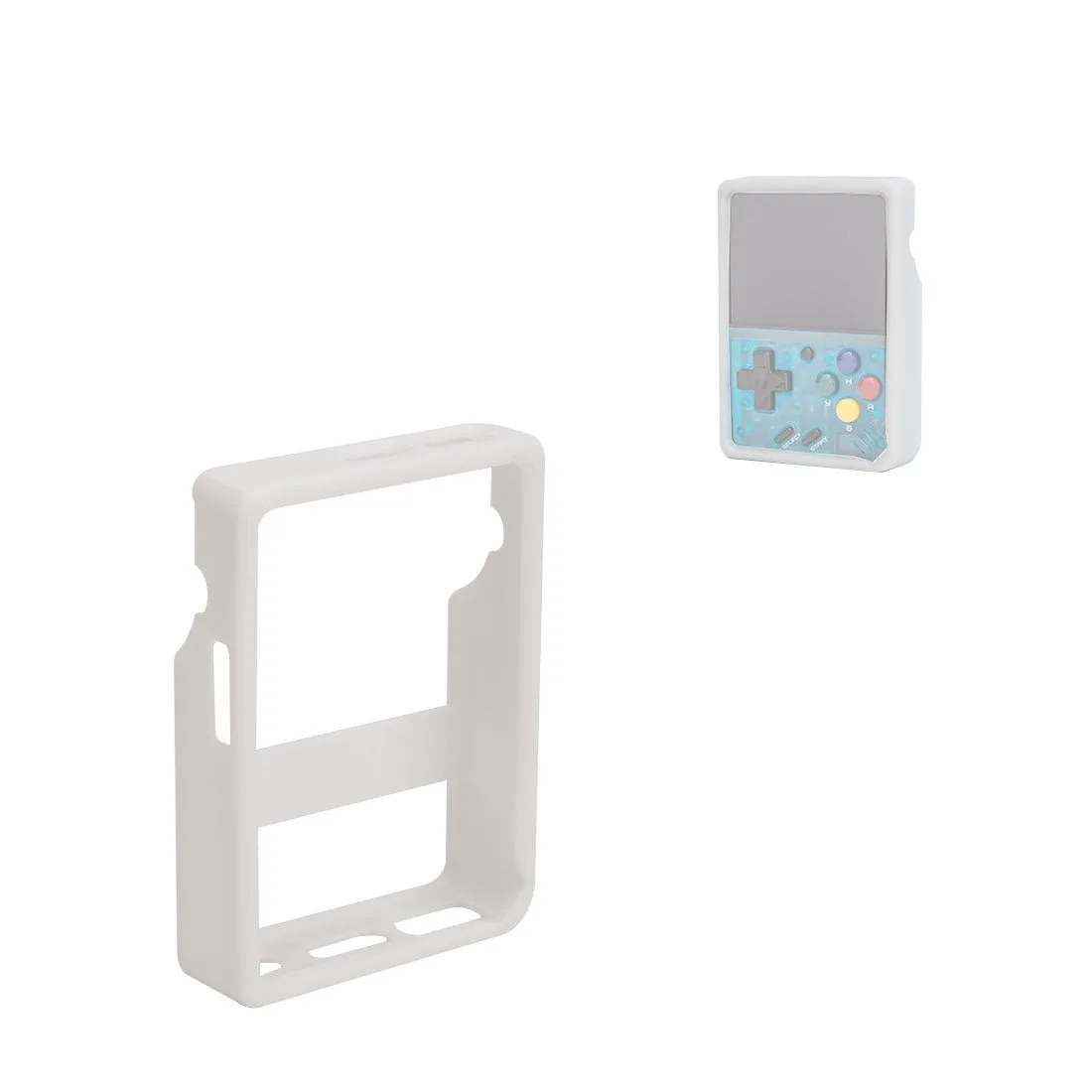
3D 列印的 Miyoo Mini TPU 保護殼