빠른 답변
Miyoo Mini에 3D 프린트 TPU 케이스를 장착하려면 케이스를 콘솔 가장자리에 맞춘 후 모서리에서 안쪽으로 단단히 눌러 제자리에 딱 맞을 때까지 밀어 넣으세요. 버튼이나 포트 위로 케이스를 억지로 밀어 넣지 마세요.
TPU 케이스가 하드 쉘과 다른 이유
딱딱한 하드 쉘은 클립으로 끼우거나 슬라이드하여 장착하는 반면, TPU 케이스는 유연하며 꼭 맞는 마찰 끼움 방식에 의존합니다. 3D 프린트 TPU 소재는 강력하면서도 유연하여 장착 시 약간 늘어났다가 원래 모양으로 돌아가며 단단히 고정됩니다. 따라서 헐렁하게 슬립온 되는 것을 기대하지 마세요. 약간의 압력은 정상입니다.
단계별 설치 가이드
- 단계 1: Miyoo Mini 청소: 마른 극세사 천으로 콘솔을 닦아 먼지, 기름, 이물질을 제거하세요. 케이스 아래에 입자가 끼면 시간이 지나면서 표면에 미세한 긁힘이 생길 수 있습니다. 이 단계를 건너뛰면 몇 주 사용 후 미세한 긁힘이 나타날 수 있습니다.
- 단계 2: 케이스의 상단과 하단 확인: 화면, 버튼, USB 포트용 컷아웃이 콘솔 레이아웃과 일치하도록 케이스를 잡으세요. 3D 프린트 디자인에는 숄더 버튼과 헤드폰 잭을 위한 명확한 개구부가 있으므로 이를 기준점으로 삼으세요. 케이스를 거꾸로 장착하는 것이 가장 흔한 실수입니다. 누르기 전에 컷아웃을 확인하세요.
- 단계 3: 상단 가장자리부터 시작: Miyoo Mini의 상단을 케이스의 해당 가장자리에 맞추세요. 상단부터 콘솔을 케이스에 밀어 넣은 다음 아래로 내려가며 작업하세요. TPU 소재가 약간 휘어질 수 있으며 이는 정상입니다. 중간부터 누르면 모서리가 어긋날 수 있습니다. 항상 한쪽 가장자리부터 시작하세요.
- 단계 4: 모서리를 제자리에 끼우기: 상단 가장자리가 안착되면 각 모서리를 단단히 그러나 부드럽게 누르세요. 케이스가 콘솔을 감싸면서 부드러운 클릭 소리가 들리거나 느껴질 것입니다. 도구나 과도한 힘을 사용하지 마세요. 모서리가 안착되지 않으면 케이스를 제거하고 이물질이나 정렬 불량이 있는지 확인하세요. 억지로 밀어 넣지 마세요.
- 단계 5: 버튼 및 포트 접근 확인: 각 버튼을 누르고 헤드폰 잭이나 충전 케이블을 연결하여 컷아웃이 정렬되었는지 확인하세요. 케이스가 컨트롤이나 포트를 방해하지 않아야 합니다. 버튼이 뻑뻑하게 느껴지면 케이스가 비틀렸을 수 있습니다. 가장 가까운 모서리를 들어 올려 다시 안착시키세요.
이 가이드에서 사용된 제품
-
3D 프린트 보호 TPU 케이스 (Miyoo Mini용): Miyoo Mini에 맞춤 설계되어 최적의 보호를 위한 꼭 맞고 안정적인 착용감을 보장합니다. 케이스를 다듬거나 수정할 필요가 없으며, 콘솔 모양에 정확히 밀착되므로 정렬이 간단합니다.
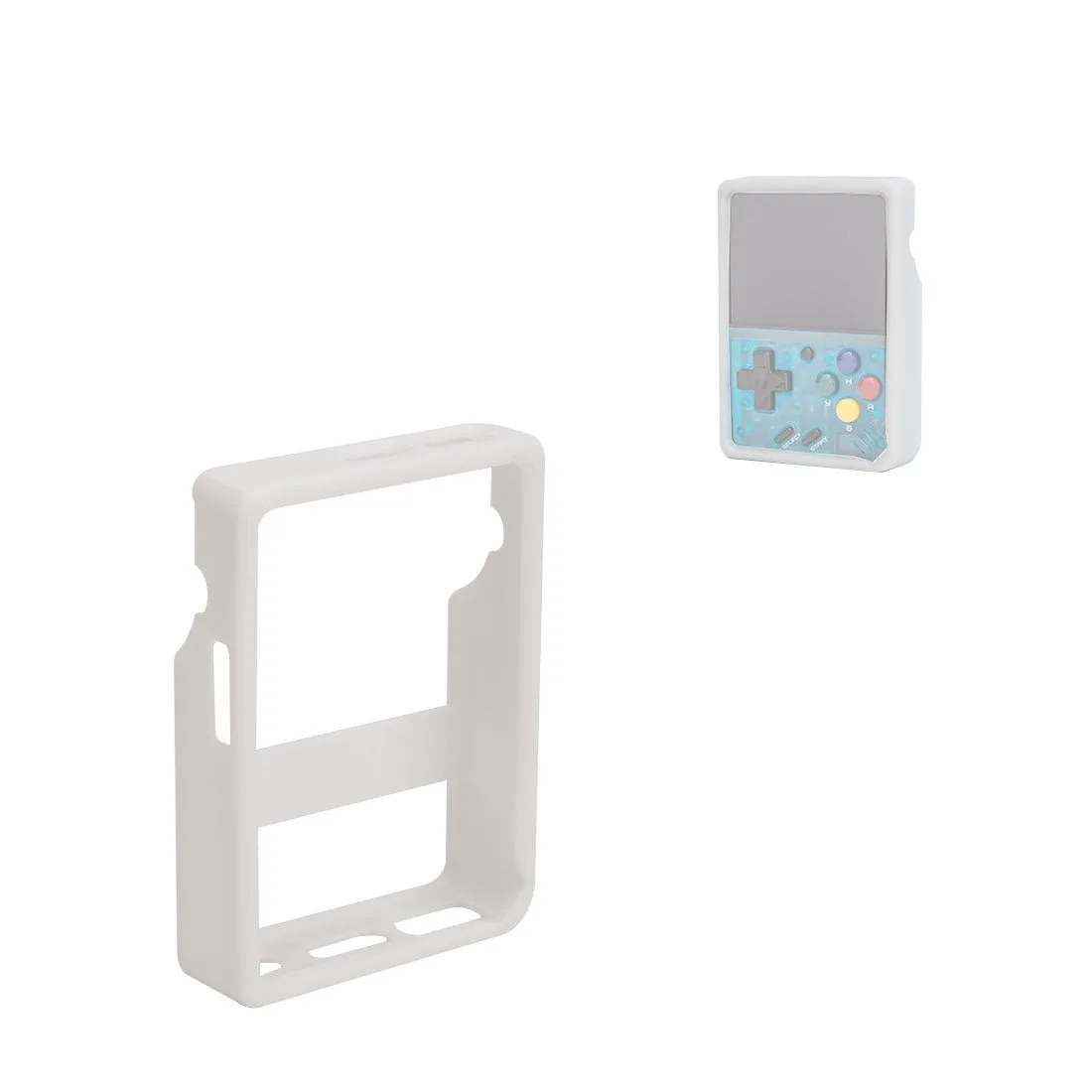
3D 프린트 보호 TPU 케이스 (Miyoo Mini용)