クイックアンサー
3D プリントホルダーを Skadis ペグボードにスナップで取り付け、RG35XX SP をクレードルにスライドさせます。工具は不要ですが、ぴったりとはめるには位置合わせが重要です。
専用スタンドが棚より優れている理由
平らな棚はデスクスペースを取り、ハンドヘルドが滑りやすくなります。Skadis スタンドオーガナイザーは RG35XX SP をわずかに傾けて保持するため、取り出しやすく、画面も見やすくなります。3D プリントデザインにより、ペグボードのフックをケーブルやその他のアクセサリー用に空けられます。
始める前に確認すべきこと
ホルダーは PLA でプリントされ、標準の Skadis ペグボードの穴パターンに適合します。ペグボードがサードパーティ製のクローンの場合は、穴の間隔が IKEA の 20 mm グリッドと一致することを確認してください。ホルダーはすべてのカラーオプションで動作します。セットアップやハンドヘルドシェルに合ったものをお選びください。
セットアップ手順
- ペグボードの位置を決める: Skadis ボード上の、ホルダーが他のフックやアイテムと干渉しない場所を選びます。スタンドをボードに当て、2 つの取り付けタブが隣接する 2 つの穴に合うことを確認します。 タブが合わない場合は、ホルダーを 180° 回転させます。デザインは 1 軸で対称です。
- 最初に上部タブを挿入する: ホルダーを傾けて、上部タブがわずかに下向きの角度で穴に入るようにします。タブが完全に収まるまで押し込み、次にホルダーの底部をボードに向けて回転させます。 両方のタブを同時に無理に押し込むと、薄い PLA タブが破損する可能性があります。必ず上部から始めてください。
- 下部タブを所定の位置にスナップする: 下部タブをそっと穴に押し込みます。軽いクリック音が聞こえるか、感触があるはずです。ホルダーはボードにぴったりと密着し、ぐらつきがない状態になります。 ぐらつく場合は、ホルダーを取り外し、穴を塞ぐゴミがないか確認します。きついボードの場合は、タブの端を軽くやすりがけすると効果的な場合があります。
- RG35XX SP を挿入する: ハンドヘルドを上からクレードルにスライドさせます。スタンドは本体を垂直に、画面を外側に向けて保持します。本体が完全に装着されていることを確認し、前に傾かないようにします。 本体を落とし込まないでください。クレードルはぴったりと設計されています。優しくスライドさせることで、ハンドヘルドの端に傷がつくのを防ぎます。
このガイドで使用している製品
-
3D プリント Skadis スタンドオーガナイザーホルダー(RG35XX SP 用): 3D プリントデザイン:耐久性と完璧なフィット感を実現する高品質 PLA で精密に作られています。PLA は本体を傷つけずにしっかりと保持するのに十分な剛性があり、精密プリントにより Skadis タブが確実に固定されます。
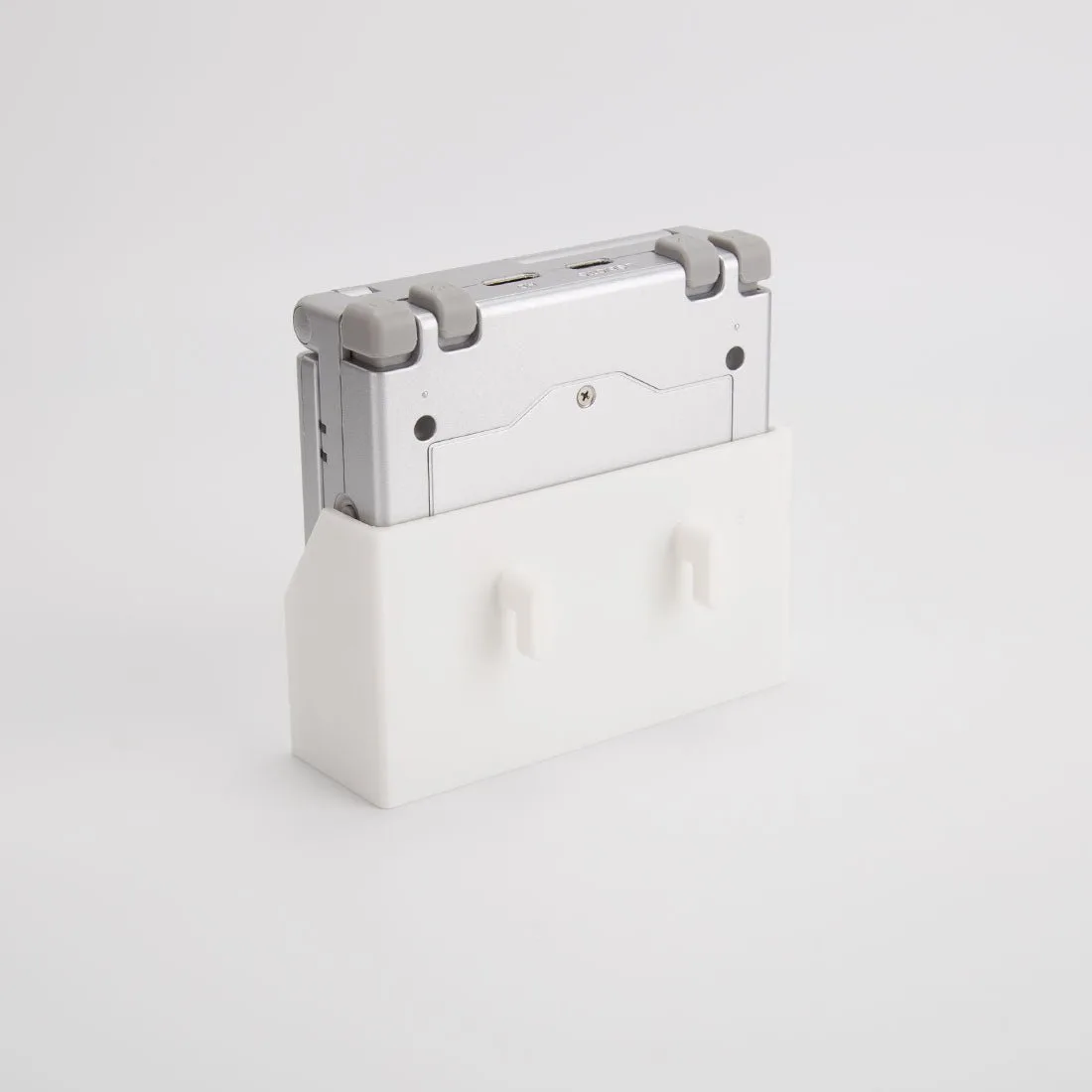
3D プリント Skadis スタンドオーガナイザーホルダー(RG35XX SP 用)