빠른 답변
3D 프린트 홀더를 Skadis 페그보드에 스냅으로 고정한 다음, RG35XX SP를 크래들에 밀어 넣으세요. 도구는 필요 없지만, 꼭 맞도록 정렬이 중요합니다.
전용 스탠드가 선반보다 나은 이유
평평한 선반은 책상 공간을 차지하고 핸드헬드가 미끄러지기 쉽습니다. Skadis 스탠드 오거나이저는 RG35XX SP를 약간 기울여 잡아주므로 잡기 쉽고 화면도 잘 보입니다. 3D 프린트 디자인 덕분에 페그보드 후크를 케이블이나 다른 액세서리용으로 비워둘 수 있습니다.
시작하기 전에 확인할 사항
홀더는 PLA로 프린트되며 표준 Skadis 페그보드 구멍 패턴에 맞습니다. 페그보드가 타사 클론인 경우 구멍 간격이 IKEA의 20 mm 그리드와 일치하는지 확인하세요. 홀더는 모든 색상 옵션에서 작동합니다. 설정이나 핸드헬드 셸에 맞는 것을 선택하세요.
단계별 설정
- 페그보드 위치 선정: Skadis 보드에서 홀더가 다른 후크나 아이템과 간섭하지 않는 위치를 선택하세요. 스탠드를 보드에 대고 두 개의 장착 탭이 인접한 두 개의 구멍과 일치하는지 확인하세요. 탭이 맞지 않으면 홀더를 180° 회전하세요. 디자인은 한 축으로 대칭입니다.
- 먼저 상단 탭을 삽입: 홀더를 기울여 상단 탭이 약간 아래쪽 각도로 구멍에 들어가도록 하세요. 탭이 완전히 안착될 때까지 밀어 넣은 다음, 홀더 하단을 보드 쪽으로 회전시키세요. 두 탭을 동시에 강제로 밀어 넣으면 얇은 PLA 탭이 부러질 수 있습니다. 항상 상단부터 시작하세요.
- 하단 탭을 제자리에 스냅: 하단 탭을 구멍에 살짝 누르세요. 가벼운 클릭 소리가 나거나 느껴져야 합니다. 홀더는 보드에 밀착되어 흔들림이 없어야 합니다. 흔들리는 경우 홀더를 제거하고 구멍을 막는 이물질이 없는지 확인하세요. 빡빡한 보드의 경우 탭 가장자리를 살짝 사포질하면 도움이 될 수 있습니다.
- RG35XX SP 삽입: 핸드헬드를 위에서 크래들로 밀어 넣으세요. 스탠드는 본체를 수직으로, 화면이 바깥쪽을 향하도록 잡습니다. 본체가 완전히 안착되어 앞으로 기울어지지 않도록 하세요. 본체를 떨어뜨리지 마세요. 크래들은 꼭 맞게 설계되었습니다. 부드럽게 밀어 넣으면 핸드헬드 가장자리에 긁힘이 생기는 것을 방지할 수 있습니다.
이 가이드에서 사용된 제품
-
3D 프린트 Skadis 스탠드 오거나이저 홀더 (RG35XX SP용): 3D 프린트 디자인: 내구성과 완벽한 핏을 위해 고품질 PLA로 정밀 제작되었습니다. PLA는 본체를 긁지 않고 안전하게 고정할 수 있을 만큼 단단하며, 정밀 프린트 덕분에 Skadis 탭이 제자리에 단단히 고정됩니다.
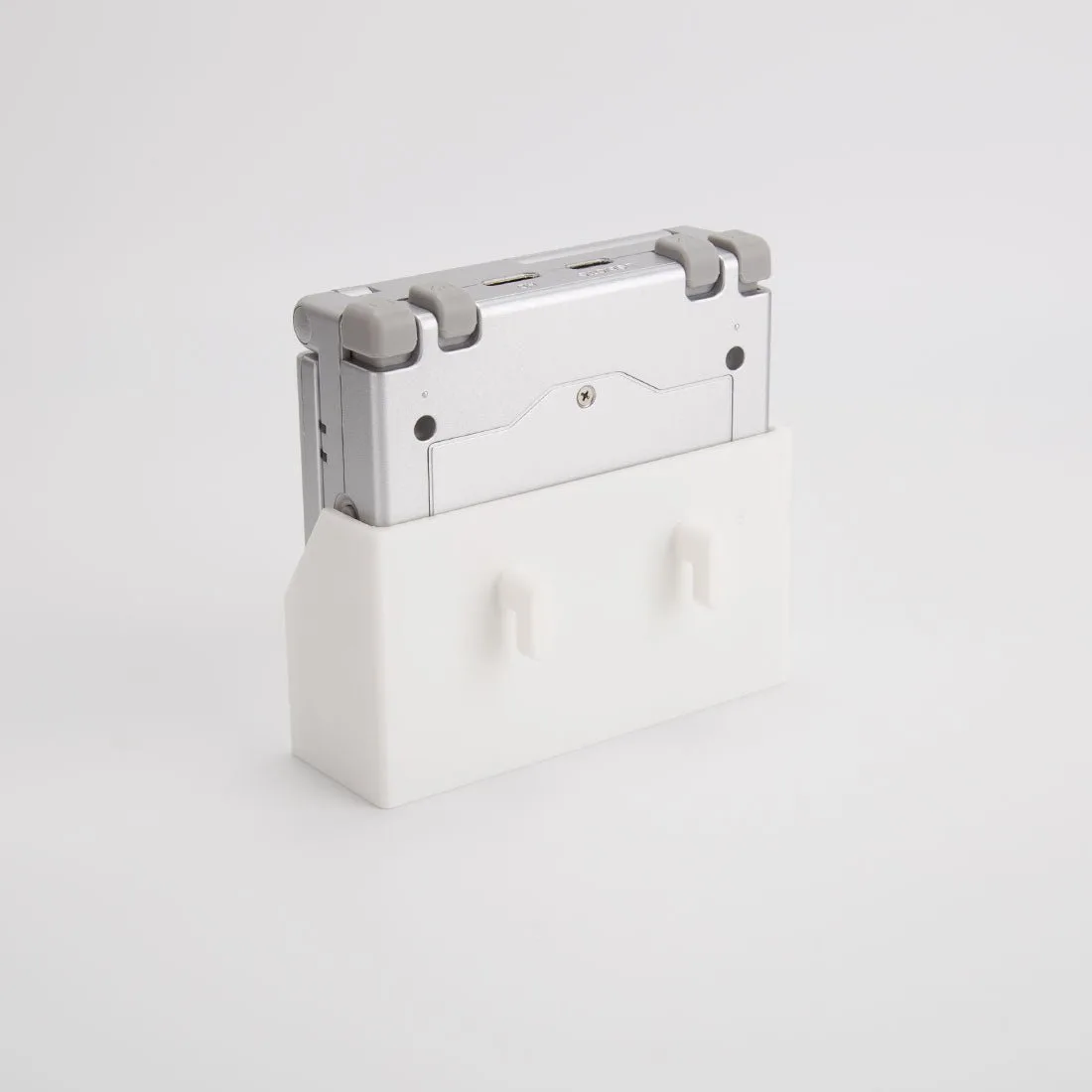
3D 프린트 Skadis 스탠드 오거나이저 홀더 (RG35XX SP용)