快速解答
將 3D 列印支架卡入您的 Skadis 釘板,然後將 RG35XX SP 滑入支架。無需工具,但對齊很重要,以確保緊密貼合。
為什麼專用支架比架子好
平坦的架子會佔用桌面空間,並讓您的掌機滑動。Skadis 支架以輕微角度固定 RG35XX SP,方便取用並保持螢幕可見。3D 列印設計還能釋放釘板掛鉤,用於纜線或其他配件。
開始前需檢查的事項
支架使用 PLA 列印,符合標準 Skadis 釘板孔洞模式。如果您的釘板是第三方複製品,請確認孔距符合 IKEA 的 20 mm 網格。支架適用任何顏色選項;選擇與您的設定或掌機外殼相符的顏色。
逐步設定
- 找到釘板位置: 在您的 Skadis 板上選擇一個支架不會干擾其他掛鉤或物品的位置。將支架靠在板上,檢查兩個安裝卡榫是否與兩個相鄰孔洞對齊。 如果卡榫未對齊,請將支架旋轉 180° — 設計在一個軸向上對稱。
- 先插入上方卡榫: 傾斜支架,使上方卡榫以輕微向下角度進入其孔洞。推入直到卡榫完全到位,然後將支架底部朝板方向旋轉。 同時強行插入兩個卡榫可能會折斷薄弱的 PLA 卡榫。務必從上方卡榫開始。
- 將下方卡榫卡入定位: 輕輕將下方卡榫壓入其孔洞。您應該會聽到或感覺到輕微的咔噠聲。支架應與板面平齊,無晃動。 如果晃動,請取下支架並檢查孔洞是否有異物阻塞。在較緊的板上,稍微打磨卡榫邊緣可能有所幫助。
- 插入您的 RG35XX SP: 從上方將掌機滑入支架。支架垂直固定裝置,螢幕朝外。確保主機完全到位,以免向前傾斜。 避免直接放入主機 — 支架設計為緊密貼合。輕柔滑入可防止刮傷掌機邊緣。
本指南使用的產品
-
3D 列印 Skadis 支架收納器,適用於 RG35XX SP: 3D 列印設計:使用高品質 PLA 精準製作,確保耐用性與完美貼合。PLA 足夠堅硬,可安全固定主機而不會刮傷,精準列印確保 Skadis 卡榫鎖定到位。
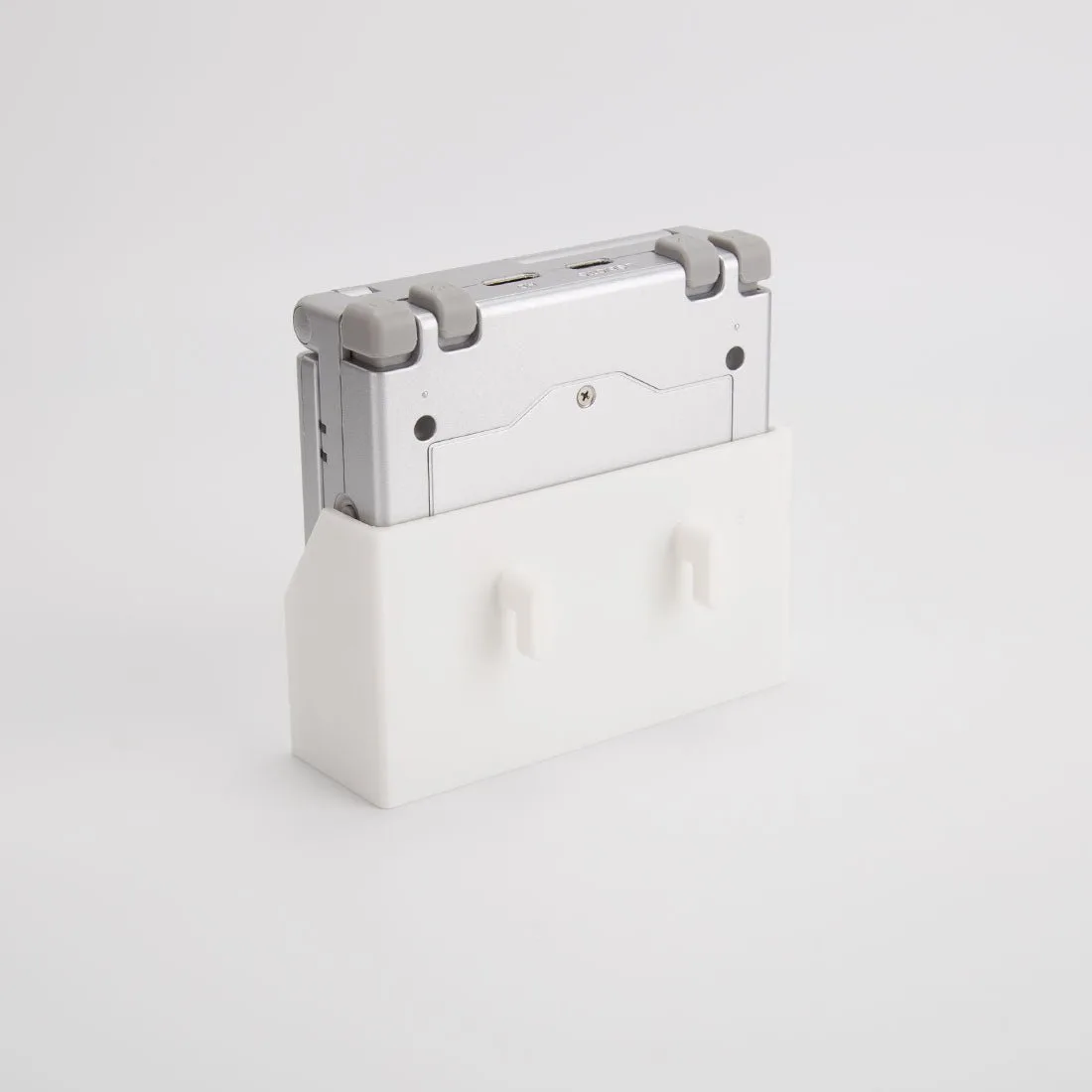
3D 列印 Skadis 支架收納器,適用於 RG35XX SP