クイックアンサー
8BitDo M30をペアリングモードにするには、Start + Bを3秒間押し続け、Switchのコントローラーメニューから選択します。
SwitchでM30を使う理由
8BitDo M30 Bluetooth Padは、クラシックな6ボタンレイアウトを現代のコンソールにもたらします。レトロなデザインとオリジナルのボタン感触は、格闘ゲーム、アーケードシューター、そしておなじみのセガスタイルコントローラーが活きるあらゆるタイトルに最適です。
M30はBluetooth経由でワイヤレス動作し、低レイテンシーのUSB接続もサポートします。SwitchではBluetoothが最も便利なオプションで、正しいボタンコンビネーションを知っていればペアリングは1分もかかりません。
ペアリング手順
- 1. M30でペアリングモードに入る: Startボタン(上部近くの小さなボタン)とBボタンを同時に約3秒間押し続けます。LEDが高速点滅し、コントローラーがBluetoothペアリングモードになったことを示します。 LEDが点滅しない場合は、ボタンを離してもう一度試してください。StartのみまたはBのみを押し続けてもペアリングモードは起動しません。
- 2. Switchのコントローラーメニューを開く: Switchのホーム画面から、コントローラー > 持ち方/順番の変更 に進みます。本体が近くのBluetoothコントローラーをスキャンし始めます。 他のワイヤレスコントローラーがアクティブに接続されていないことを確認してください。Switchは以前ペアリングしたデバイスを優先する場合があります。
- 3. 8BitDo M30を選択: 数秒後、M30がリストに「8BitDo M30」または類似の名前で表示されます。タッチスクリーンまたは接続済みのコントローラーで選択します。M30のLEDが点滅をやめ、常時点灯して接続を確認します。 コントローラーが表示されない場合は、Switchに近づくか、手順1からペアリングをやり直してください。
- 4. ボタンマッピングをテストして調整: Switch Proコントローラーレイアウトをサポートするゲームを開きます。M30のフェイスボタンはデフォルトでSwitchのABXYレイアウトにマッピングされています。ゲームが異なるレイアウトを期待する場合は、8BitDo Ultimate Softwareでボタンリマッピングオプションを確認してください。 一部のレトロタイトルでは、Switchのシステム設定の「コントローラーとセンサー」でコントローラーの向きを調整する必要がある場合があります。
製品情報
-
8BitDo M30 Bluetooth Pad ホワイト: 8BitDo M30 Bluetooth Padは、Switch、Windows、Android、macOS、Steam、Raspberry Piを含む複数のシステムをサポートしています。別々のパッドを購入することなく、同じコントローラーを異なるデバイスで使用できますが、ペアリングモードはプラットフォームごとに若干異なります。
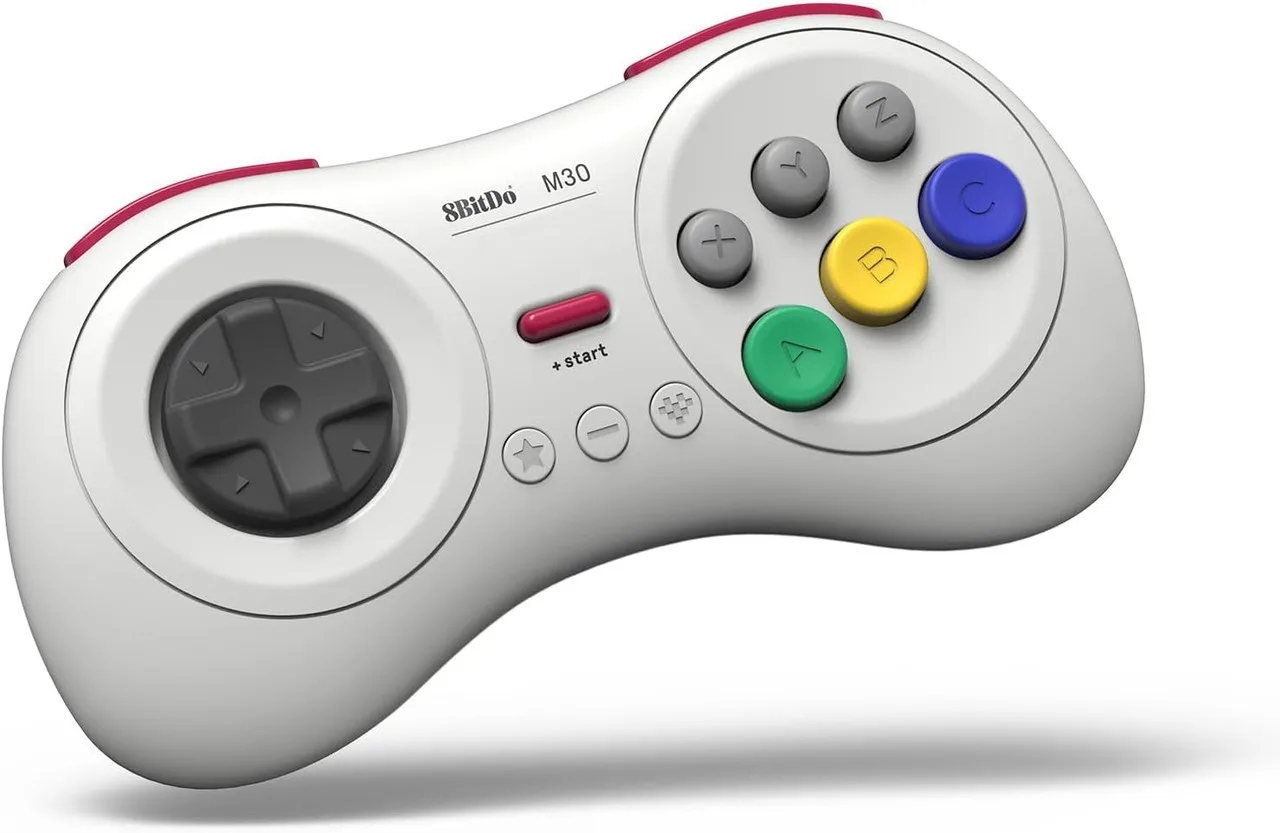
8BitDo M30 Bluetooth Pad ホワイト