빠른 답변
Start + B를 3초 동안 눌러 8BitDo M30을(를) 페어링 모드로 전환한 후, Switch의 컨트롤러 메뉴에서 선택하세요.
Switch에서 M30을(를) 사용하는 이유
8BitDo M30 블루투스 패드는 클래식한 6버튼 레이아웃을 현대 콘솔에 제공합니다. 레트로 디자인과 오리지널 버튼 감각으로 격투 게임, 아케이드 슈팅 게임, 그리고 세가 스타일 컨트롤러에 적합한 모든 타이틀에 이상적입니다.
M30은(는) 블루투스를 통해 무선으로 작동하며, 더 낮은 지연 시간을 위해 USB 연결도 지원합니다. Switch에서는 블루투스가 가장 편리한 옵션이며, 올바른 버튼 조합만 알면 페어링 과정이 1분도 채 걸리지 않습니다.
페어링 단계
- 1. M30에서 페어링 모드 진입: Start 버튼(상단 근처의 작은 버튼)과 B 버튼을 동시에 약 3초 동안 누르고 있습니다. LED가 빠르게 깜빡이기 시작하면 컨트롤러가 블루투스 페어링 모드에 진입했음을 나타냅니다. LED가 깜빡이지 않으면 버튼을 놓고 다시 시도하세요. Start만 누르거나 B만 누르면 페어링 모드가 활성화되지 않습니다.
- 2. Switch 컨트롤러 메뉴 열기: Switch 홈 화면에서 컨트롤러 > 그립/순서 변경으로 이동하세요. 콘솔이 주변 블루투스 컨트롤러를 스캔하기 시작합니다. 다른 무선 컨트롤러가 활성 상태로 연결되어 있지 않은지 확인하세요. Switch가 이전에 페어링된 기기를 우선시할 수 있습니다.
- 3. 8BitDo M30 선택: 몇 초 후, M30이(가) 목록에 '8BitDo M30' 또는 유사한 이름으로 나타납니다. 터치스크린이나 연결된 컨트롤러로 선택하세요. M30의 LED가 깜빡임을 멈추고 계속 켜져 있어 연결이 확인됩니다. 컨트롤러가 나타나지 않으면 Switch에 더 가까이 이동하거나 1 단계부터 페어링 과정을 다시 시작하세요.
- 4. 버튼 매핑 테스트 및 조정: Switch Pro 컨트롤러 레이아웃을 지원하는 게임을 실행하세요. M30의 페이스 버튼은 기본적으로 Switch의 ABXY 레이아웃에 매핑됩니다. 게임에서 다른 레이아웃이 필요한 경우, 8BitDo Ultimate Software에서 버튼 리매핑 옵션을 확인하세요. 일부 레트로 타이틀은 Switch 시스템 설정의 컨트롤러 및 센서에서 컨트롤러 방향을 조정해야 할 수 있습니다.
제품 정보
-
8BitDo M30 블루투스 패드 화이트: 8BitDo M30 블루투스 패드는 Switch, Windows, Android, macOS, Steam, Raspberry Pi 등 여러 시스템을 지원합니다. 별도의 패드를 구매하지 않고도 동일한 컨트롤러를 여러 기기에서 사용할 수 있지만, 플랫폼마다 페어링 모드가 약간 다릅니다.
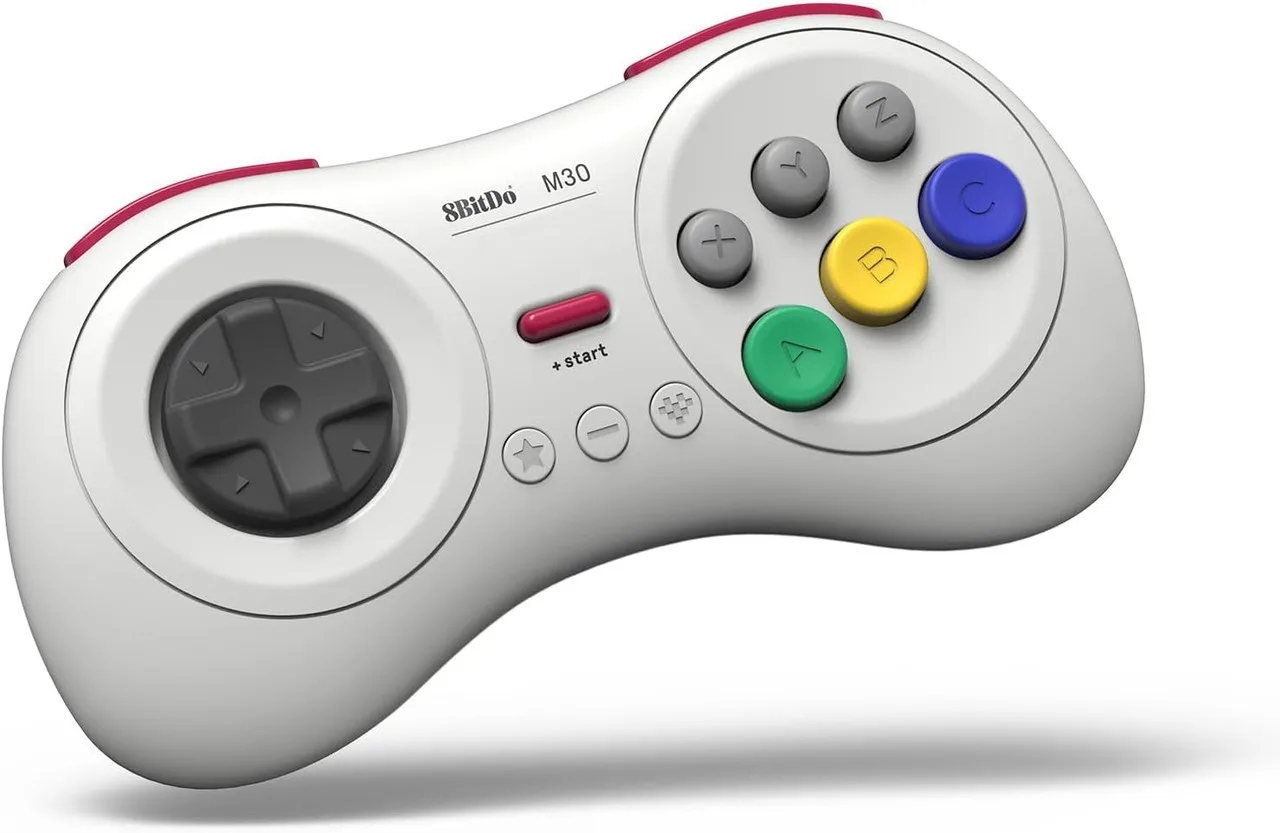
8BitDo M30 블루투스 패드 화이트