快速解答
將 8BitDo M30 進入配對模式:按住 Start + B 三秒,然後在 Switch 的「控制器」選單中選取它。
為什麼要在 Switch 上使用 M30?
8BitDo M30 藍牙手把將經典的六按鍵佈局帶到現代主機上。其復古設計與原始按鍵手感,非常適合格鬥遊戲、街機射擊遊戲,以及任何受益於經典 Sega 風格手把的遊戲。
M30 可透過藍牙無線連接,也支援 USB 連接以降低延遲。在 Switch 上,藍牙是最方便的選項,只要知道正確的按鍵組合,配對過程不到一分鐘即可完成。
配對步驟
- 1. 讓 M30 進入配對模式: 同時按住 Start 按鈕(靠近頂部的小按鈕)和 B 按鈕約三秒。LED 指示燈會開始快速閃爍,表示手把已進入藍牙配對模式。 如果 LED 沒有閃爍,請放開後再試一次。僅按住 Start 或僅按住 B 不會觸發配對模式。
- 2. 開啟 Switch 的控制器選單: 從 Switch 主畫面,前往「控制器」>「更改握把/順序」。主機將開始掃描附近的藍牙控制器。 請確保沒有其他無線控制器處於連線狀態,因為 Switch 可能會優先連線先前已配對的裝置。
- 3. 選取 8BitDo M30: 幾秒鐘後,M30 應該會出現在清單中,顯示為「8BitDo M30」或類似名稱。使用觸控螢幕或已連線的控制器選取它。M30 上的 LED 會停止閃爍並保持恆亮,確認連線成功。 如果手把沒有出現,請嘗試靠近 Switch 或從步驟 1 重新開始配對程序。
- 4. 測試並調整按鍵對應: 開啟任何支援 Switch Pro 控制器佈局的遊戲。M30 的正面按鍵預設對應到 Switch 的 ABXY 佈局。如果遊戲需要不同的佈局,請查看 8BitDo Ultimate Software 以進行按鍵重新對應。 某些復古遊戲可能需要在 Switch 系統設定的「控制器與感應器」中調整控制器方向。
產品資訊
-
8BitDo M30 藍牙手把 白色: 8BitDo M30 藍牙手把支援多種系統,包括 Switch、Windows、Android、macOS、Steam 和 Raspberry Pi。您可以在不同裝置上使用同一個手把,無需購買額外的手把,不過各平台的配對模式略有不同。
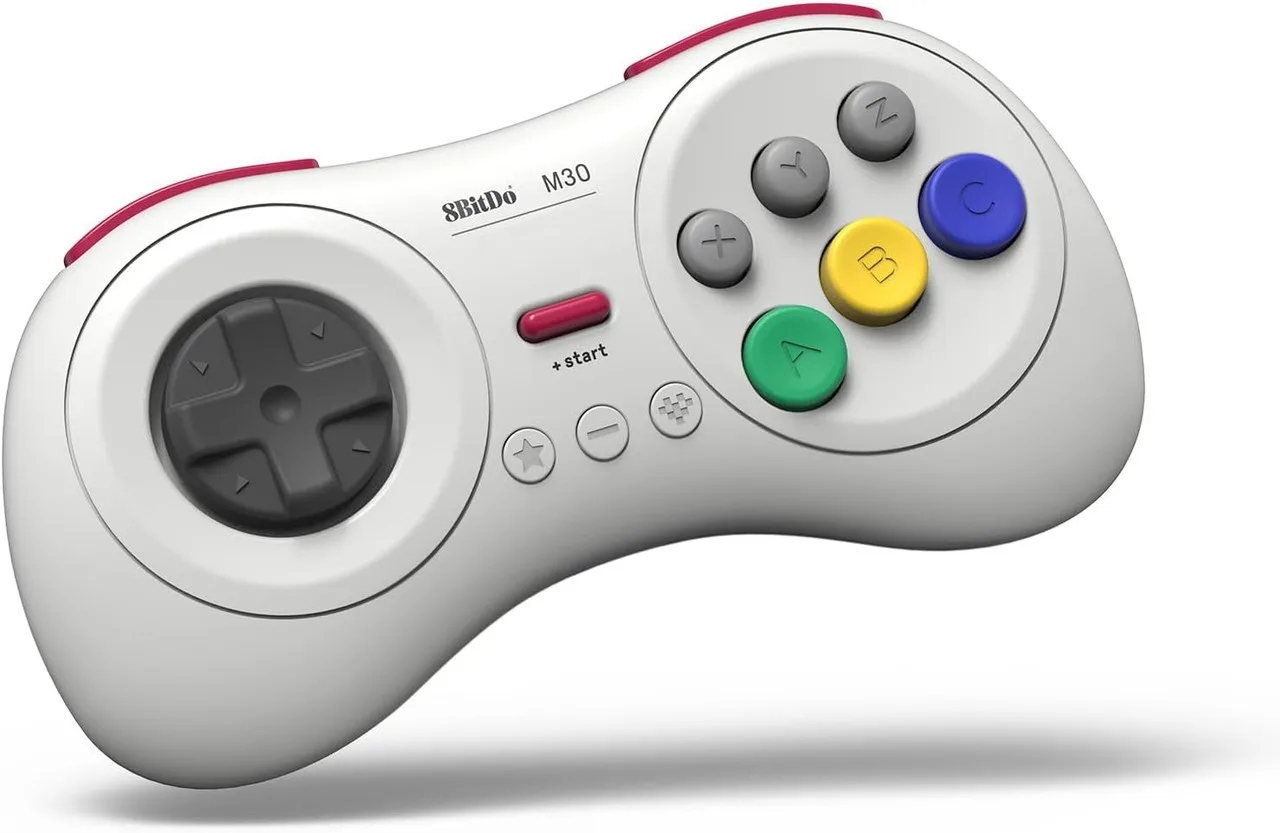
8BitDo M30 藍牙手把 白色